压缩阅读约5分钟
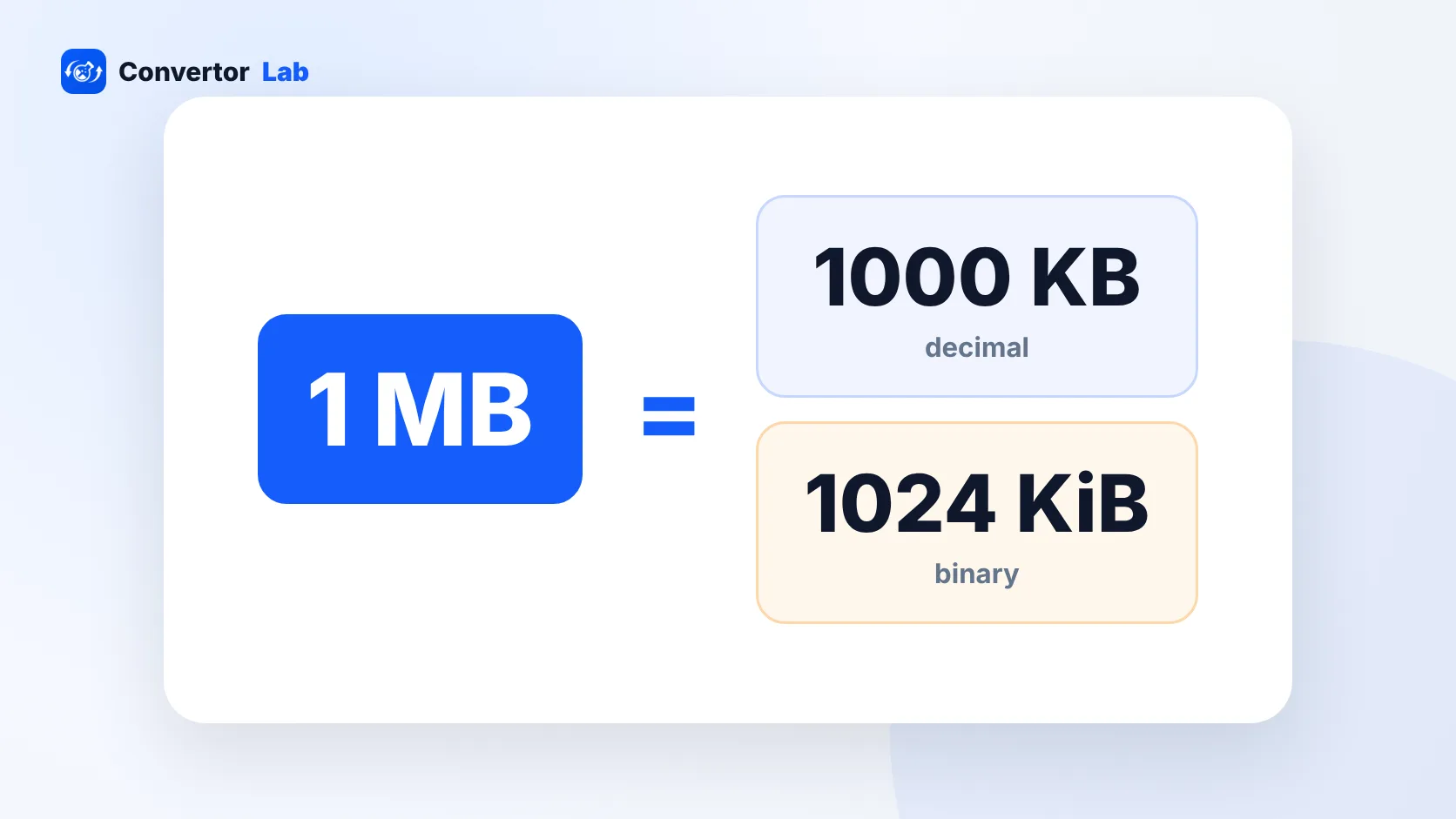
1 MB按十进制单位是1,000 KB,按二进制单位是1,024 KB。下面说明各自的适用场合,以及如何在两者之间换算。
压缩阅读约5分钟
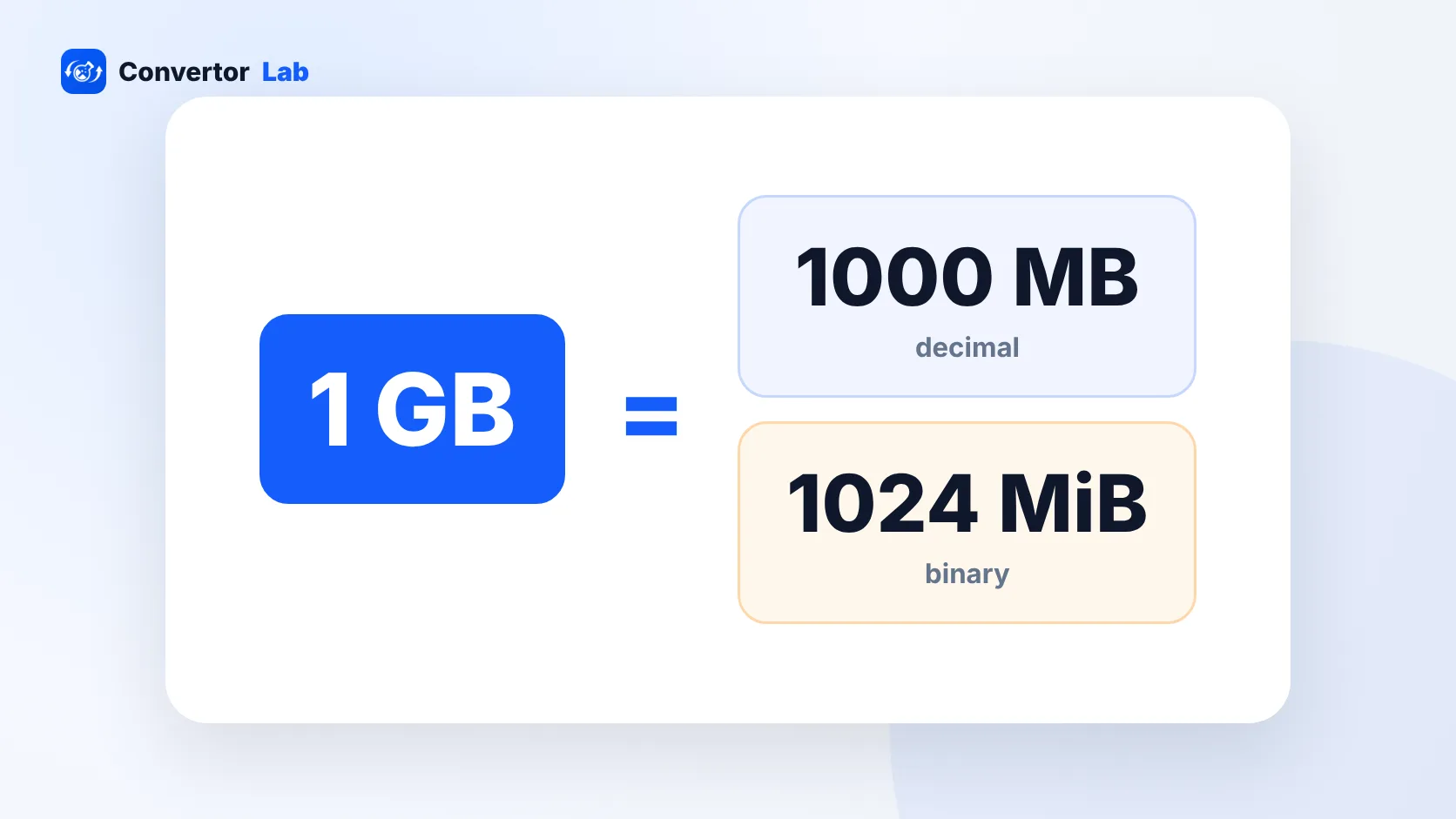
1 GB按十进制单位是1,000 MB,按二进制单位是1,024 MB。就是这点小小的差距,让硬盘和手机总是显示不出标称的全部容量。
上传帮助阅读约5分钟
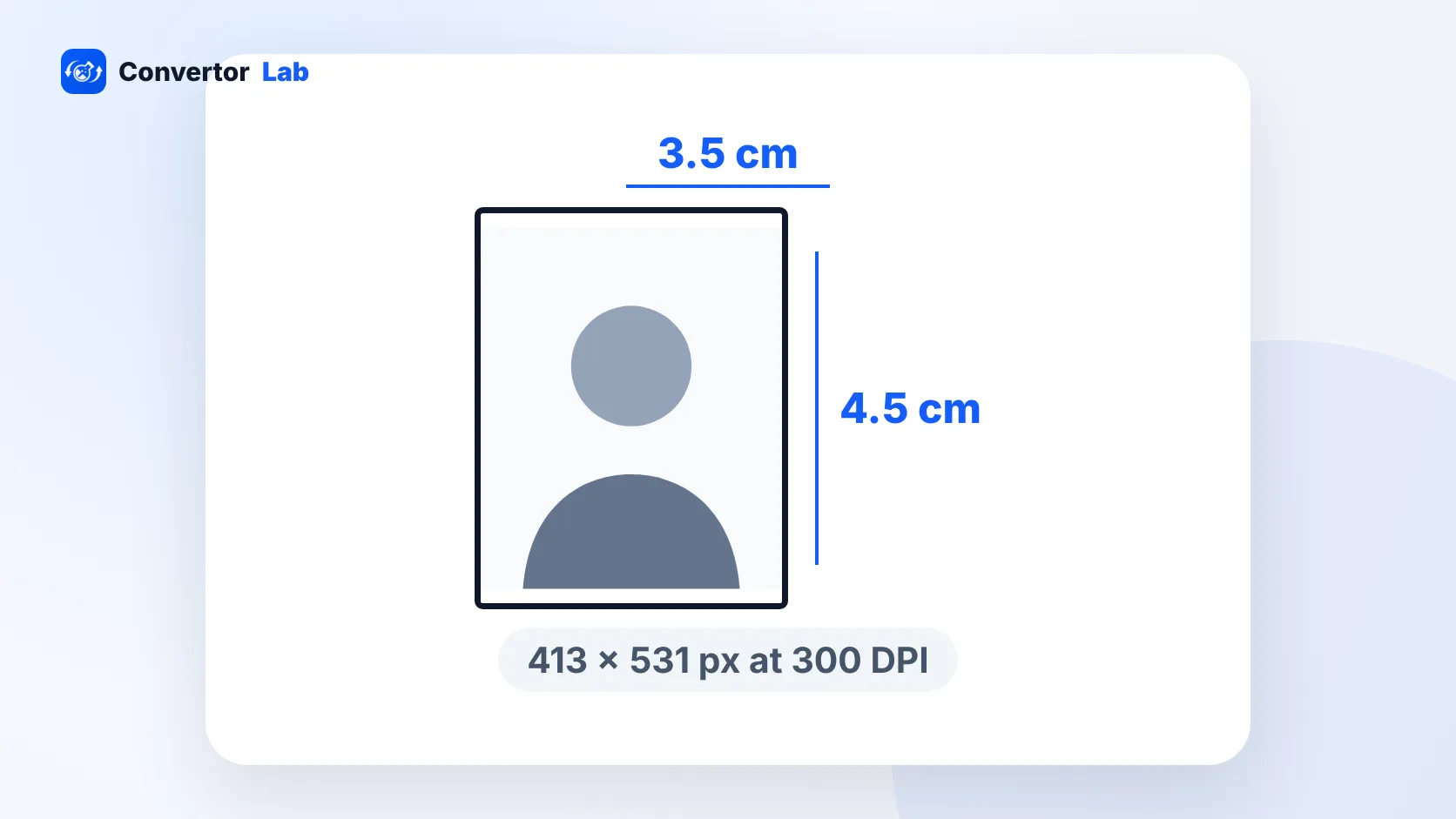
印度标准护照尺寸照片为3.5 x 4.5 cm,白色背景。这里把同样的数字换算成英寸和像素,并说明什么时候根本不需要照片。
上传帮助阅读约5分钟
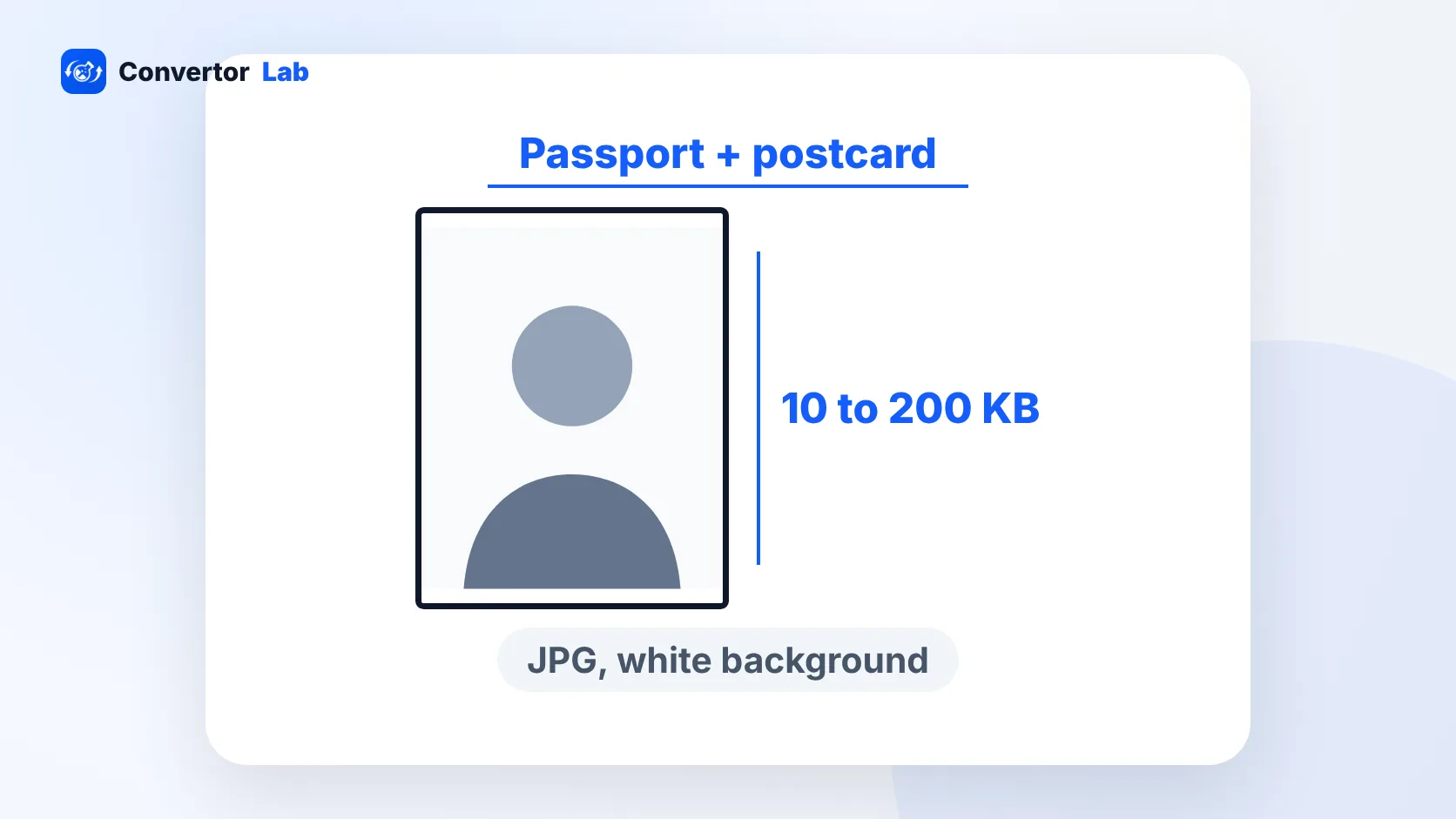
NEET要求提交一张护照尺寸照片、一张4 x 6英寸的明信片照片、一份签名和一枚拇指指纹,每项都有各自的KB范围。这里是2026年的规格,以及如何准备每个文件。
上传帮助阅读约5分钟
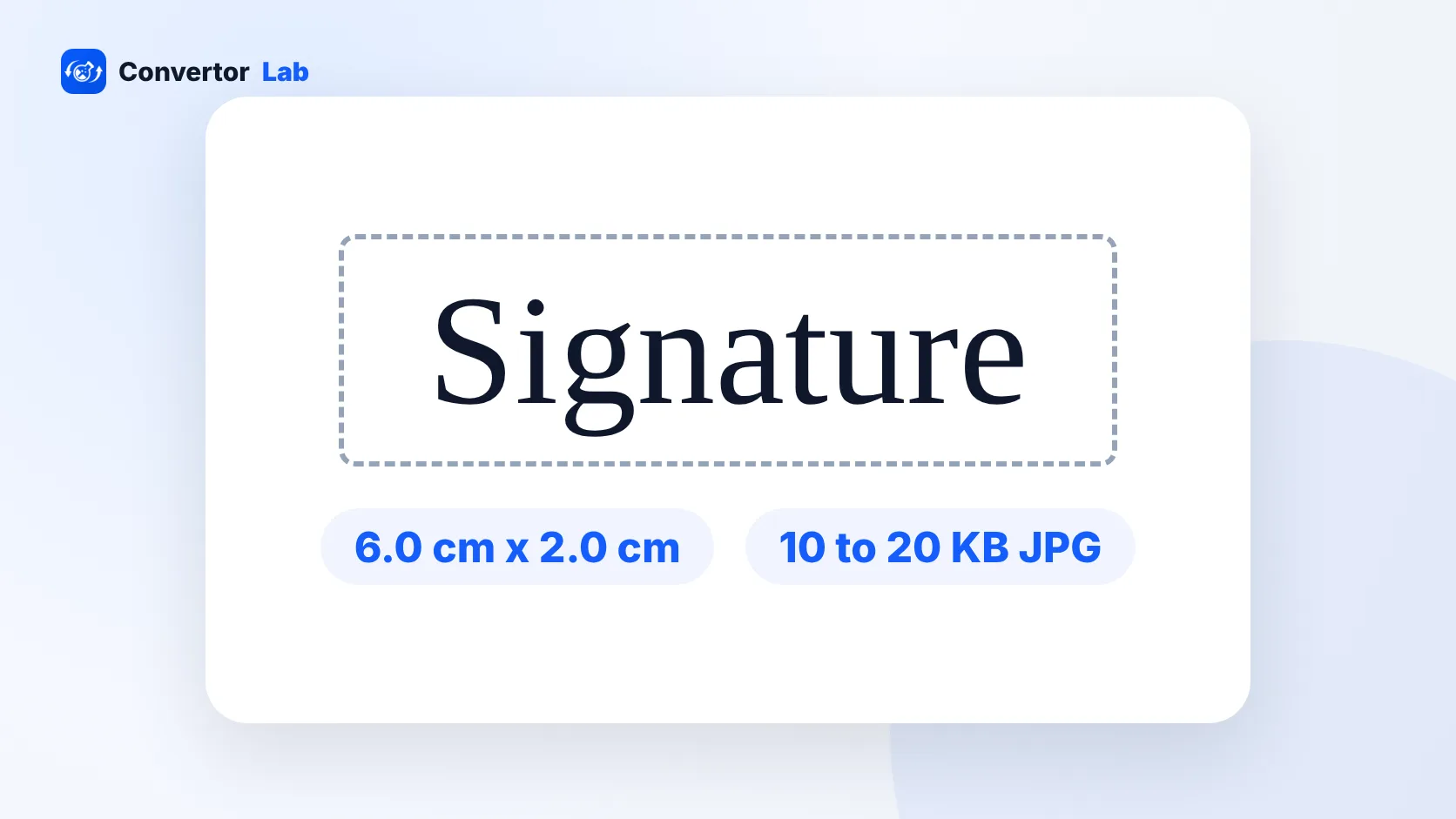
SSC要求提供10 KB到20 KB之间的JPG签名,约6 cm x 2 cm。照片在填表过程中通过摄像头现场拍摄,所以没有需要调整大小的照片文件。
上传帮助阅读约5分钟
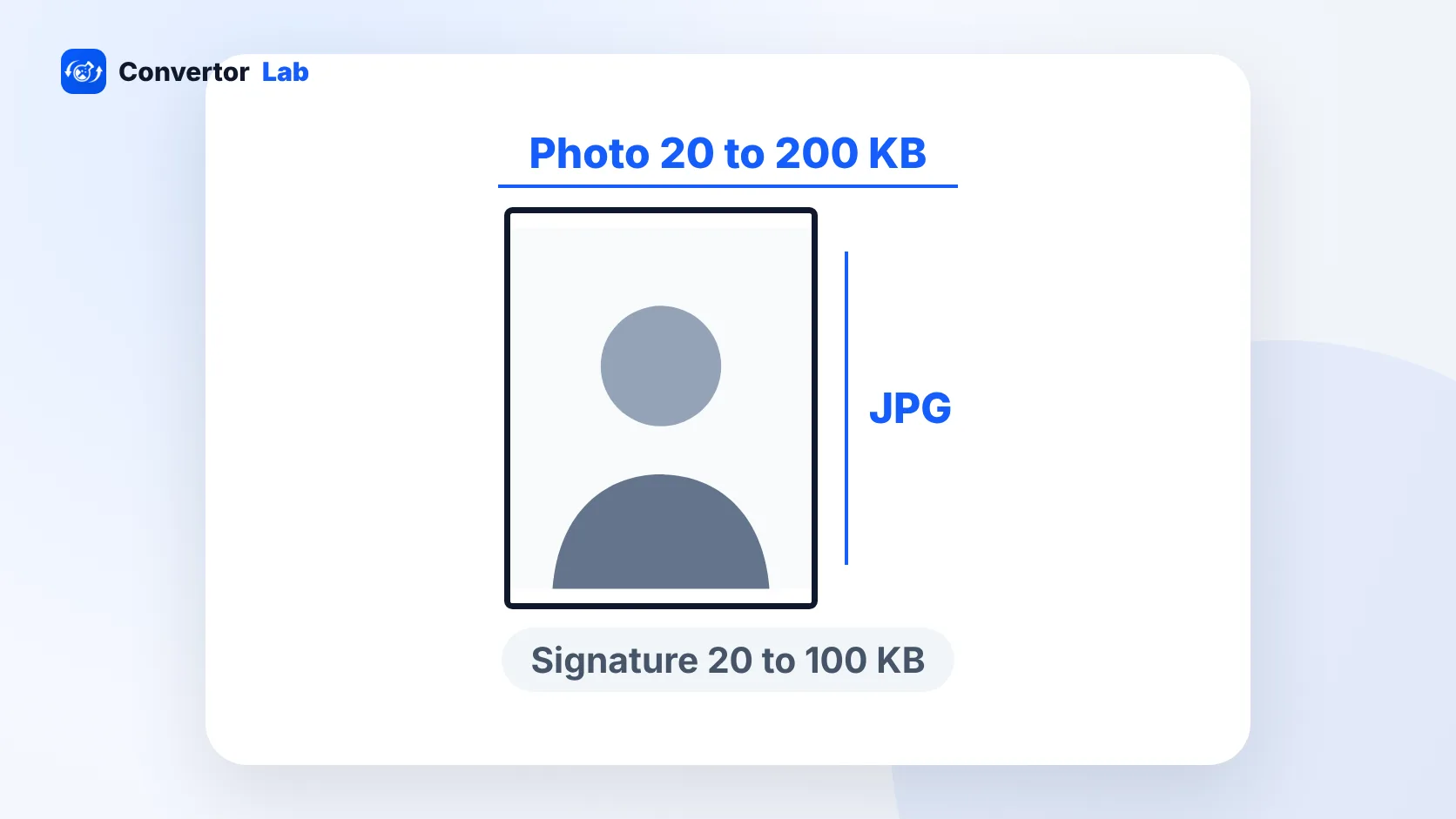
UPSC要求提供20 KB到200 KB之间的JPG照片,以及20 KB到100 KB之间的三个签名扫描件。这里说明如何准备两者,以及为什么你的照片必须与现场拍摄的照片一致。
上传帮助阅读约5分钟
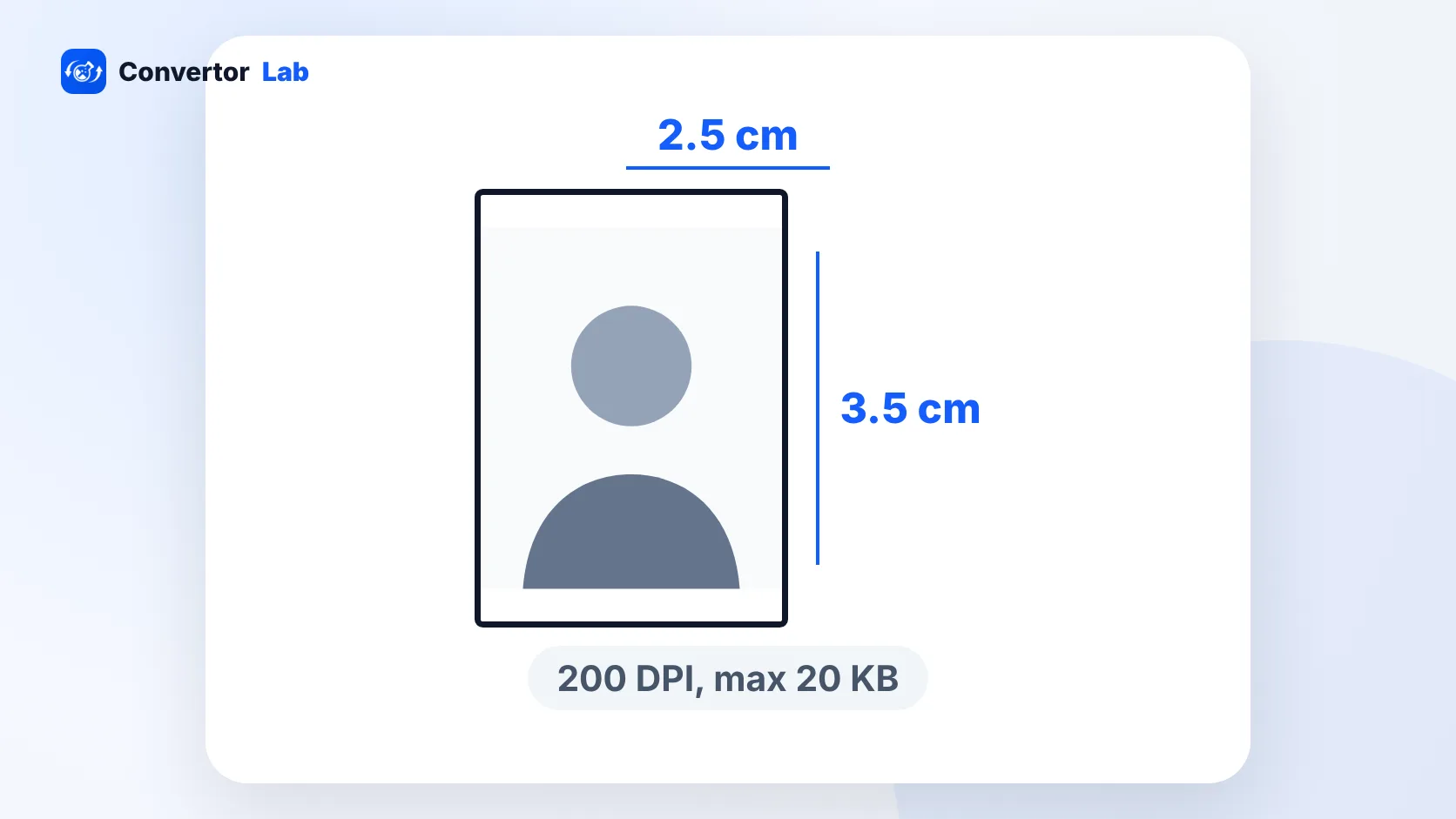
Protean的在线PAN表格要求提供小于20 KB的3.5 x 2.5 cm彩色照片,以及小于10 KB的2 x 4.5 cm签名,两者都是200 DPI。这里说明如何制作这两个文件。
图片阅读约6分钟
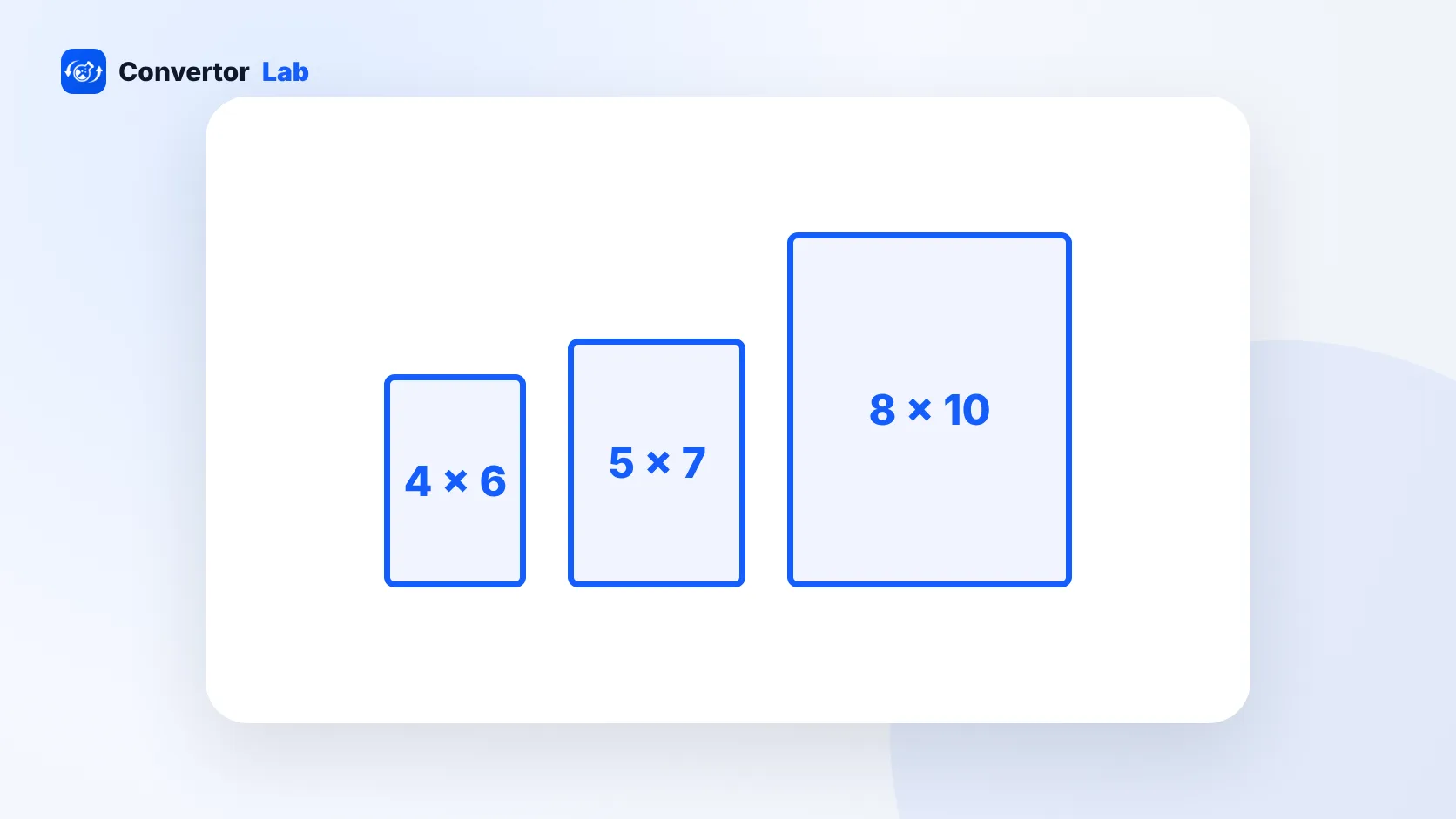
从2 x 2到20 x 30的每种常见冲印尺寸,以及要得到清晰效果所需的像素,还有决定裁掉哪些部分的宽高比。
图片阅读约5分钟
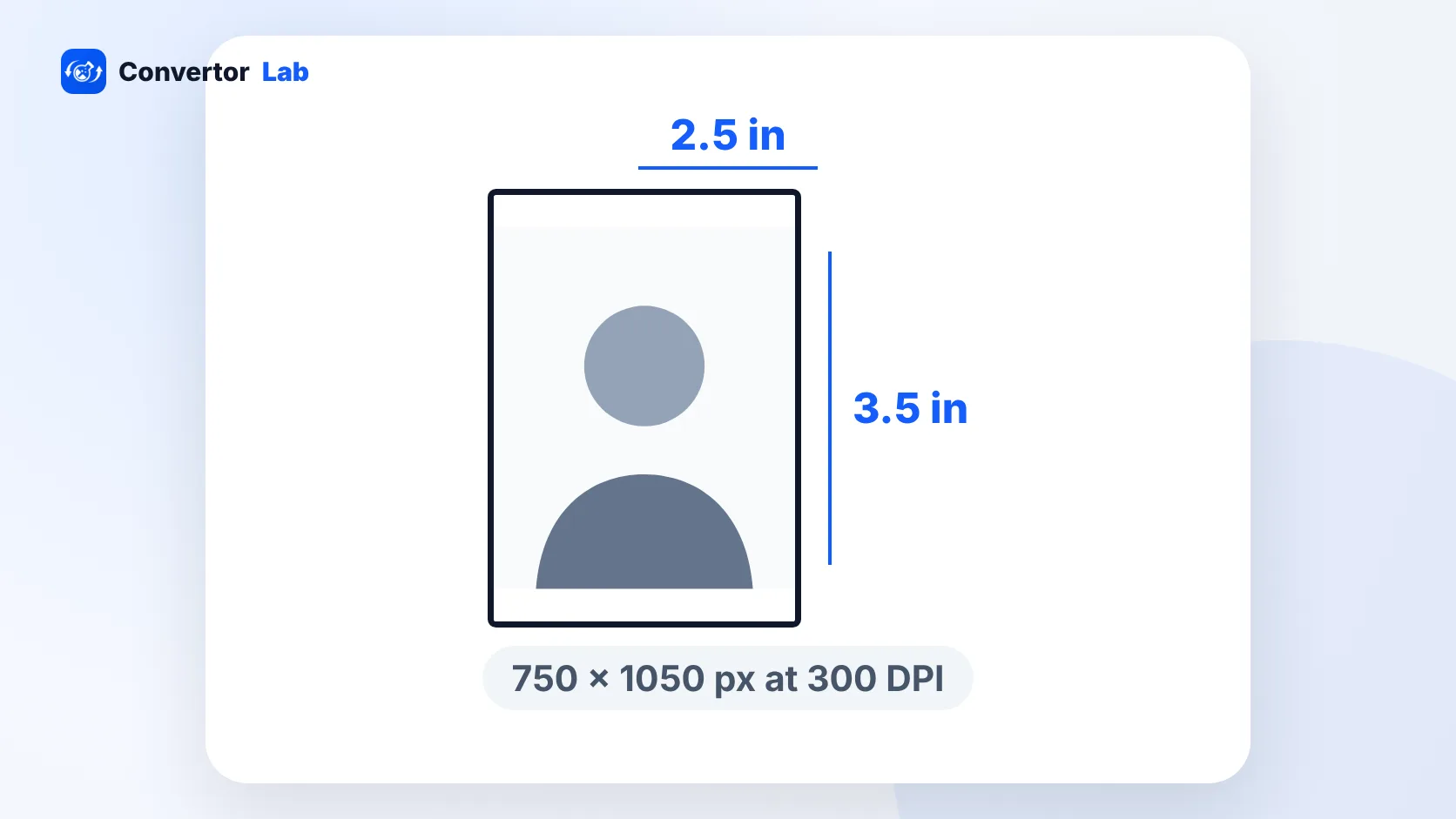
标准的钱包照片是2.5 x 3.5英寸。这里介绍像素和厘米尺寸,钱包照片与护照照片有什么不同,以及如何自己裁剪和打印。
图片阅读约5分钟
PNG是支持透明背景的无损图片格式。这里介绍它擅长什么,与JPG相比如何,以及PNG太大时该怎么办。
图片阅读约5分钟
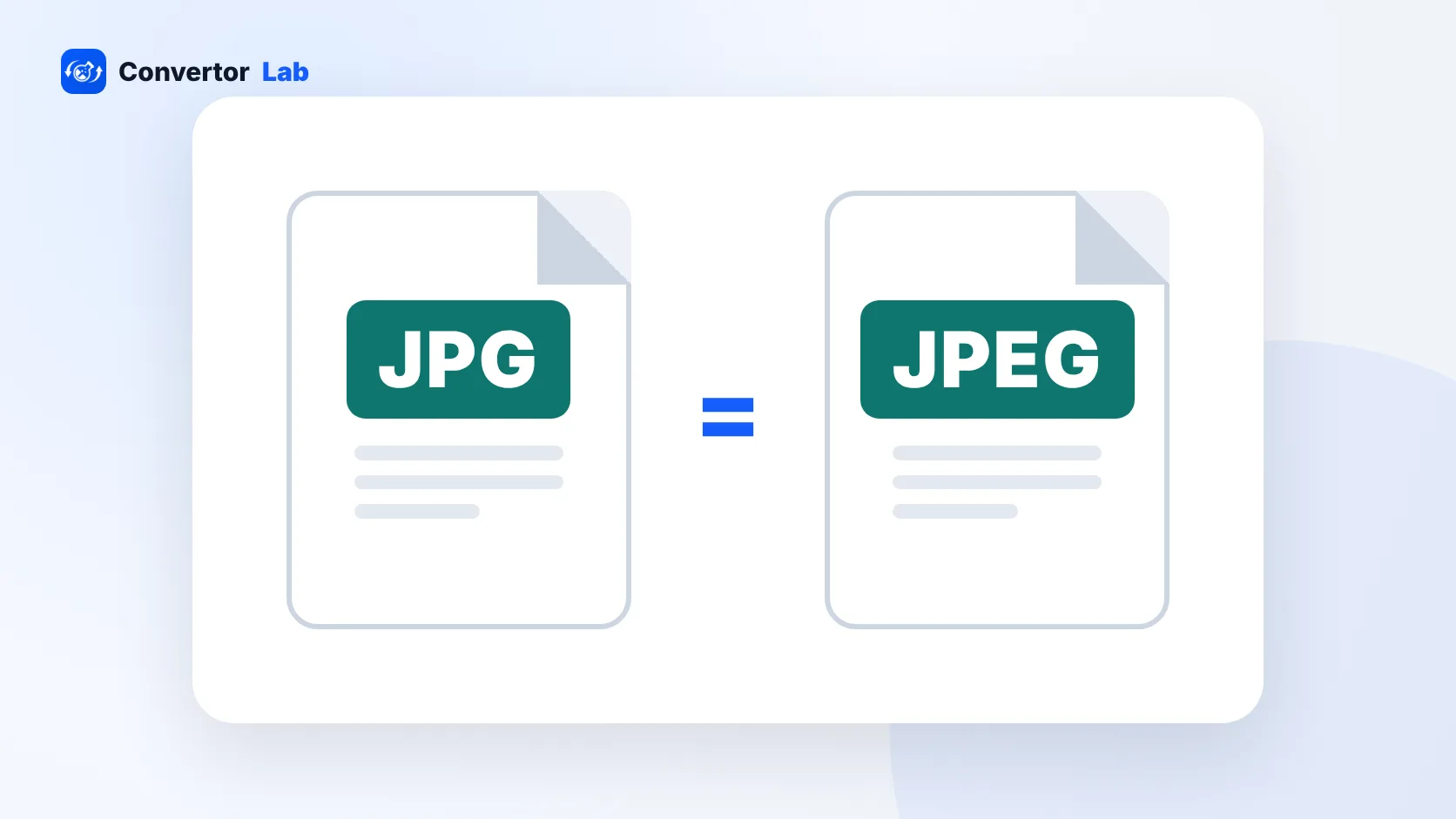
JPG和JPEG是同一种格式的两种拼写。这里介绍JPEG是什么,为什么有两种扩展名,以及网站拒收你的文件时该怎么办。
图片阅读约5分钟
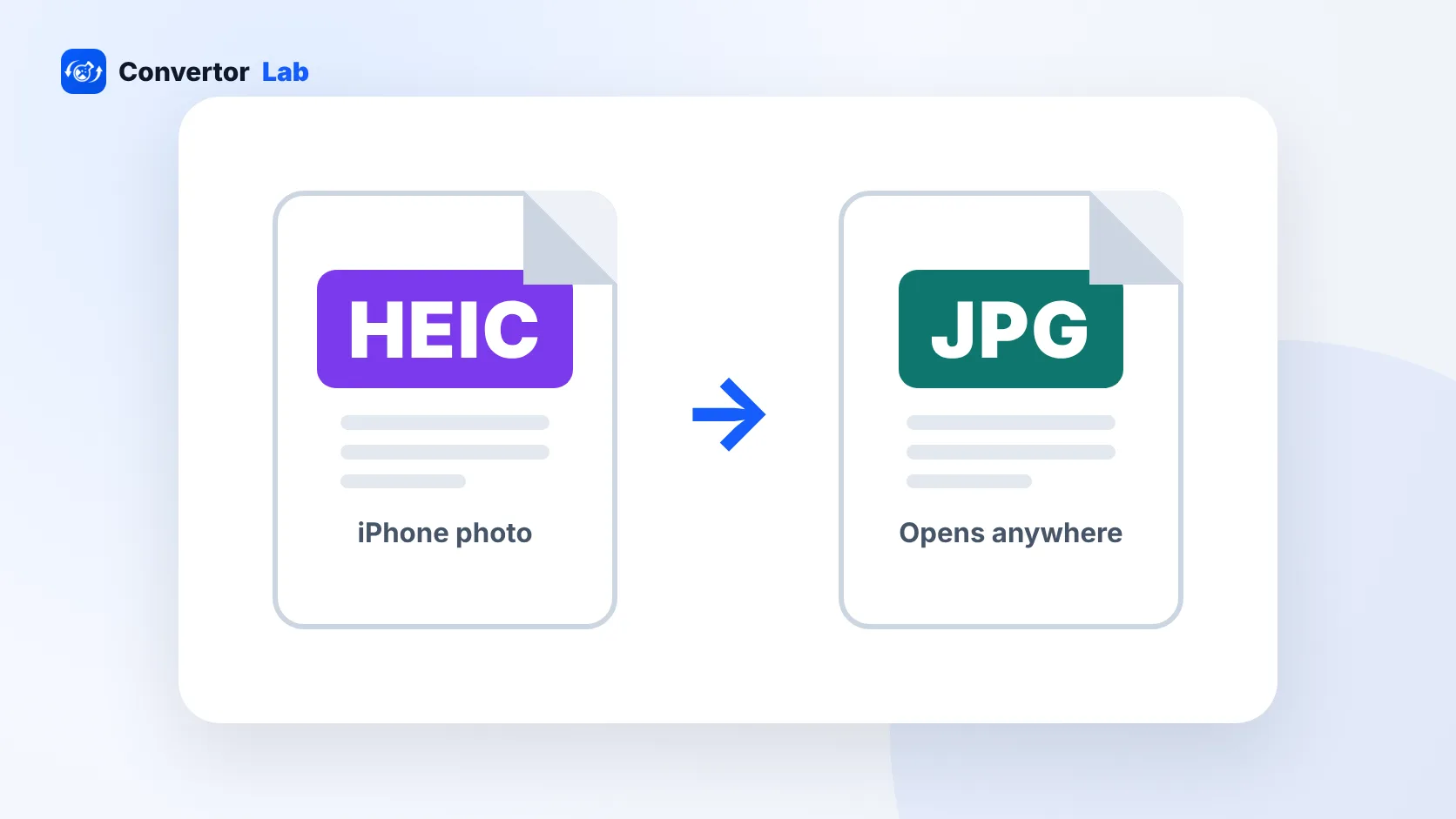
HEIC是iPhone默认使用的照片格式。它比JPG小,但支持范围没那么广,这里介绍如何打开、转换它,或者把它关掉。
图片阅读约5分钟
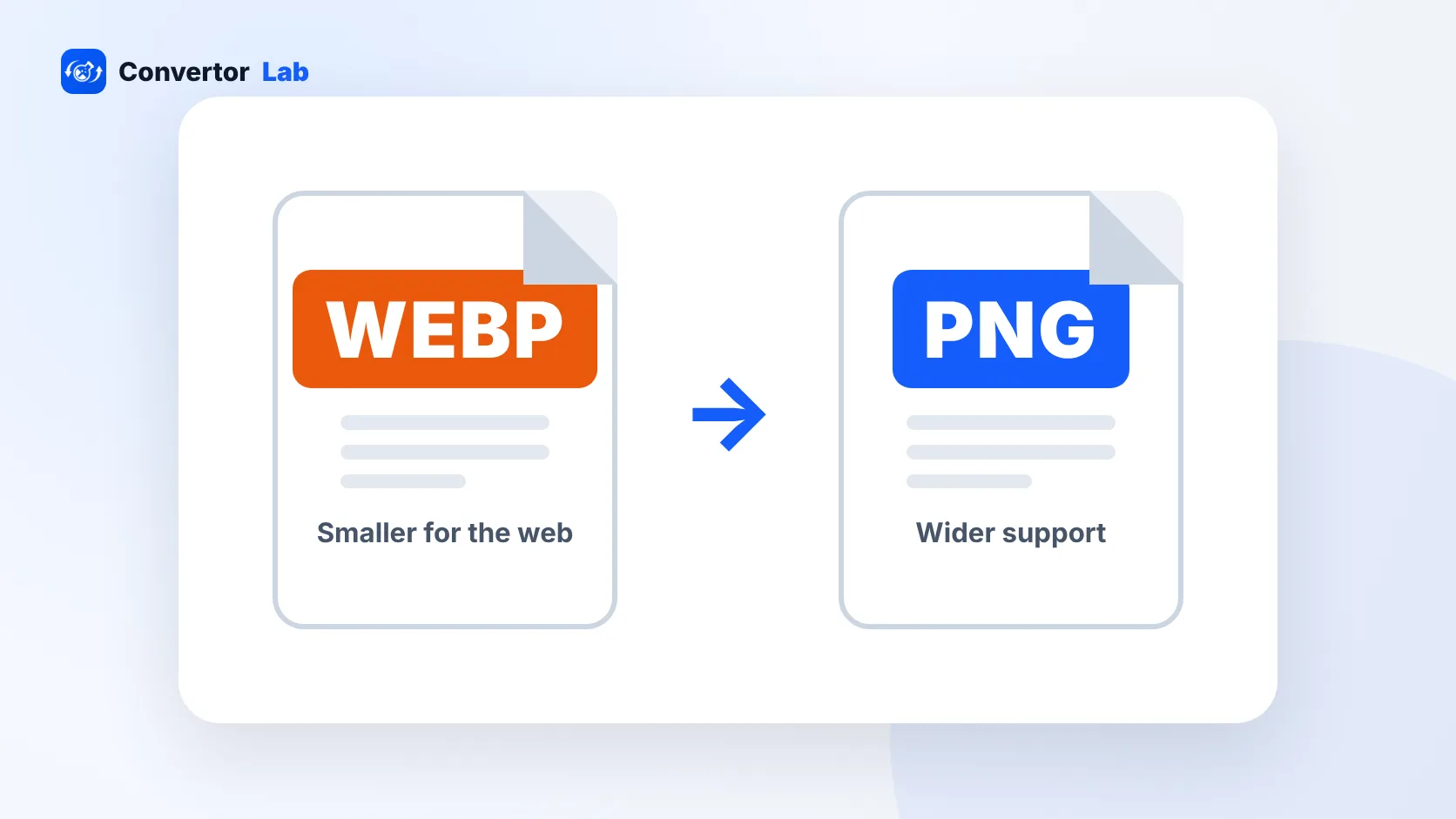
WebP是现在许多网站使用的图片格式。这里介绍它与PNG和JPG相比如何,以及应用不接受它时如何打开或转换。
图片阅读约5分钟
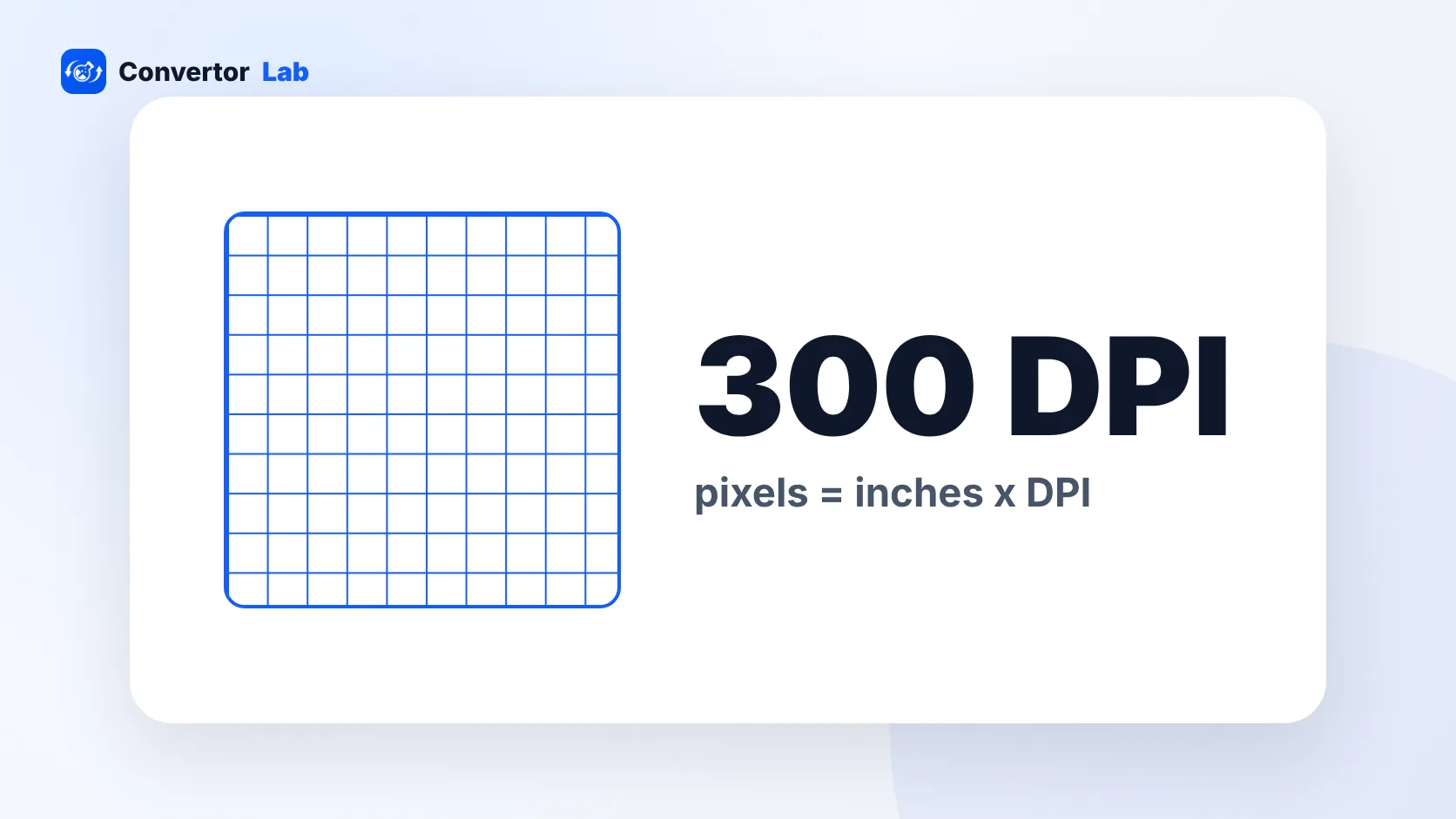
300 DPI是清晰打印的通用标准。需要的像素数取决于打印尺寸,而单独的DPI标记不会改变图片本身。
隐私阅读约5分钟
PDF可能携带脚本、隐藏文件和钓鱼链接。这里讲解风险是怎么产生的,如何识别有问题的文件,以及如何安全地打开PDF。
上传帮助阅读约6分钟
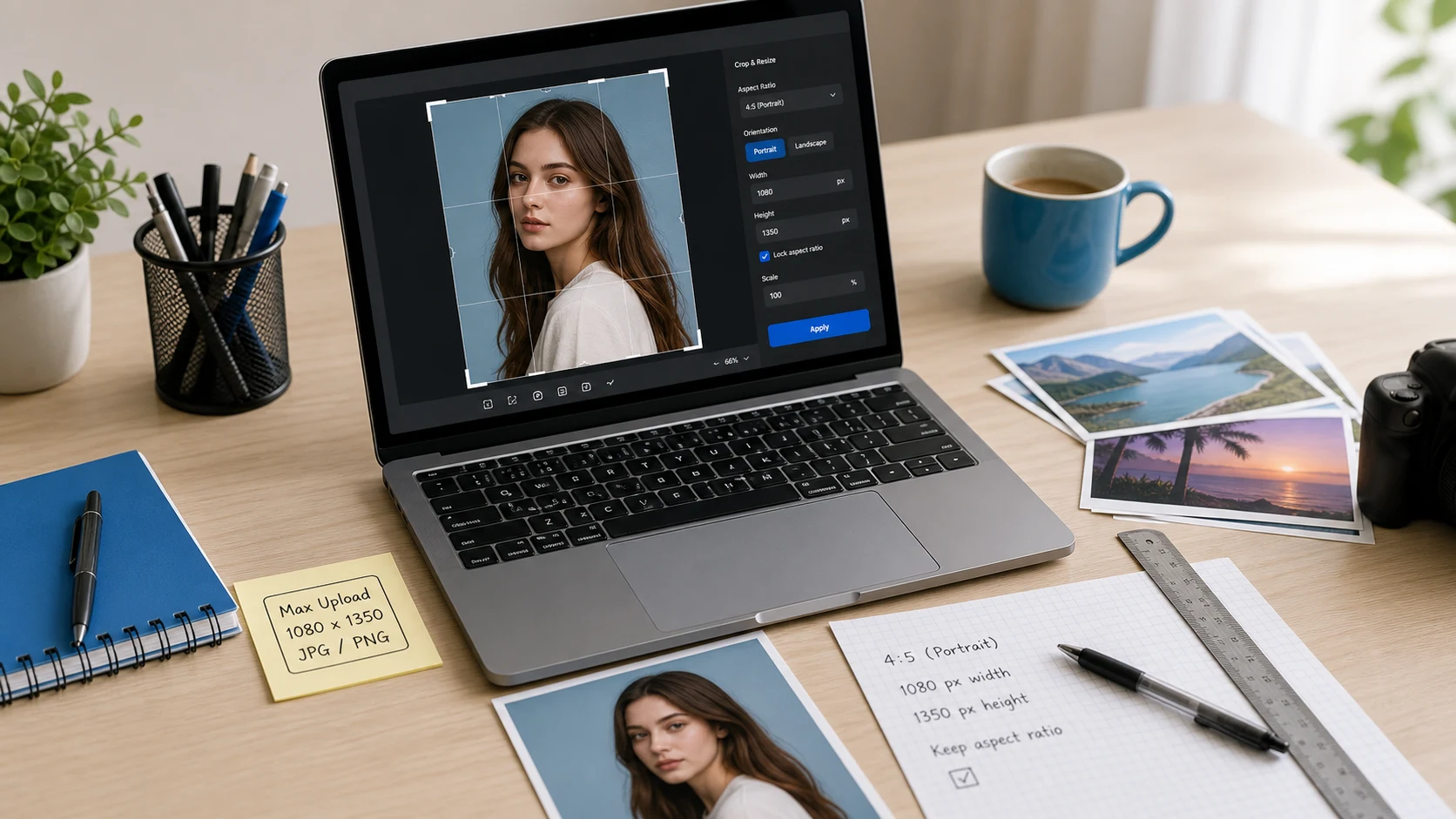
经过核实的SSC、PAN、NEET和UPSC签名限制,厘米换算像素的计算方法,以及能落在KB范围内的调整大小方法。
转换阅读约6分钟
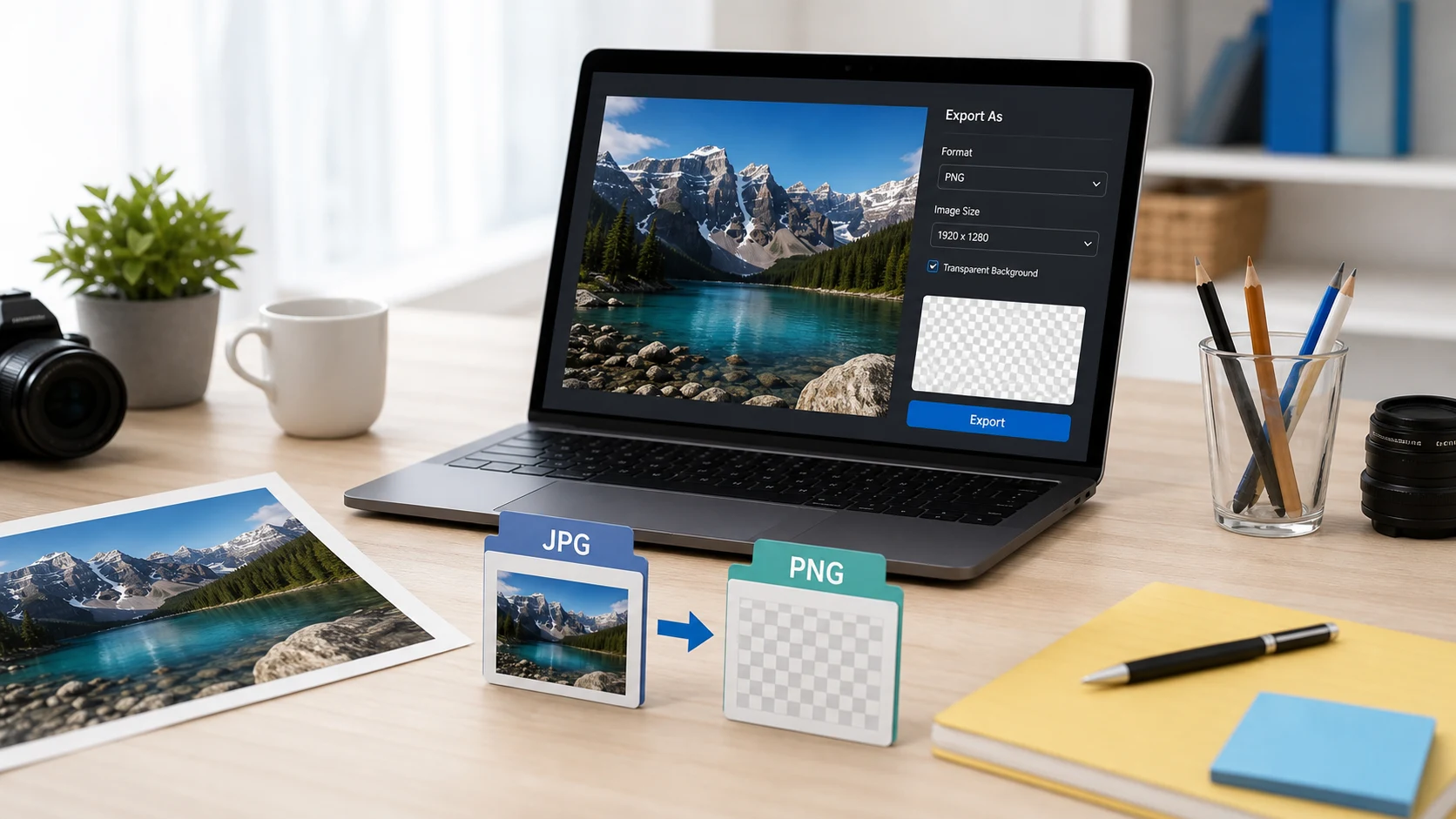
在任何电脑上,把JPG另存为PNG只需几秒钟。它不会去掉背景,也不会让照片更清晰,所以这里说明转换到底做了什么,以及如果目标是透明,该怎么实现。
转换阅读约6分钟
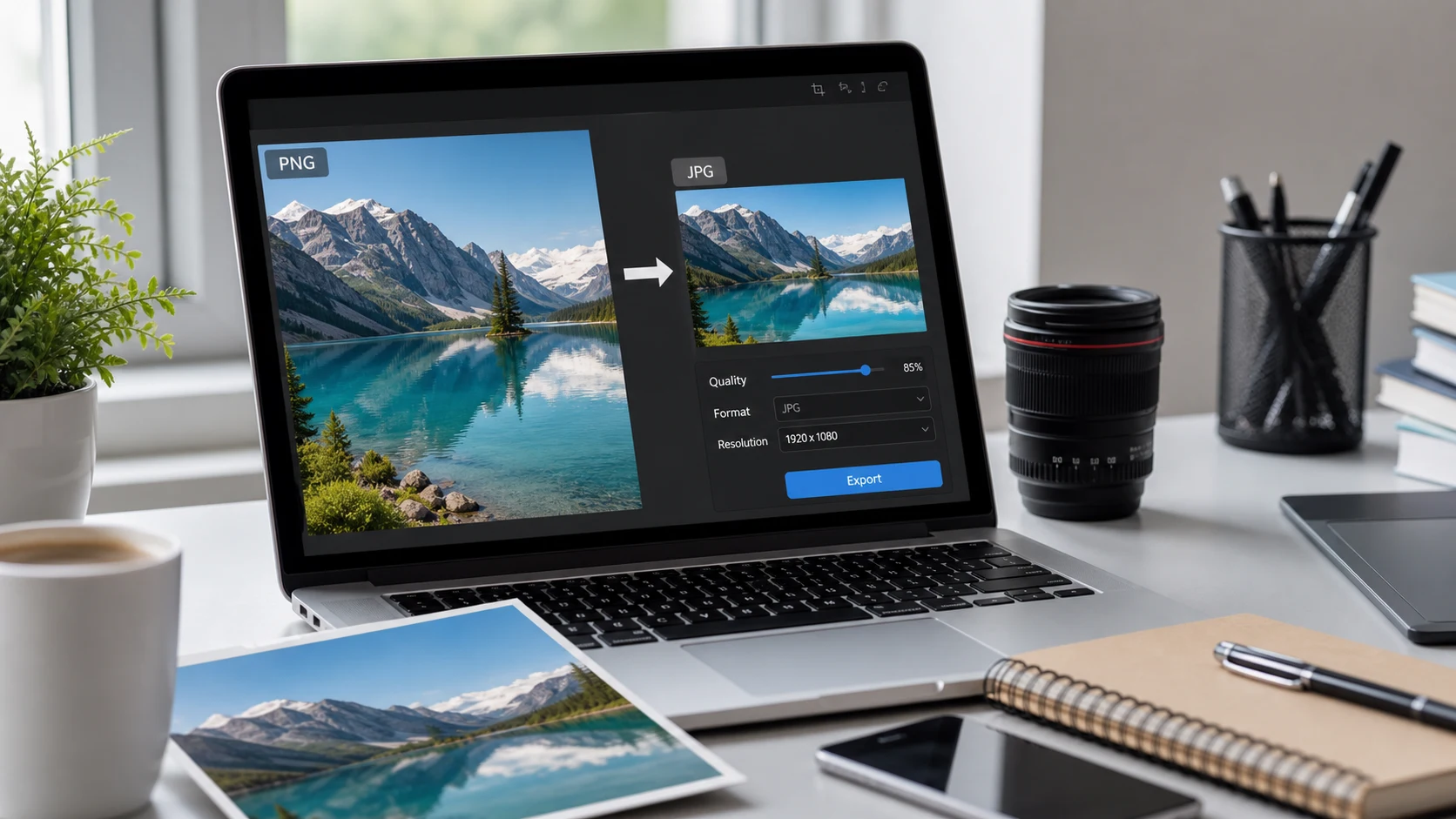
PNG文件可能很大,有些表单只收JPG。下面介绍在Mac和Windows上的自带转换方法、一种批量处理方案,以及透明背景会发生什么变化。
PDF阅读约6分钟
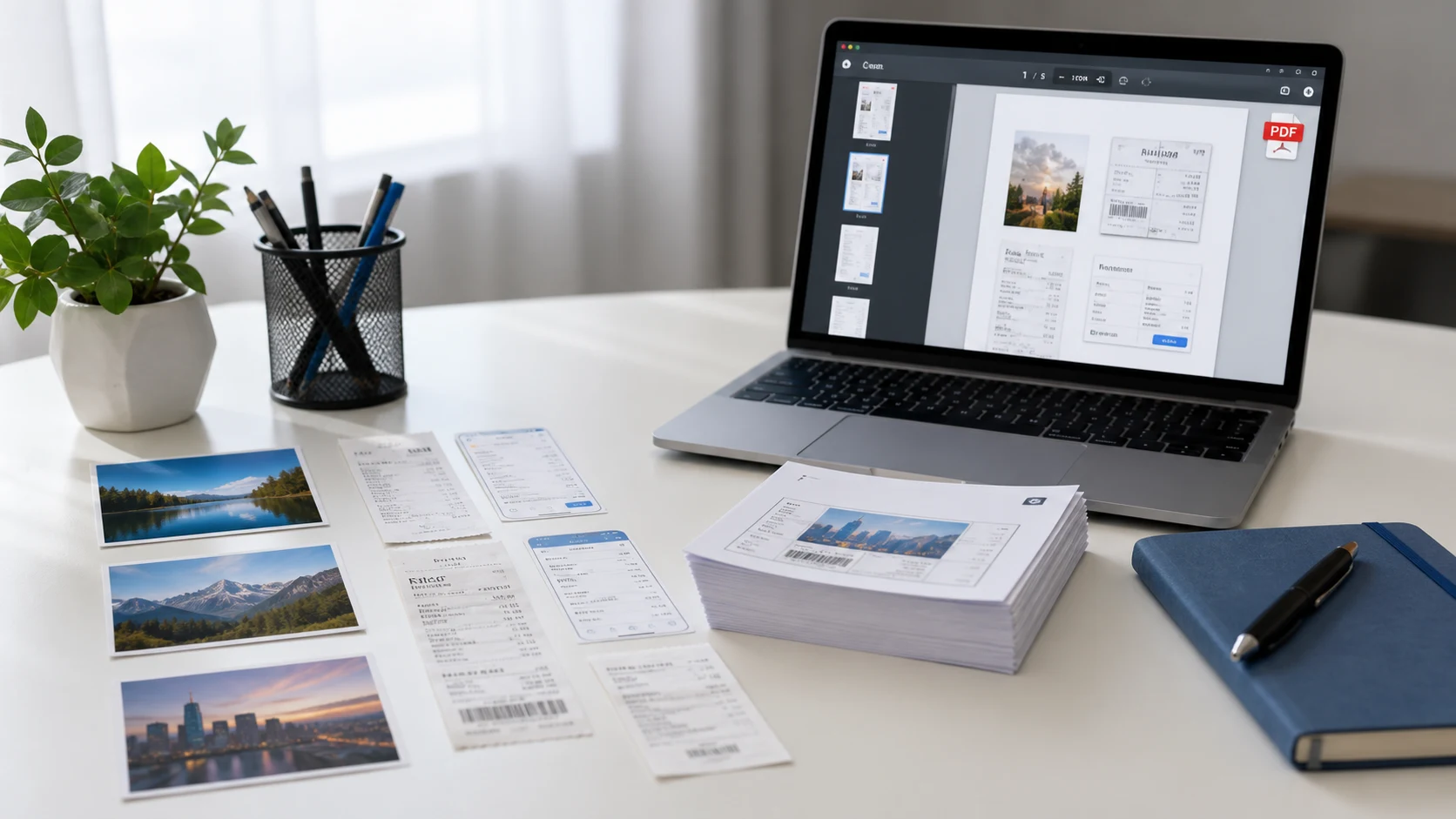
你的手机本身就能把照片和纸质文件转成PDF。下面是iPhone和Android的自带操作步骤,另附一种可以排列页面、满足大小限制的浏览器方法。
转换阅读约6分钟
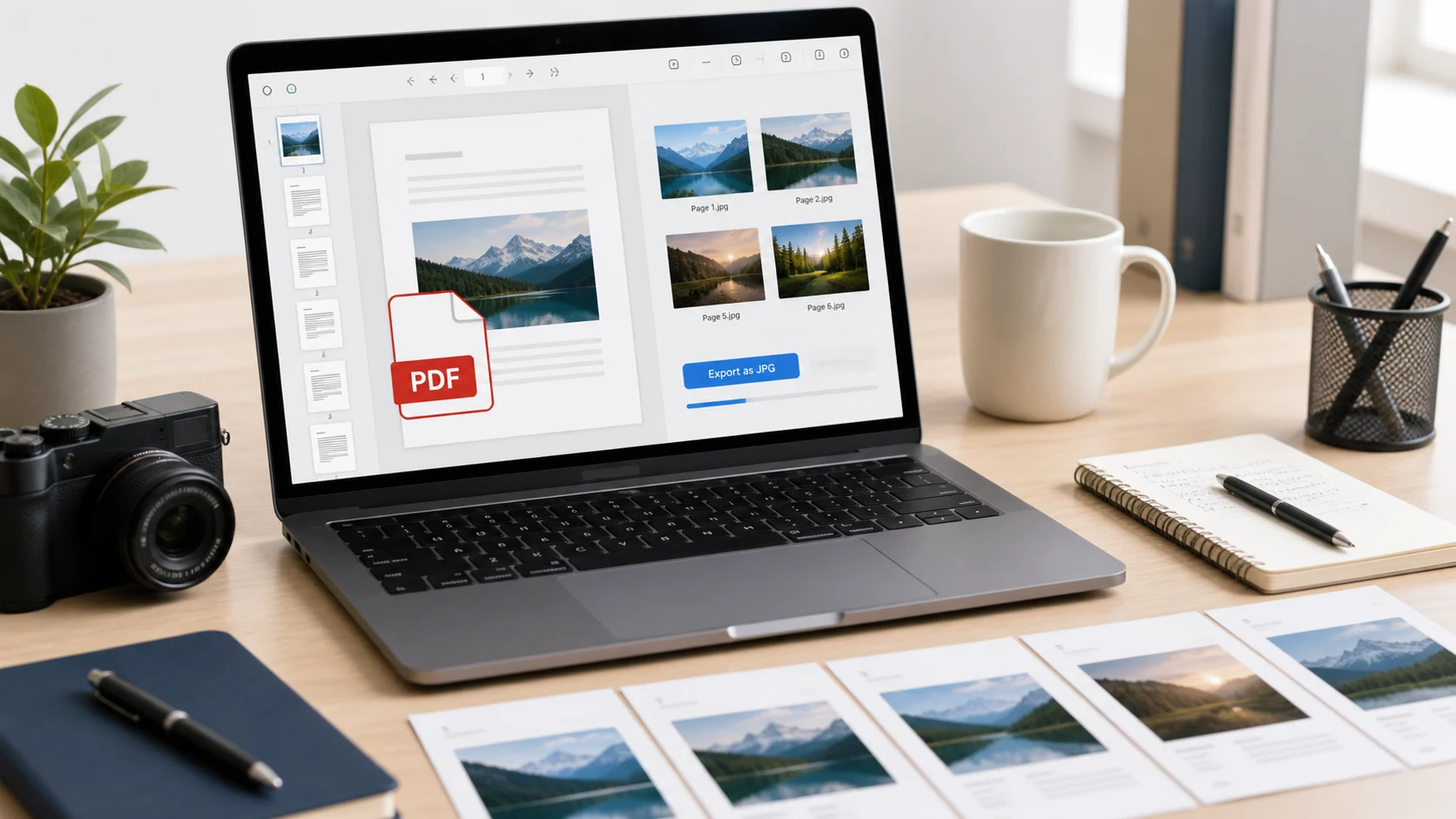
在电脑或手机上把PDF页面转成JPG或PNG图片,分辨率足以让小字依然清晰可读。
压缩阅读约6分钟
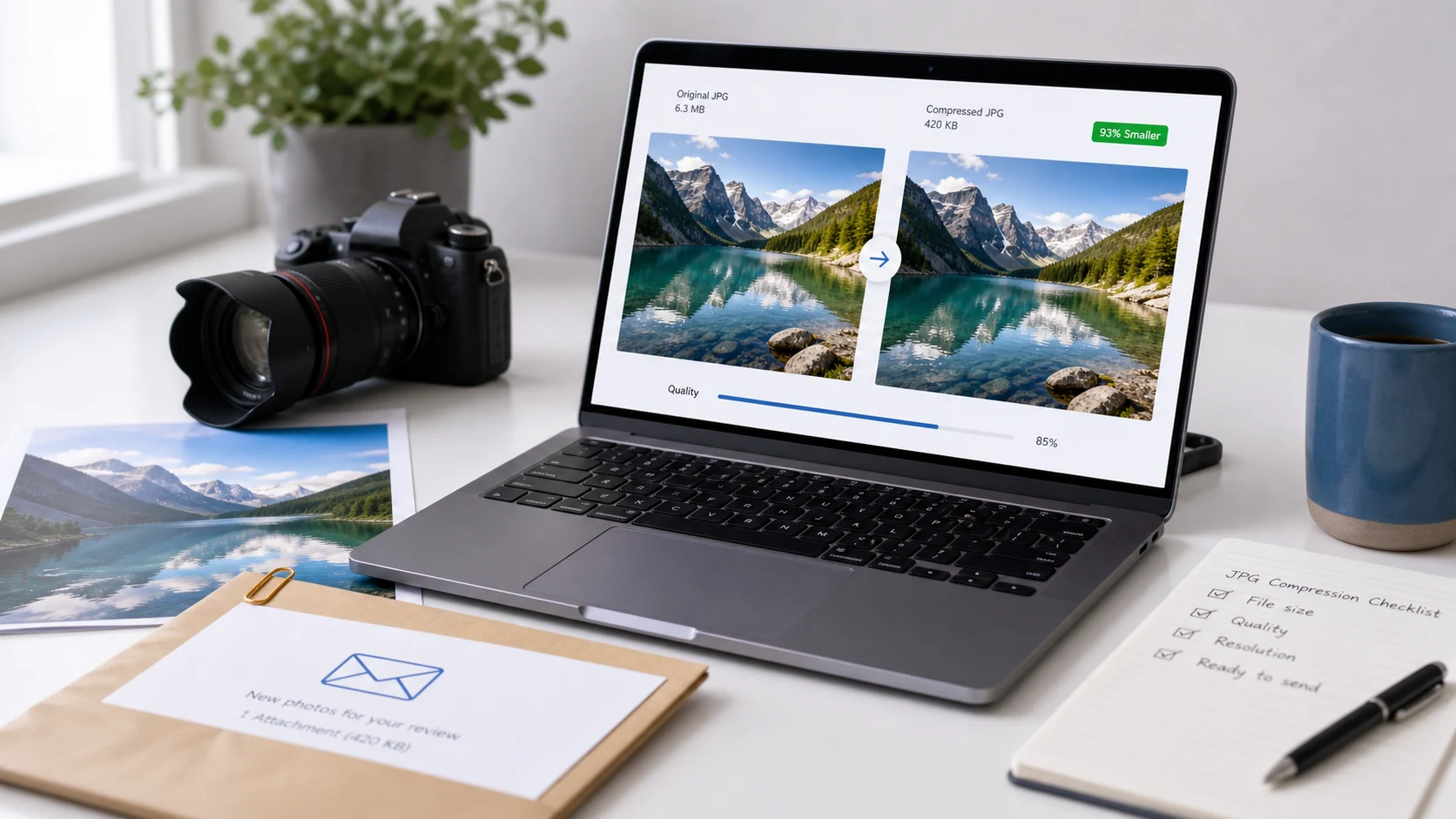
先降低质量设置,如果还需要更小,再缩小像素尺寸。下面介绍在Mac、Windows 11和浏览器中的做法,包括如何达到精确的KB限制。
压缩阅读约6分钟
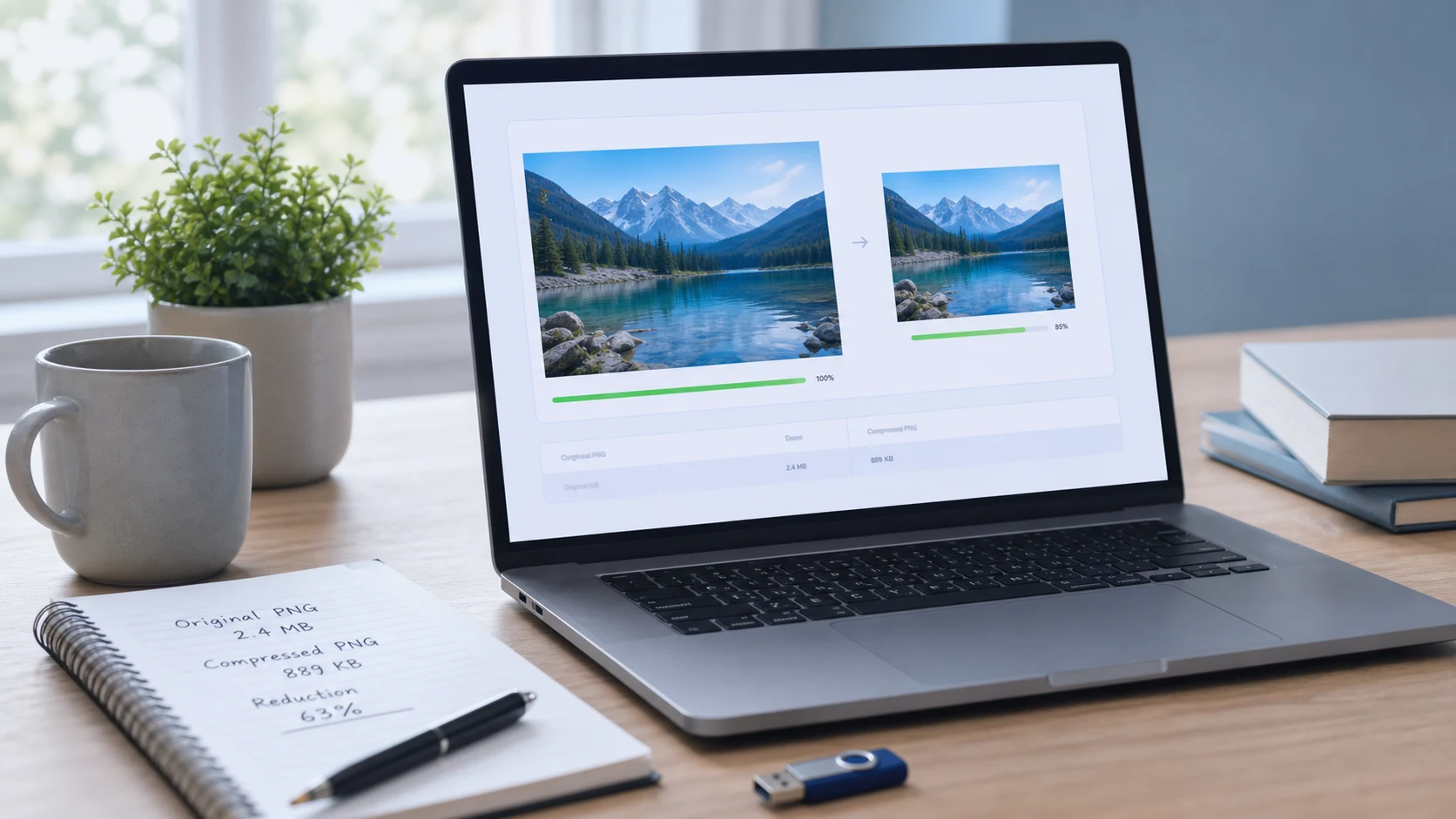
PNG可以通过两种方式缩小:保留每个像素的无损重新编码,以及用更小的调色板保持观感的减色。下面说明什么时候用哪种,以及什么时候该换格式。
压缩阅读约5分钟
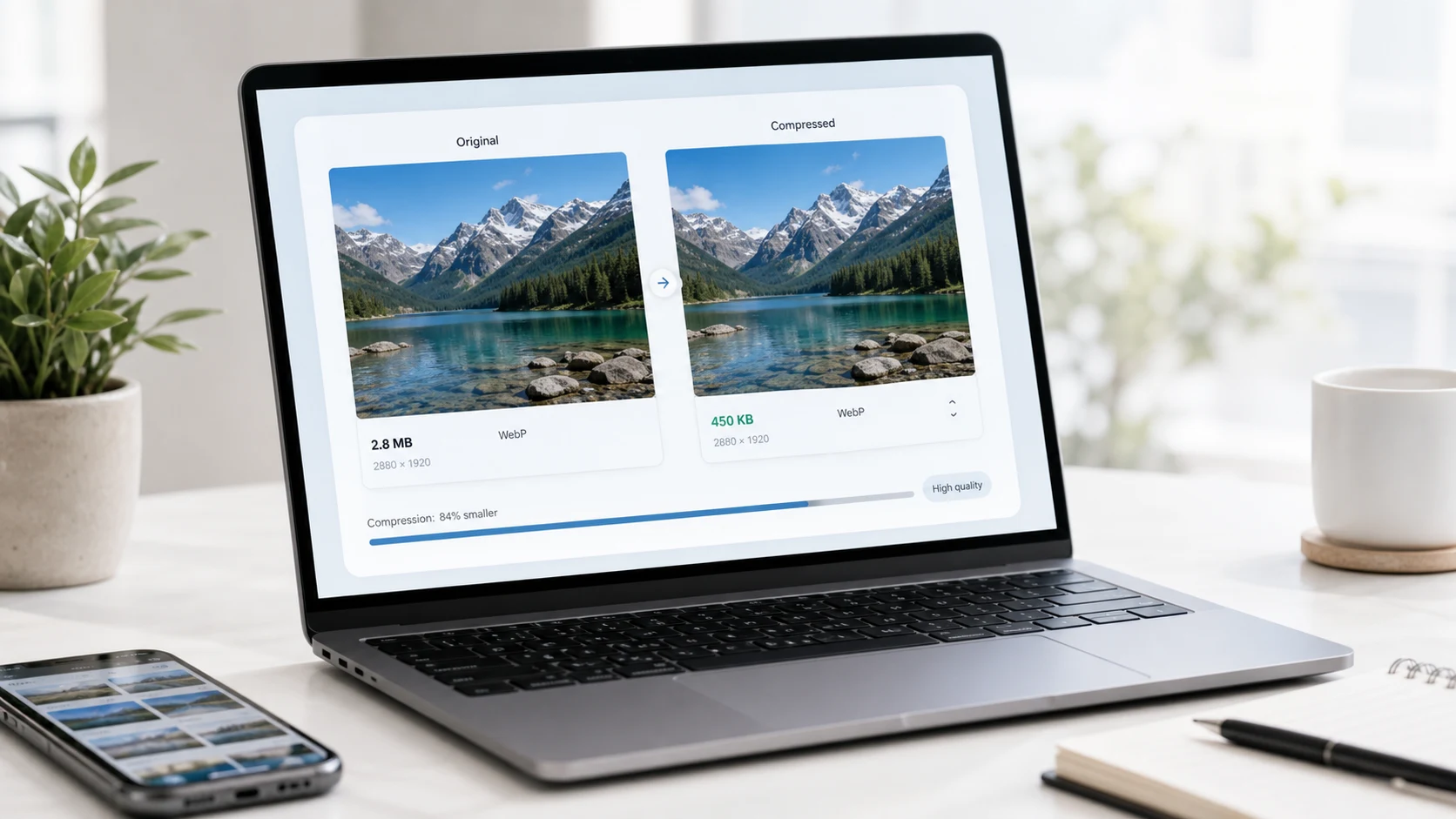
WebP在体积上本来就胜过JPEG和PNG,但保存不当的WebP仍然可能很大。选对模式,合理设置质量,并按展示的位置来确定图片尺寸。
压缩阅读约5分钟
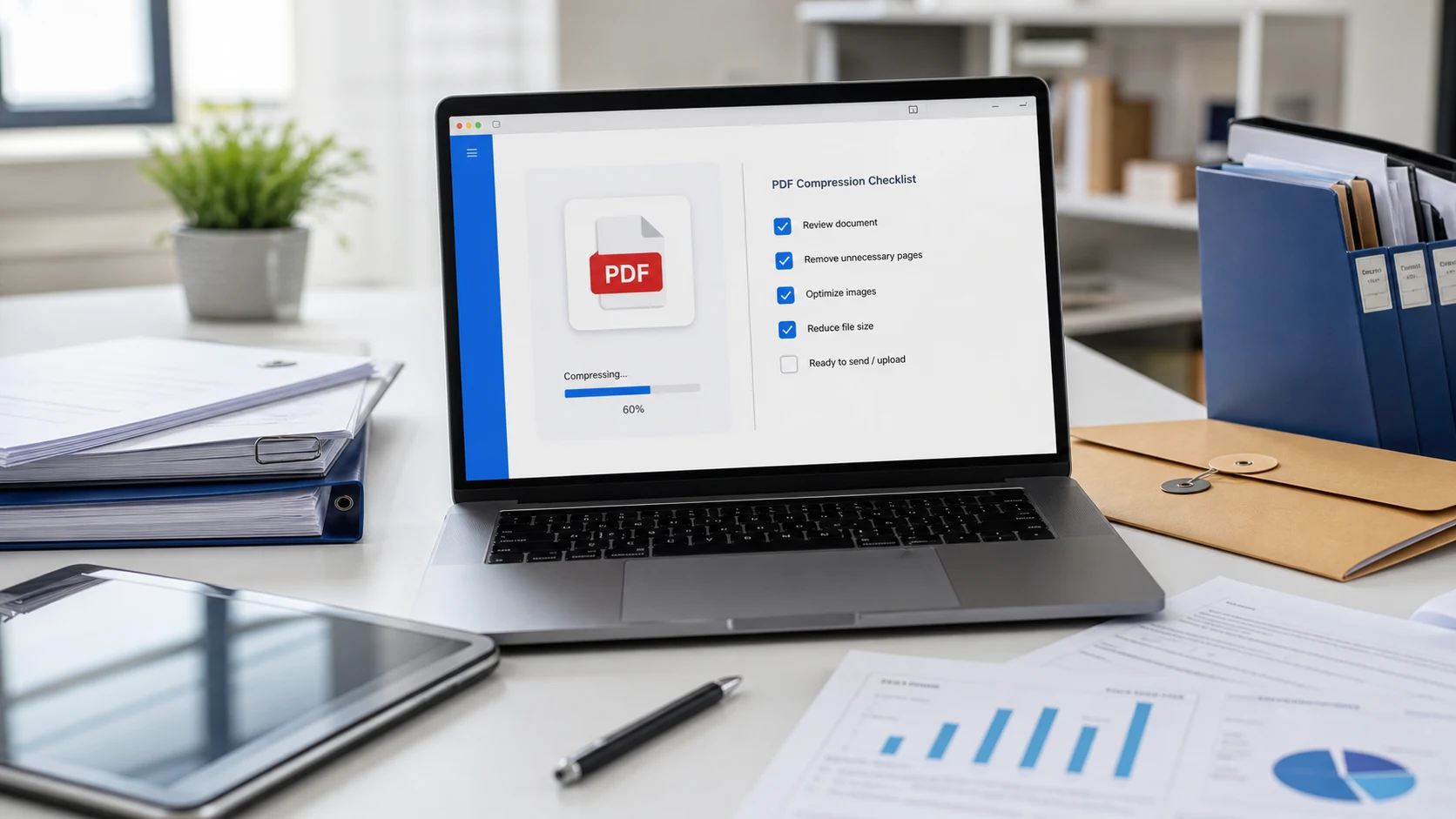
六种实用的方法让PDF变小,从一键压缩工具到从源头修正文件,并说明每种方法对画质的影响。
图片阅读约5分钟
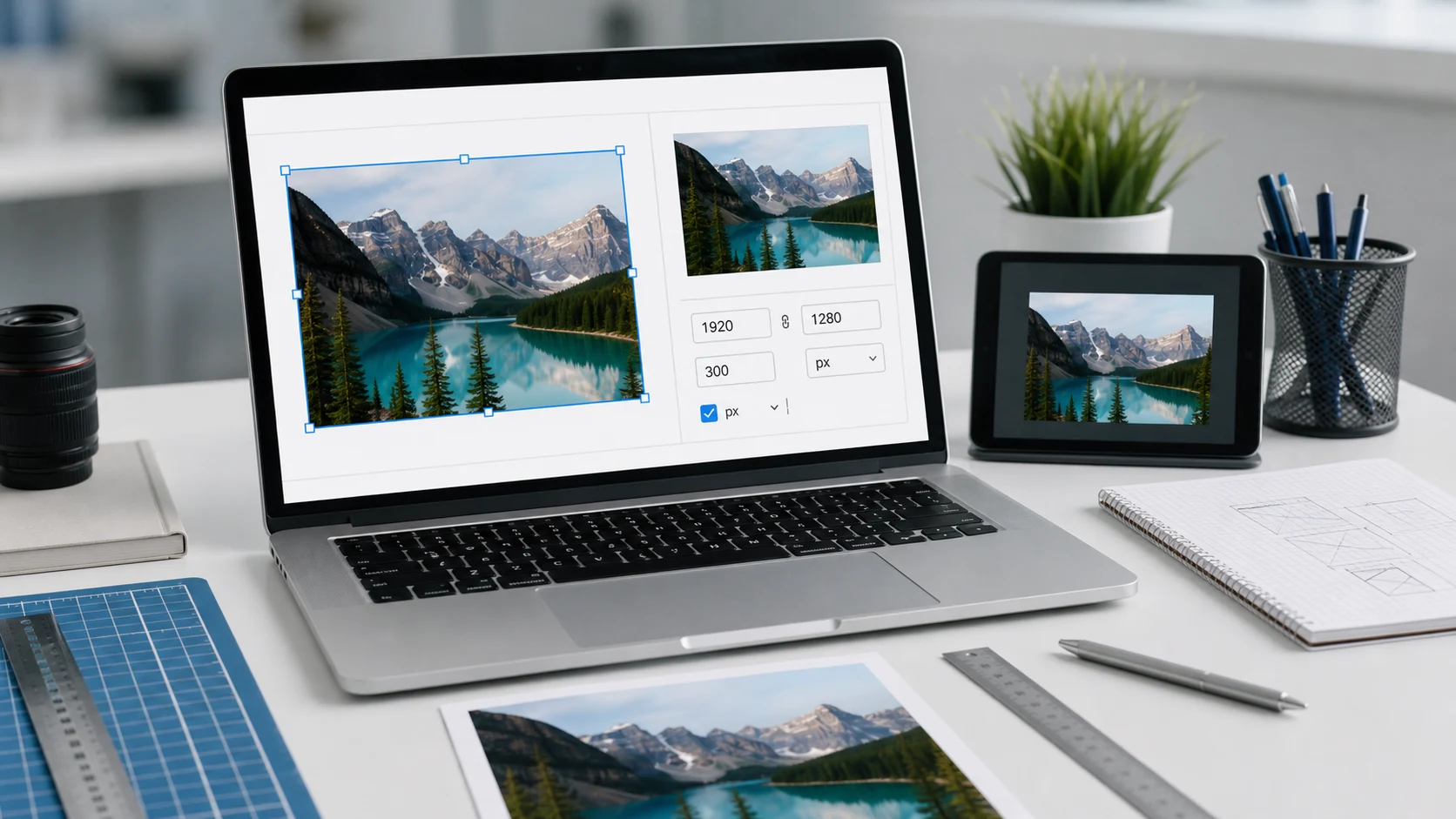
锁定宽高比,输入新的宽度,保存副本。这里是iPhone、Windows、Mac和浏览器上的具体步骤,以及像素、DPI和厘米之间的关系。
图片阅读约6分钟
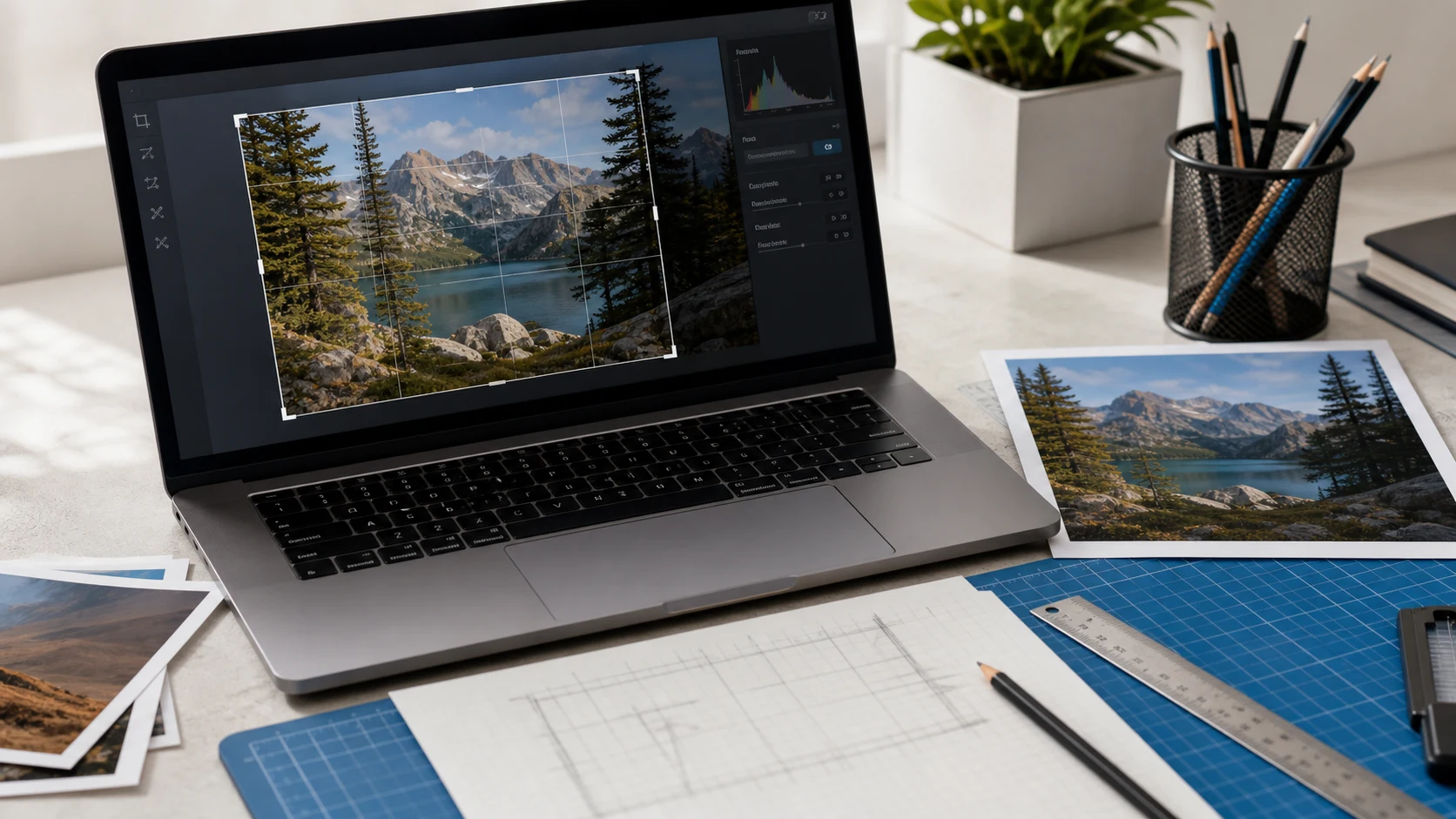
各种常见设备的分步裁剪说明,从Mac开始,另附一种免费把多张图片裁成同样形状的方法。
图片阅读约5分钟
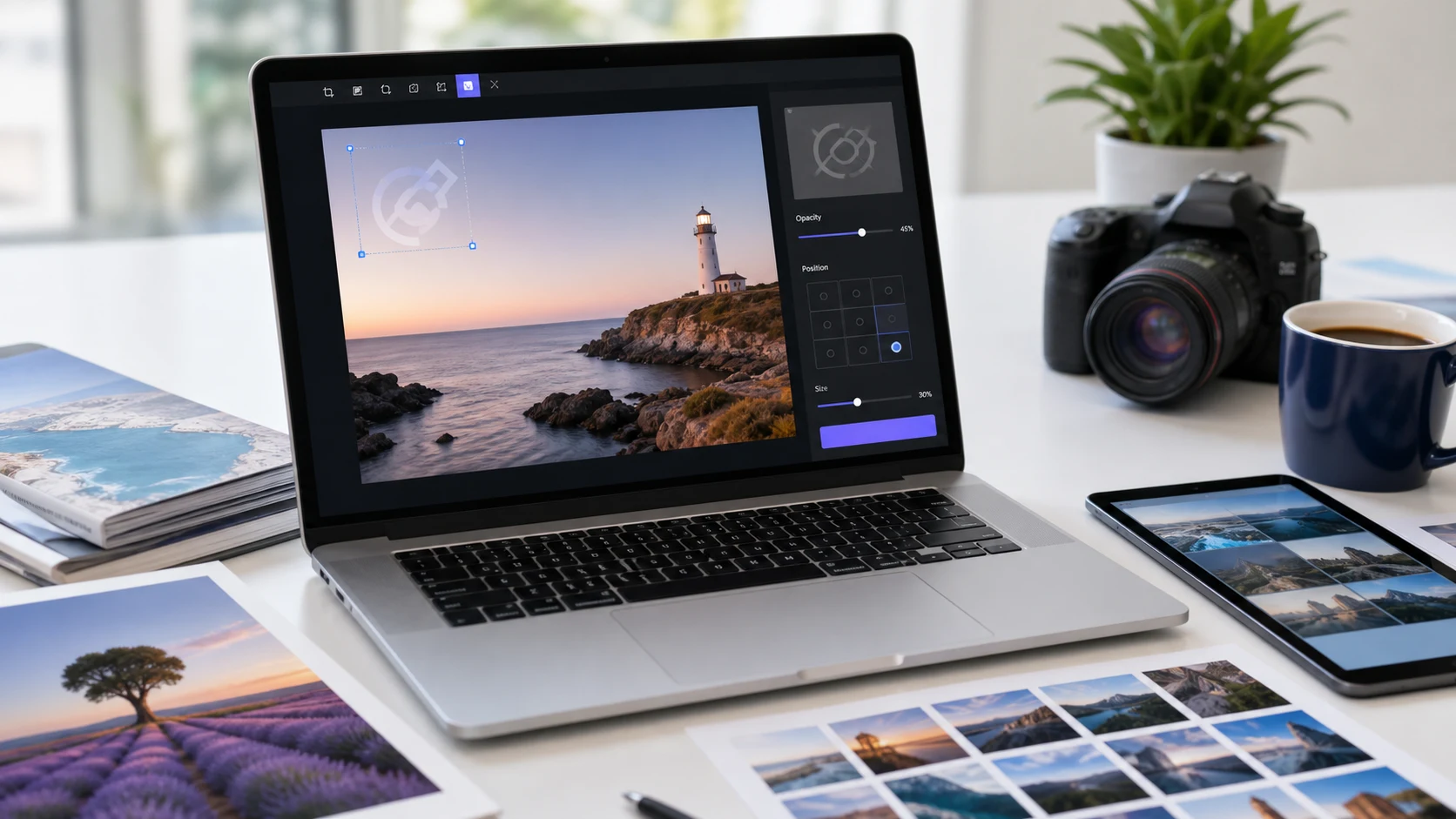
把你的名字或标志添加为半透明水印,保留干净的原图,照片多于几张时用批量工具。下面是各设备的操作步骤。
图片阅读约5分钟
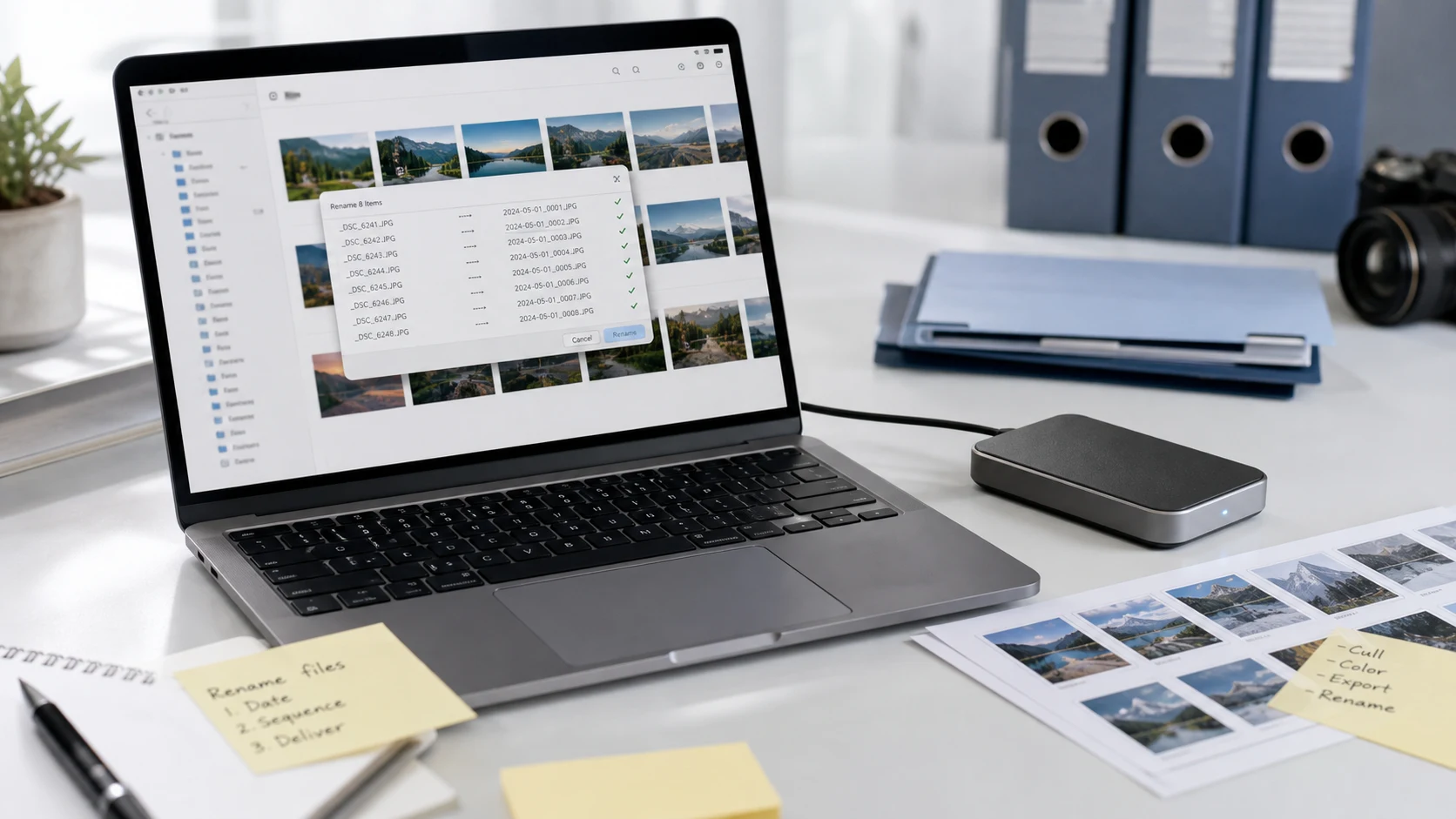
用文件资源管理器、PowerRename、“访达”或浏览器工具批量重命名照片和文档,并在任何设备上重命名单个PDF。
图片阅读约5分钟
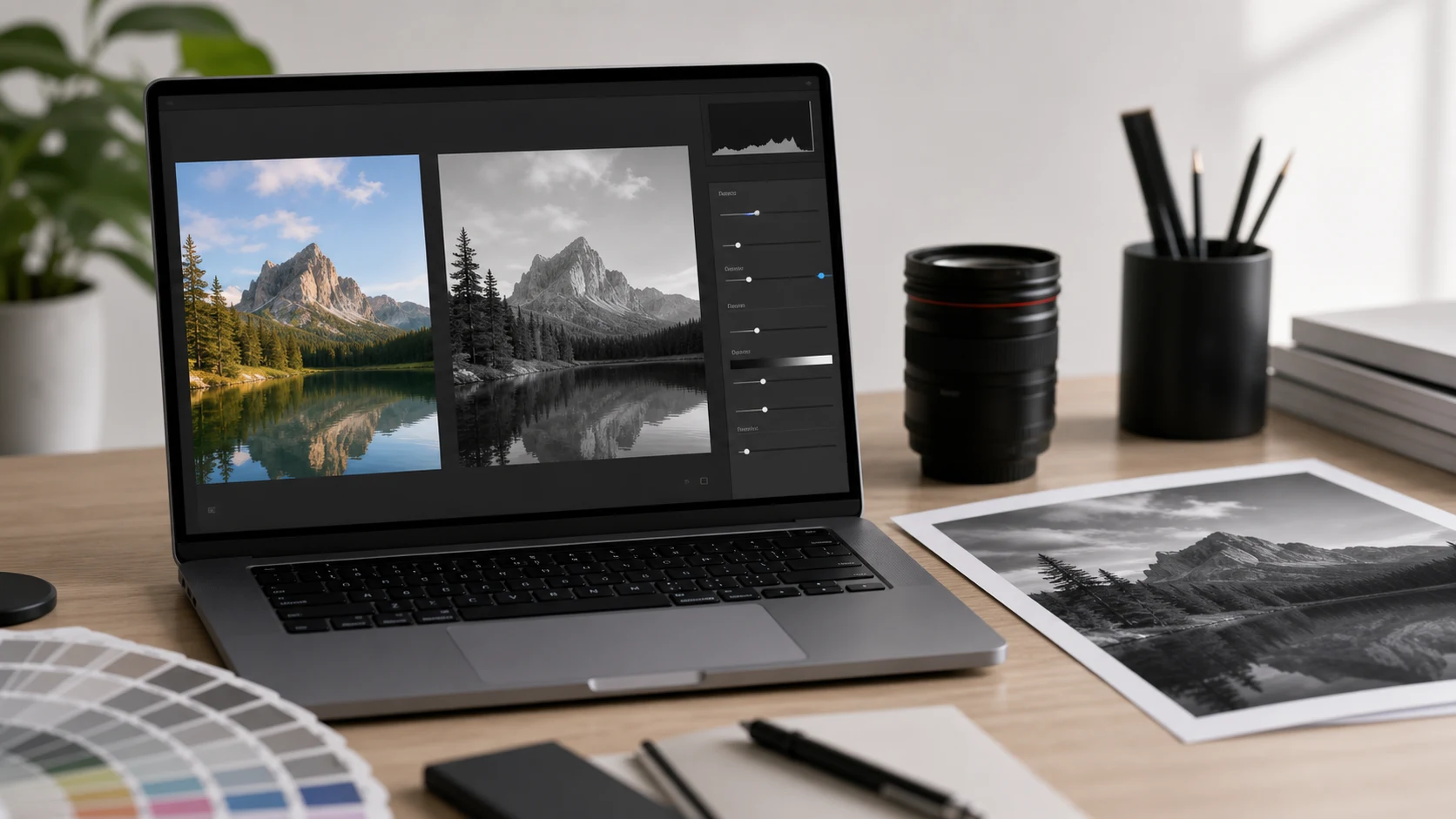
用手机或电脑上现成的黑白滤镜,在浏览器中批量转换,并让结果不显得平淡。
PDF阅读约5分钟
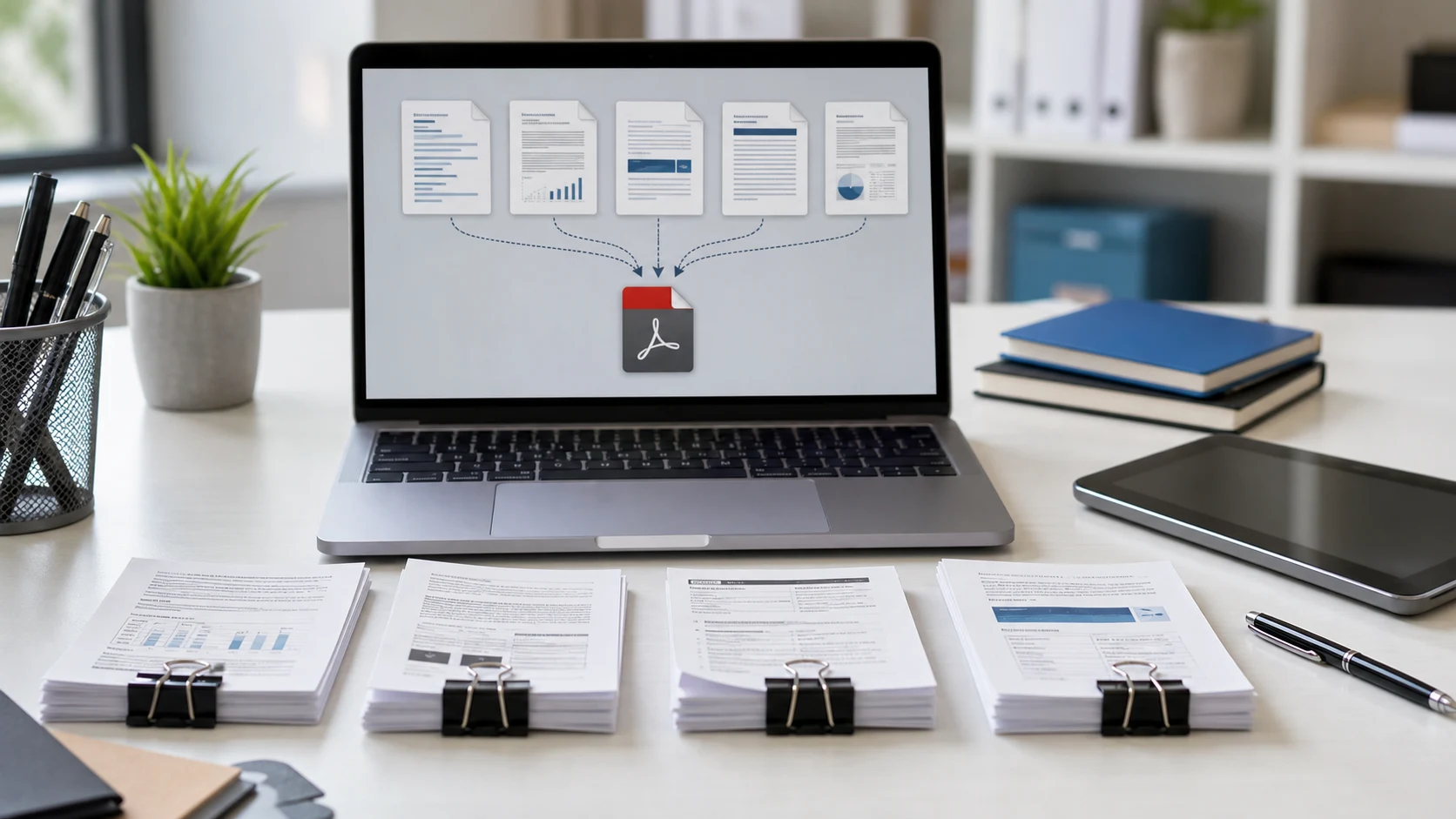
在Mac、Windows电脑或手机上把多个PDF合成一个文件,一次就把页面顺序排对。
PDF阅读约5分钟
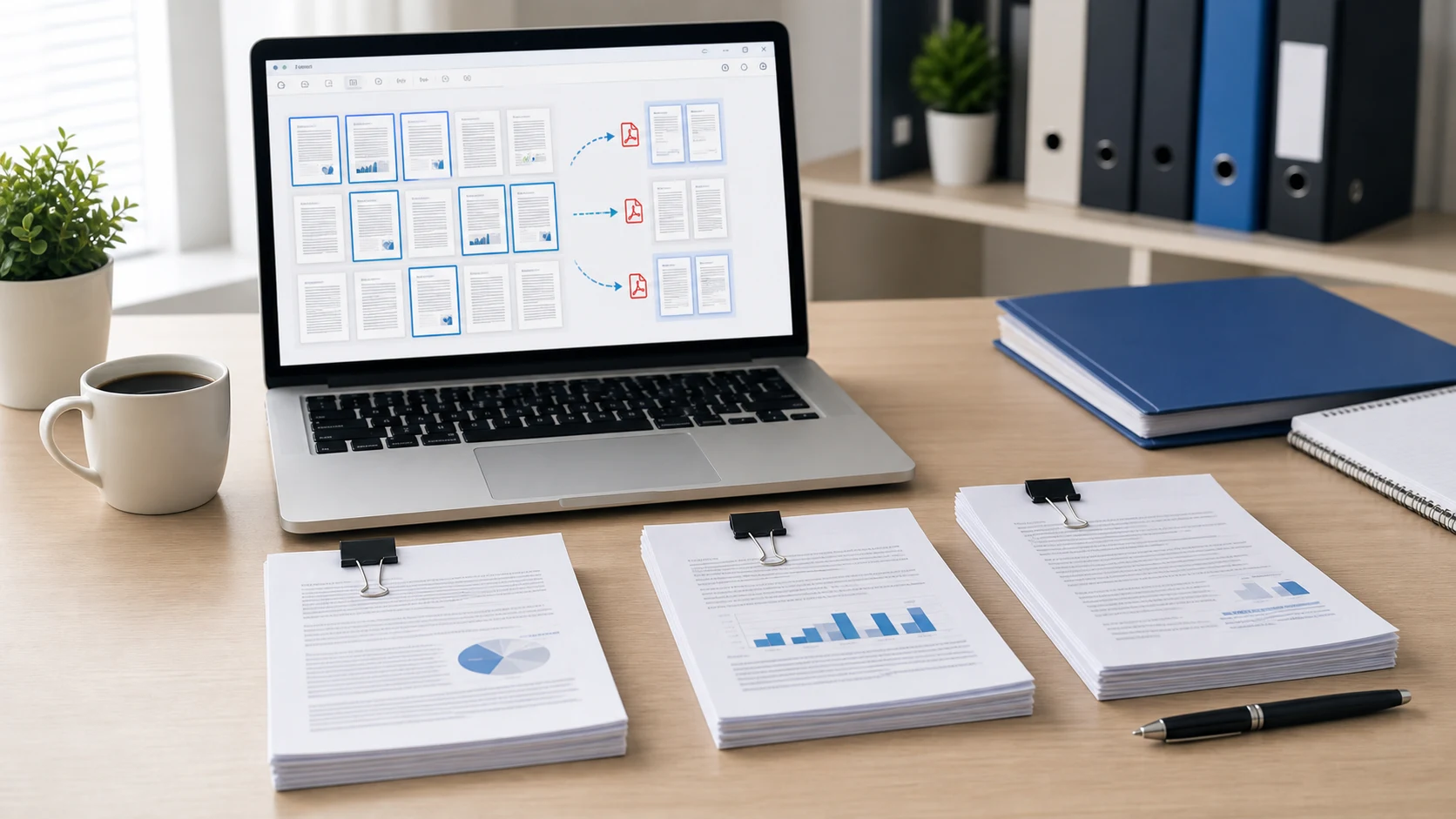
在Chrome或Edge中把该页打印成新的PDF,在Mac上从“预览”中把它拖出来,或者用拆分工具干净地复制出来。这里逐步介绍每种方法。
PDF阅读约5分钟
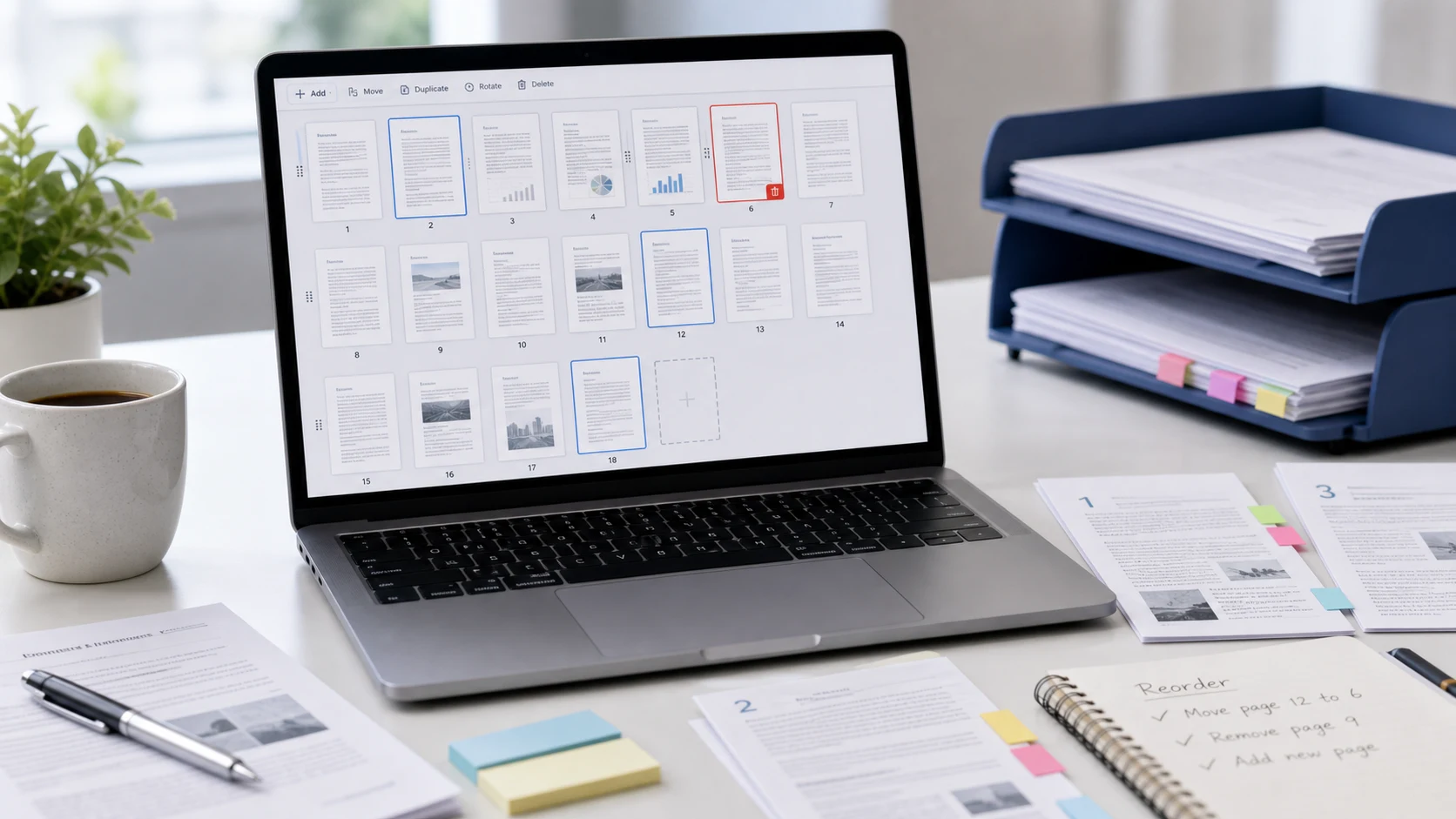
把PDF页面拖到正确的顺序,把横着的页面转正并固定下来,整理好顺序错乱的扫描件。
PDF阅读约5分钟
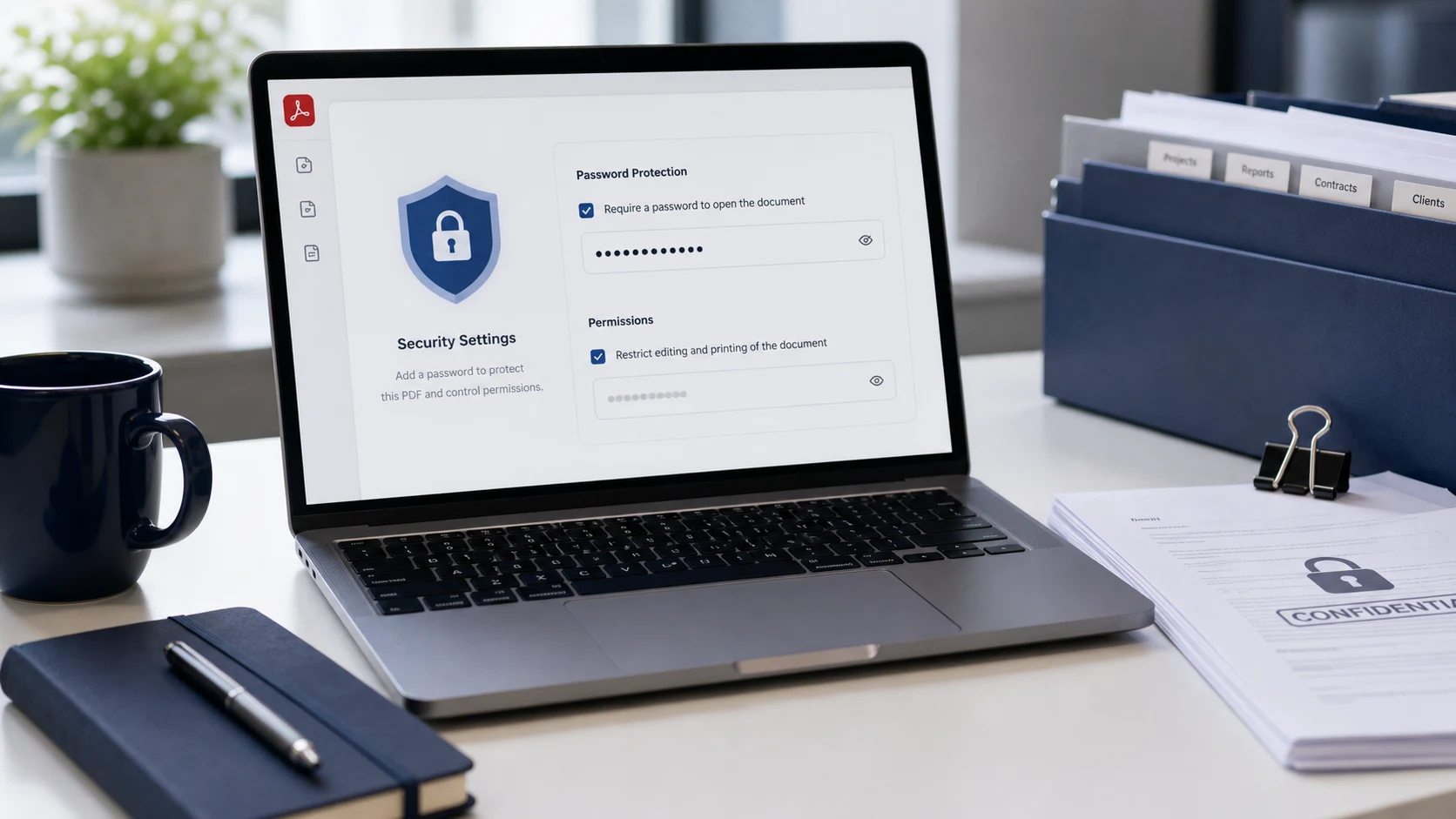
在Mac、iPhone、Windows电脑或任何浏览器中给PDF添加密码,并且分享时不把密码放在同一条消息里。
PDF阅读约5分钟
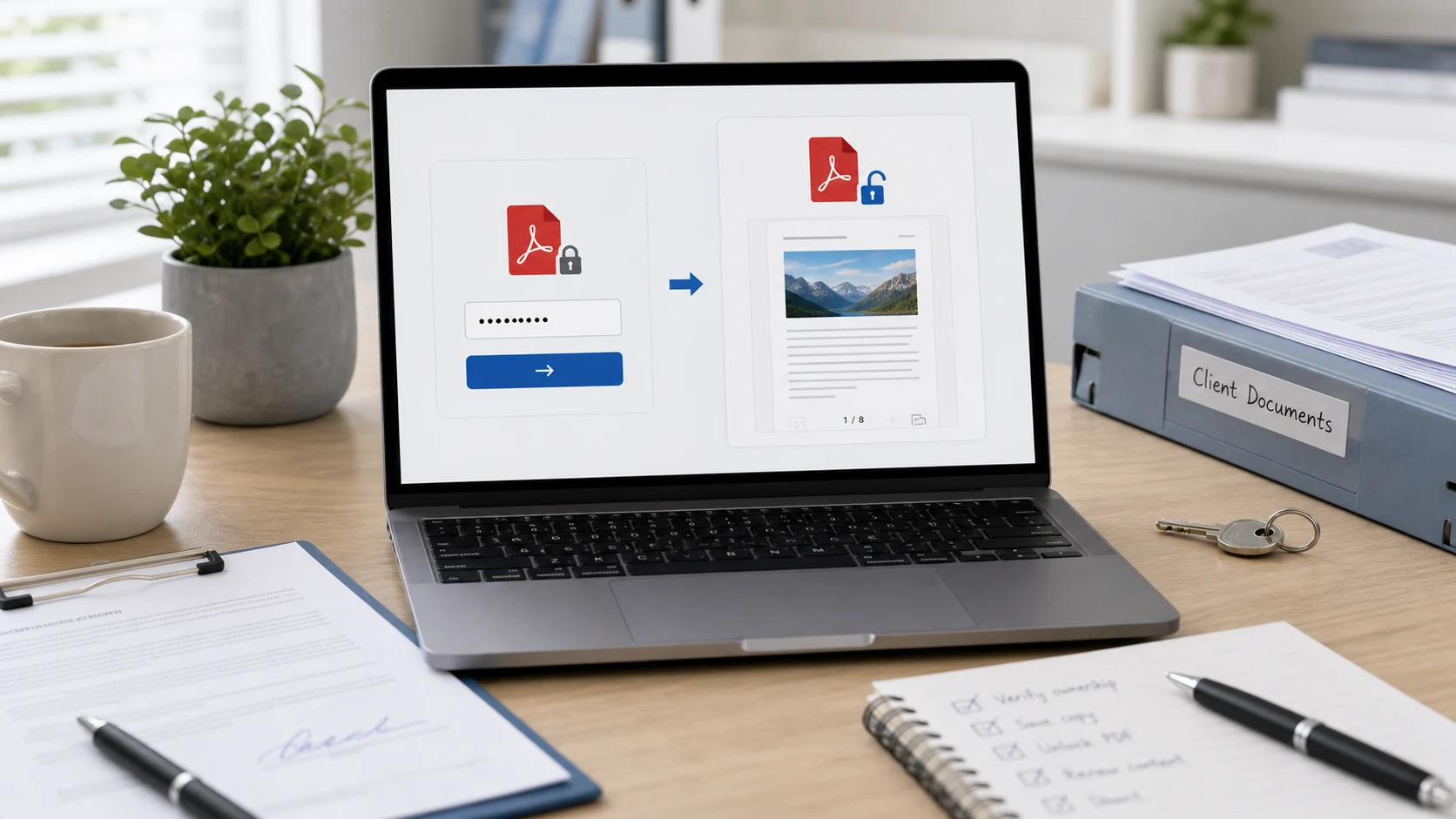
为银行流水、工资条或任何你已经能打开的PDF保存一份解密副本。每种方法都需要密码,忘记密码的话也有应对办法。
转换阅读约6分钟
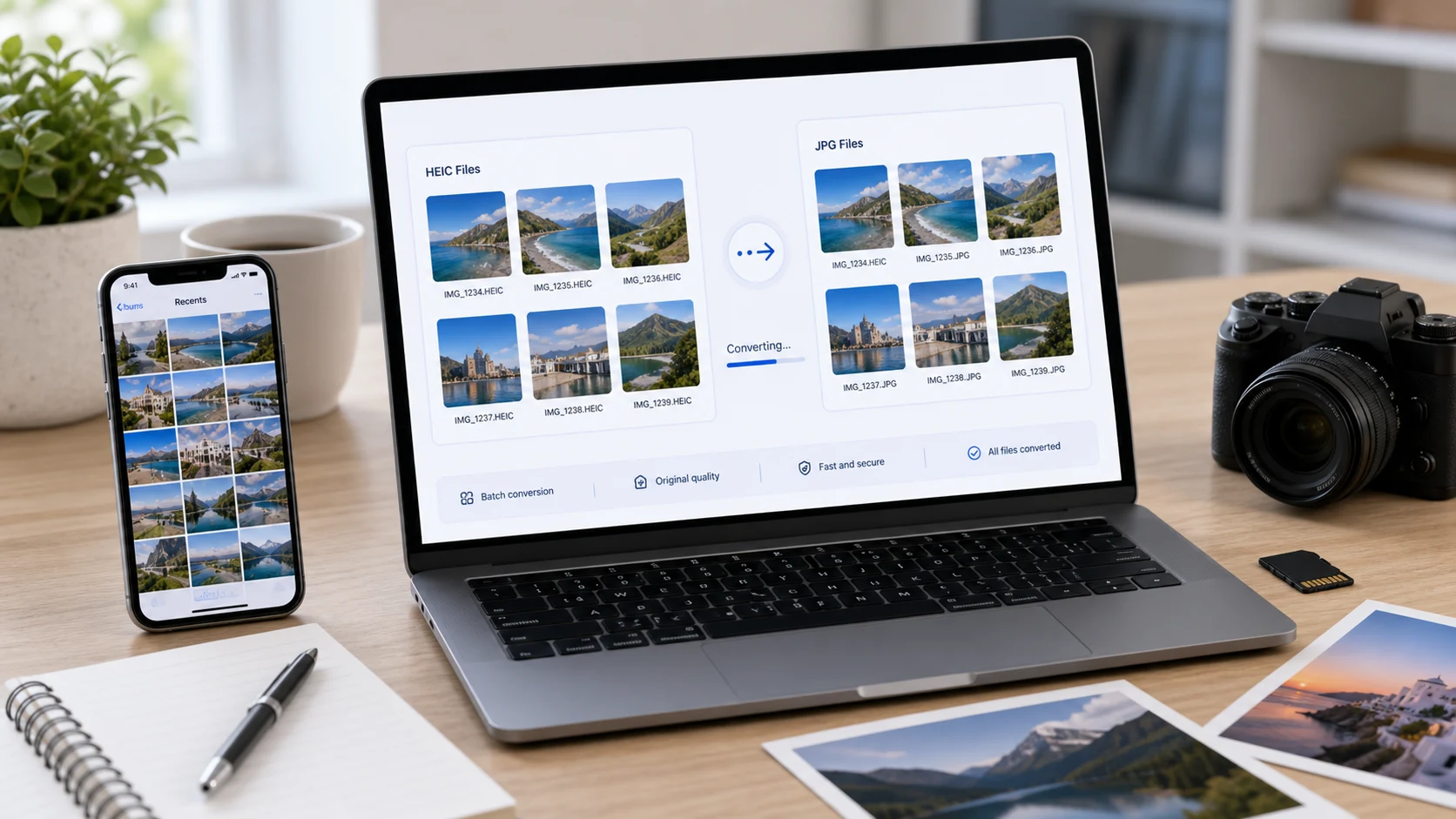
iPhone照片默认存为HEIC,而很多网站和电脑仍然打不开。下面介绍在Windows和Mac上得到JPG的自带方法、一种免安装的方案,以及从根源上解决问题的iPhone设置。
转换阅读约6分钟
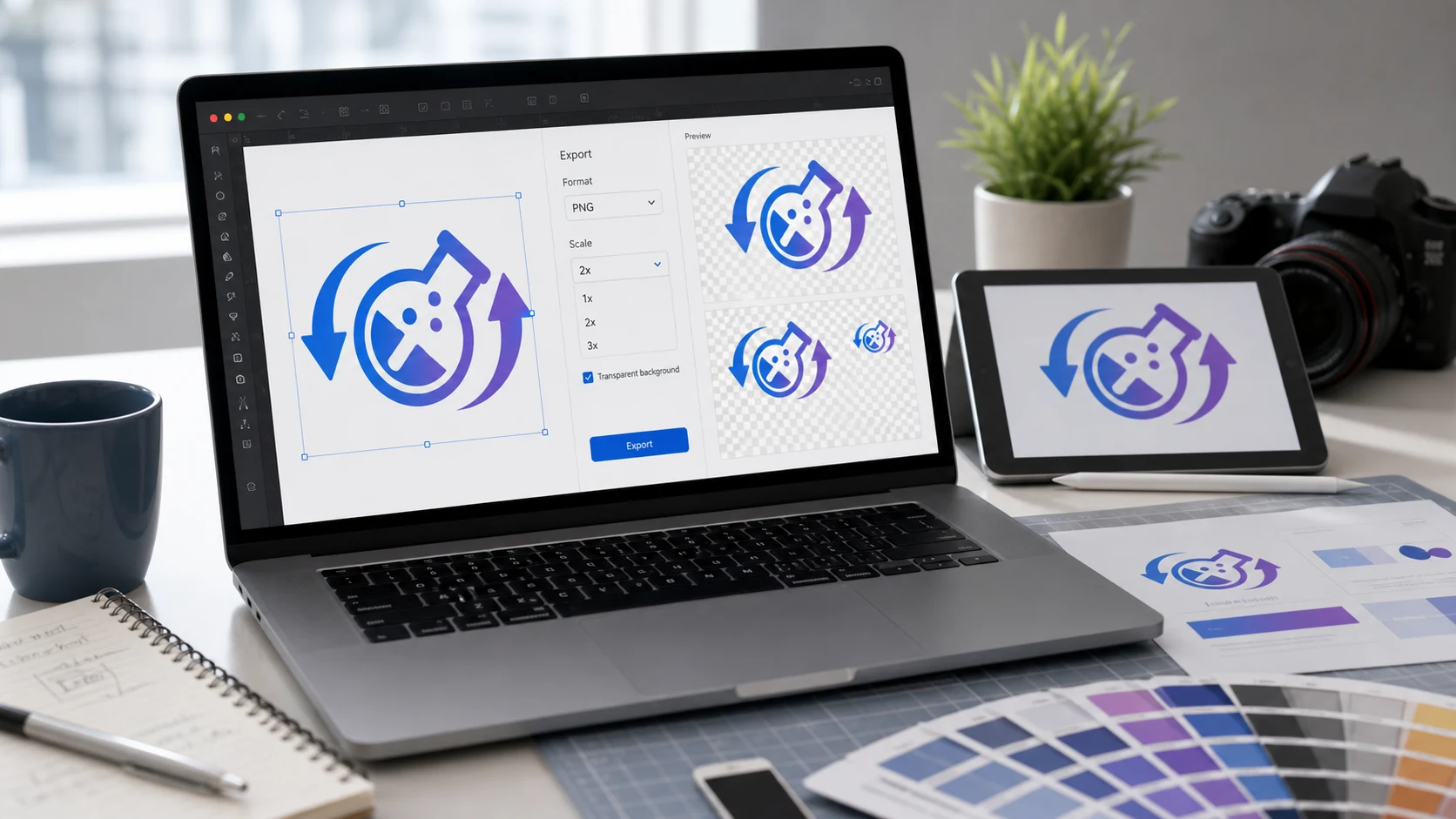
SVG文件在任何网页浏览器中都能打开,但很多应用和上传表单不接受它。下面介绍在Windows和Mac上查看SVG的方法,以及如何把它转成清晰的PNG或JPG。
转换阅读约6分钟
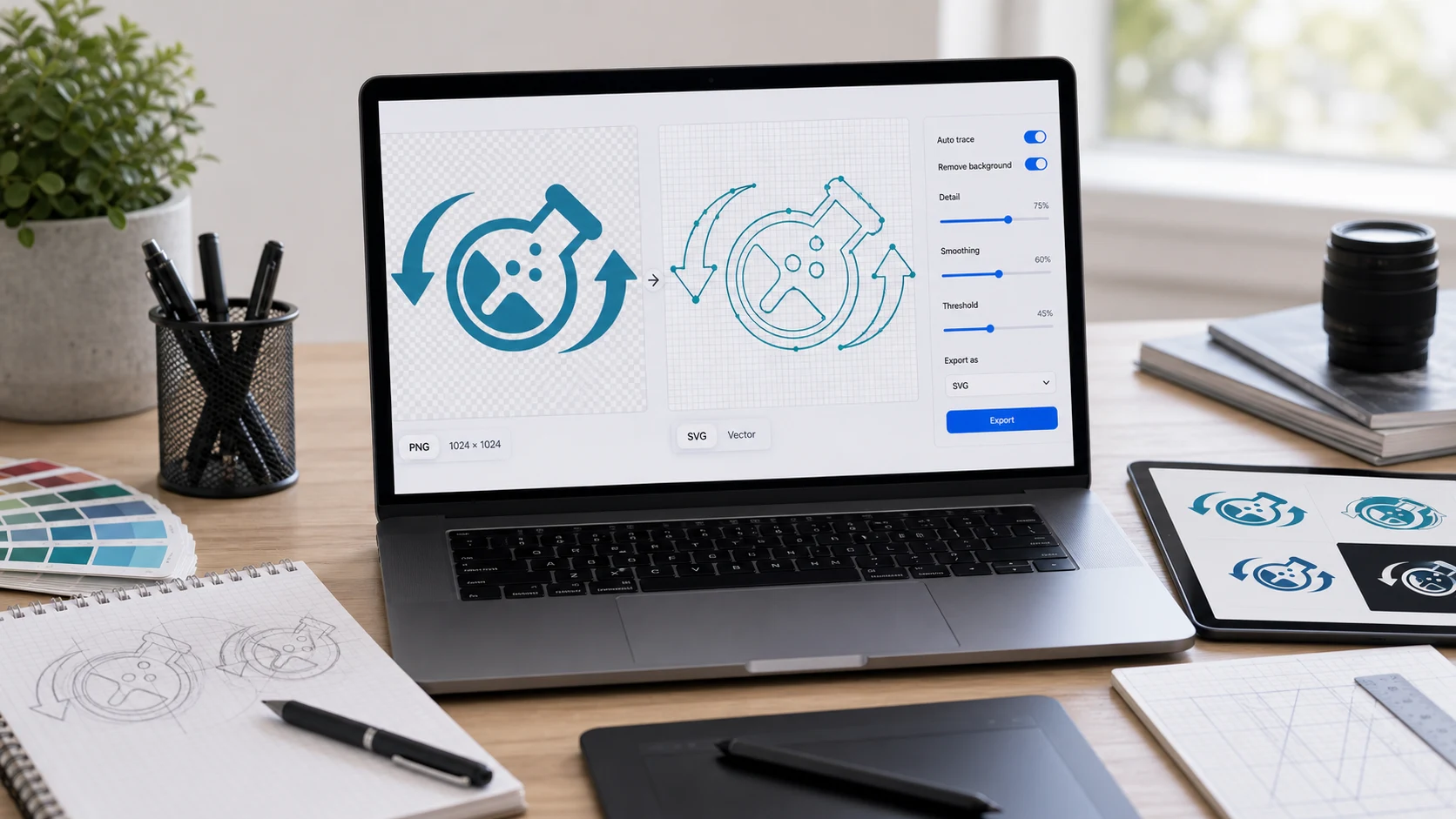
把JPG或PNG变成真正的SVG,意味着要把它描摹成矢量形状。这对标志和线稿效果很好,对照片效果很差。下面介绍具体做法,以及如何得到更干净的结果。
转换阅读约6分钟
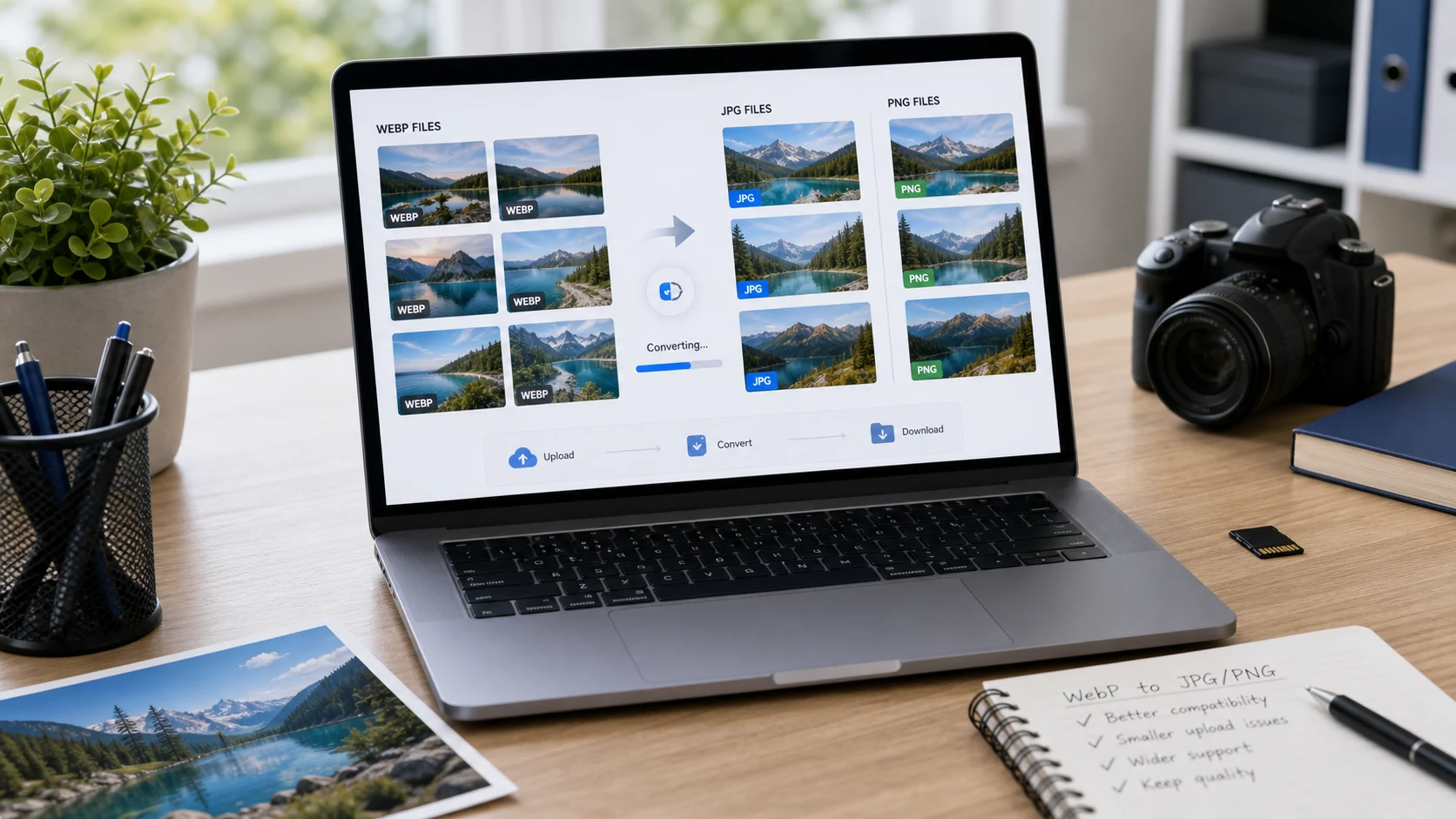
从网站保存的图片常常是WebP格式,很多表单和应用不接受。这里介绍如何用你已有的工具把它们转成JPG或PNG。
上传帮助阅读约6分钟
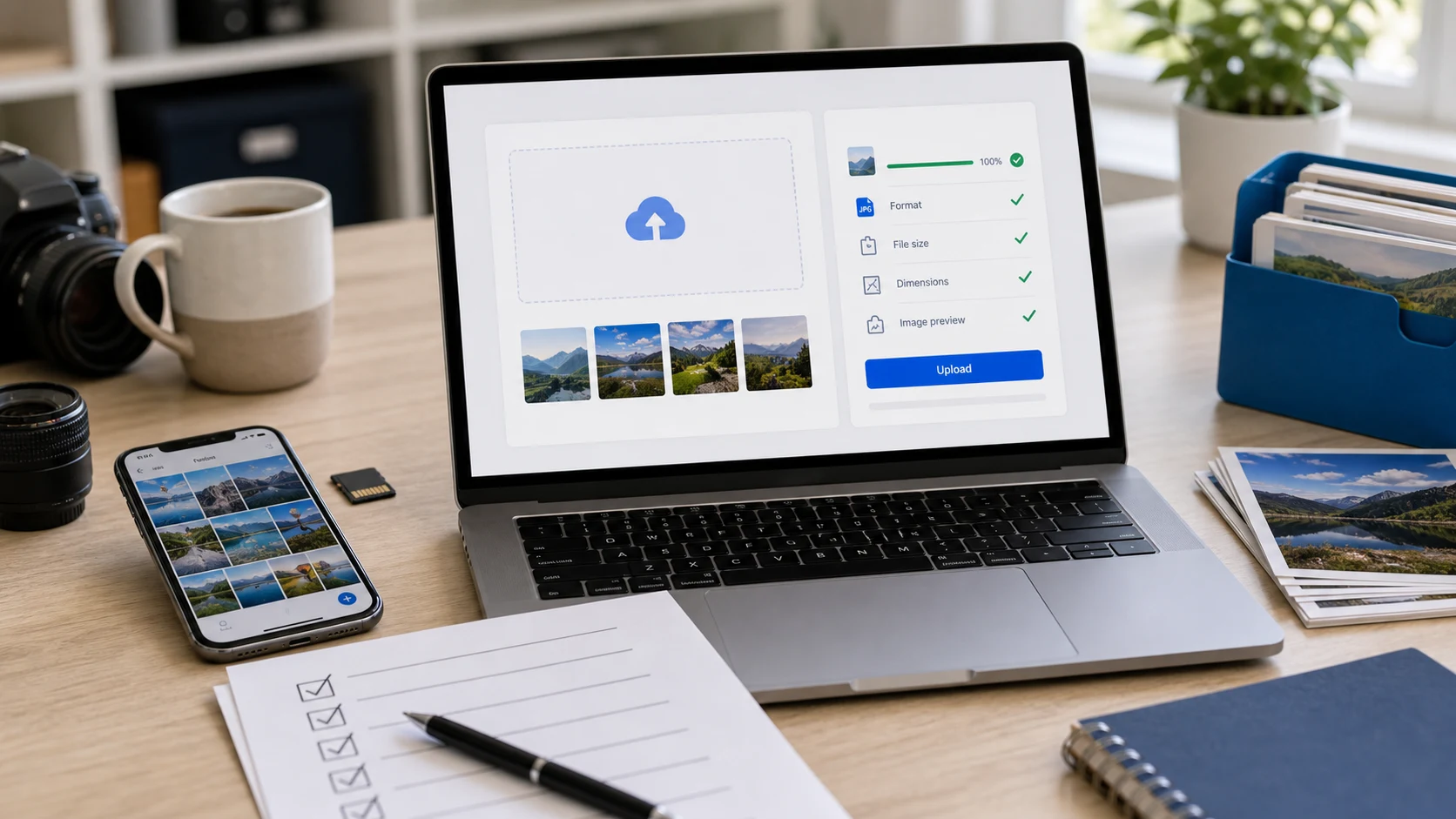
把3.5 x 4.5 cm这样的尺寸换算成像素,调整照片大小而不拉伸变形,一次就满足KB限制。
上传帮助阅读约6分钟
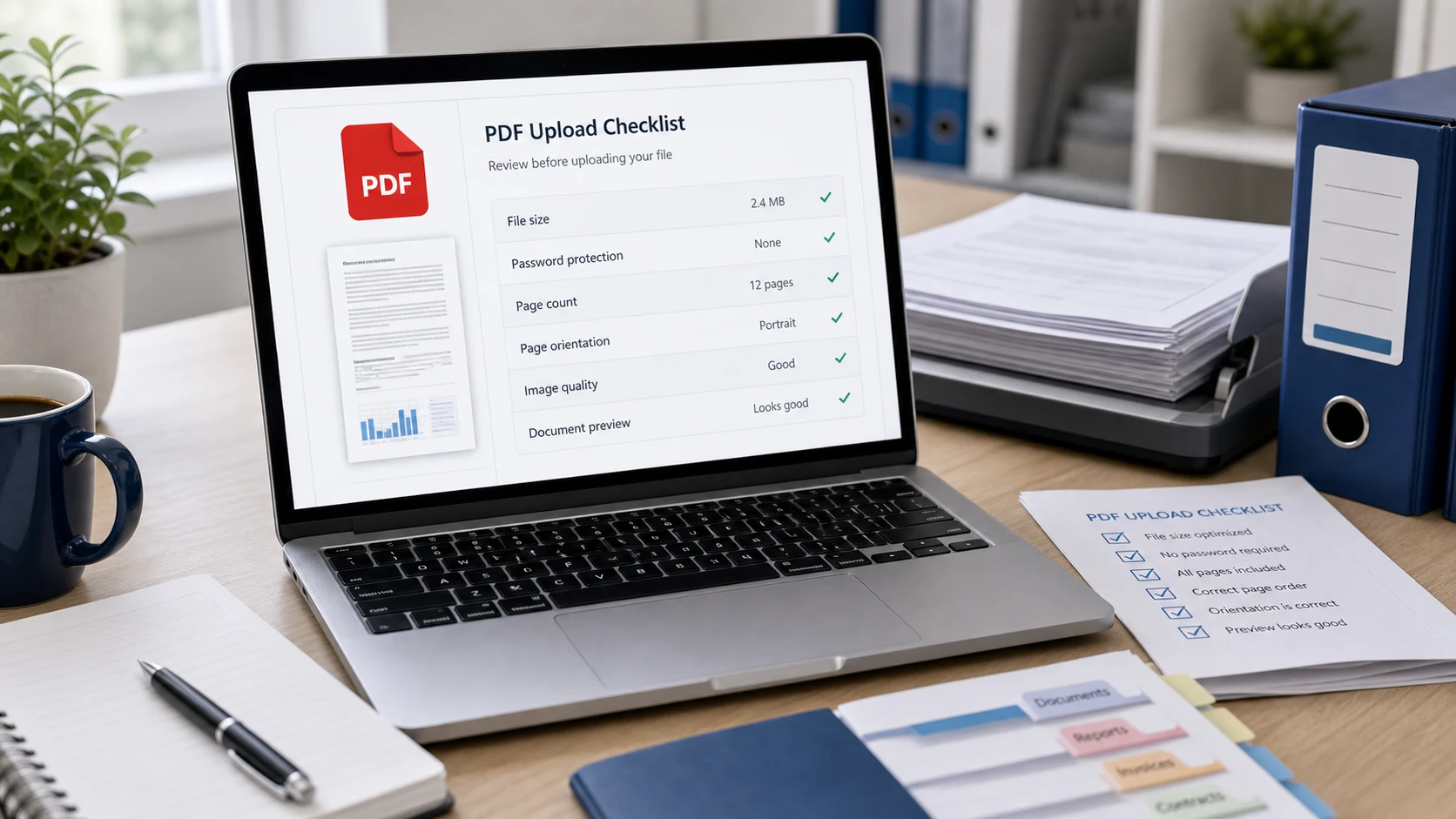
用一个测试就能判断问题出在文件、PDF应用还是上传网站,再用对应的方法解决。
转换阅读约5分钟
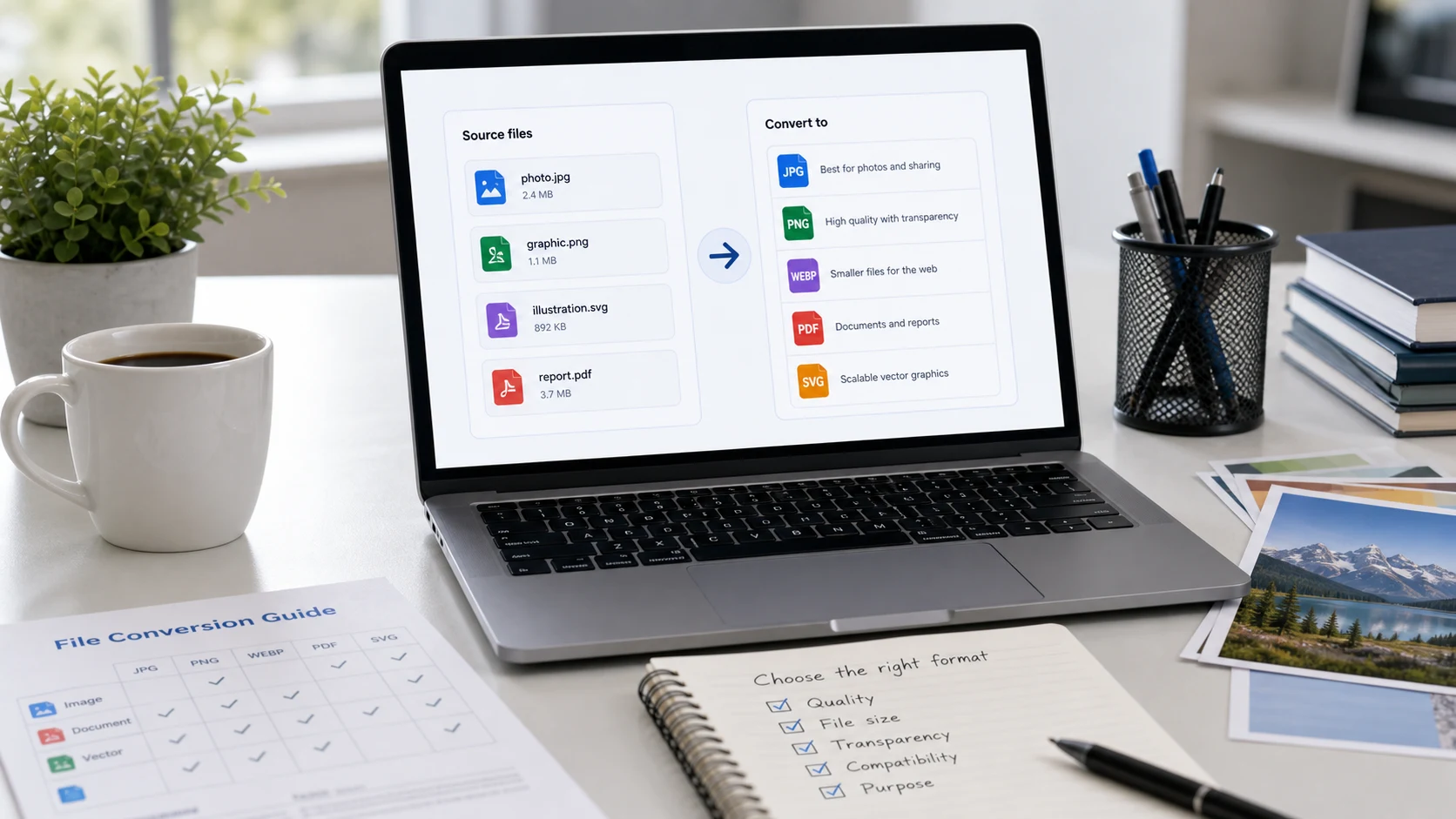
用能另存为其他格式的应用打开图片,选择JPEG;批量处理或格式混杂时,用浏览器转换工具。下面是各设备的操作步骤。
压缩阅读约4分钟
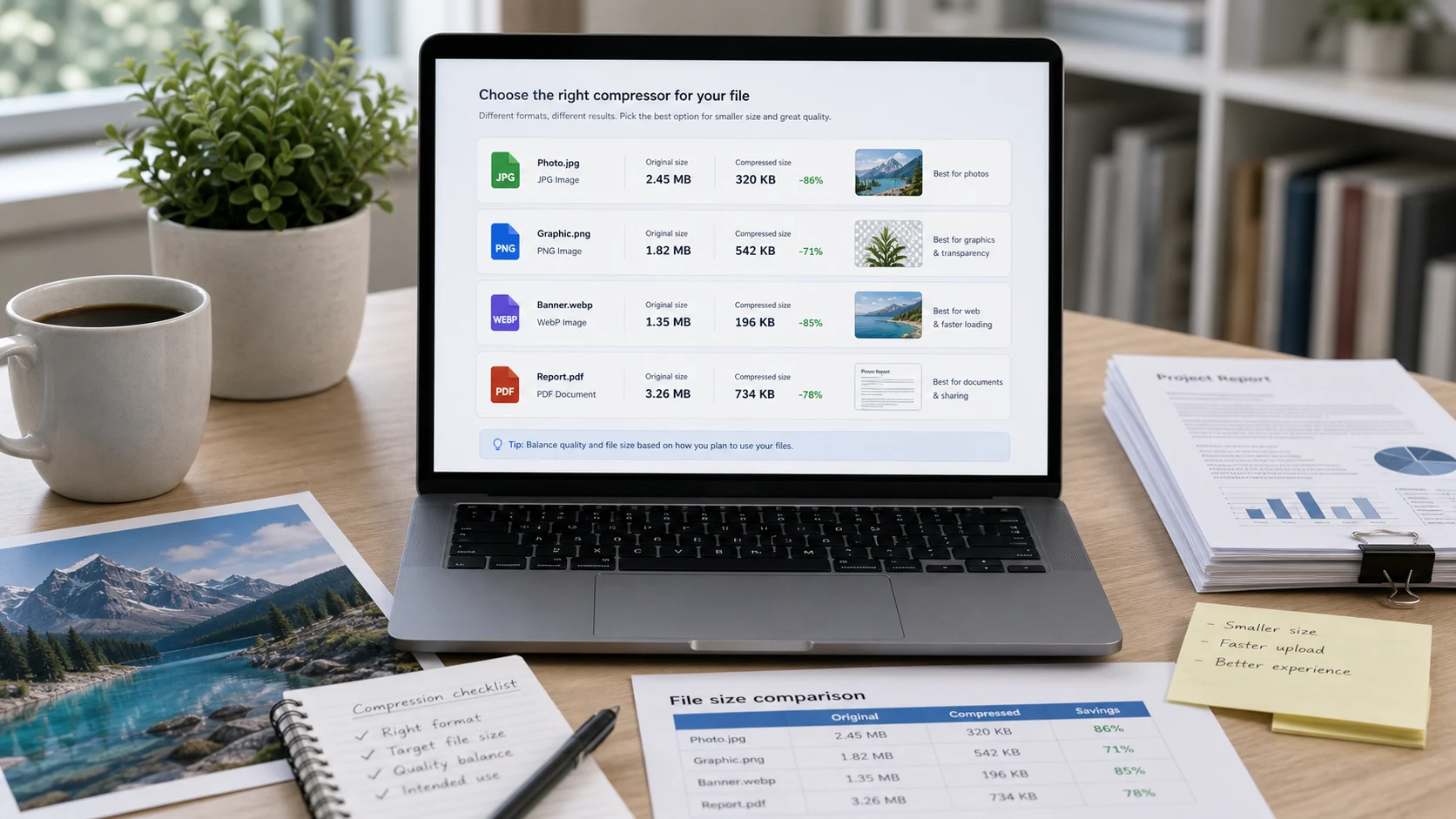
像素尺寸、质量和格式决定了图片文件有多大。改对了地方,一张照片可以缩小到原来的一小部分,而看起来毫无差别。
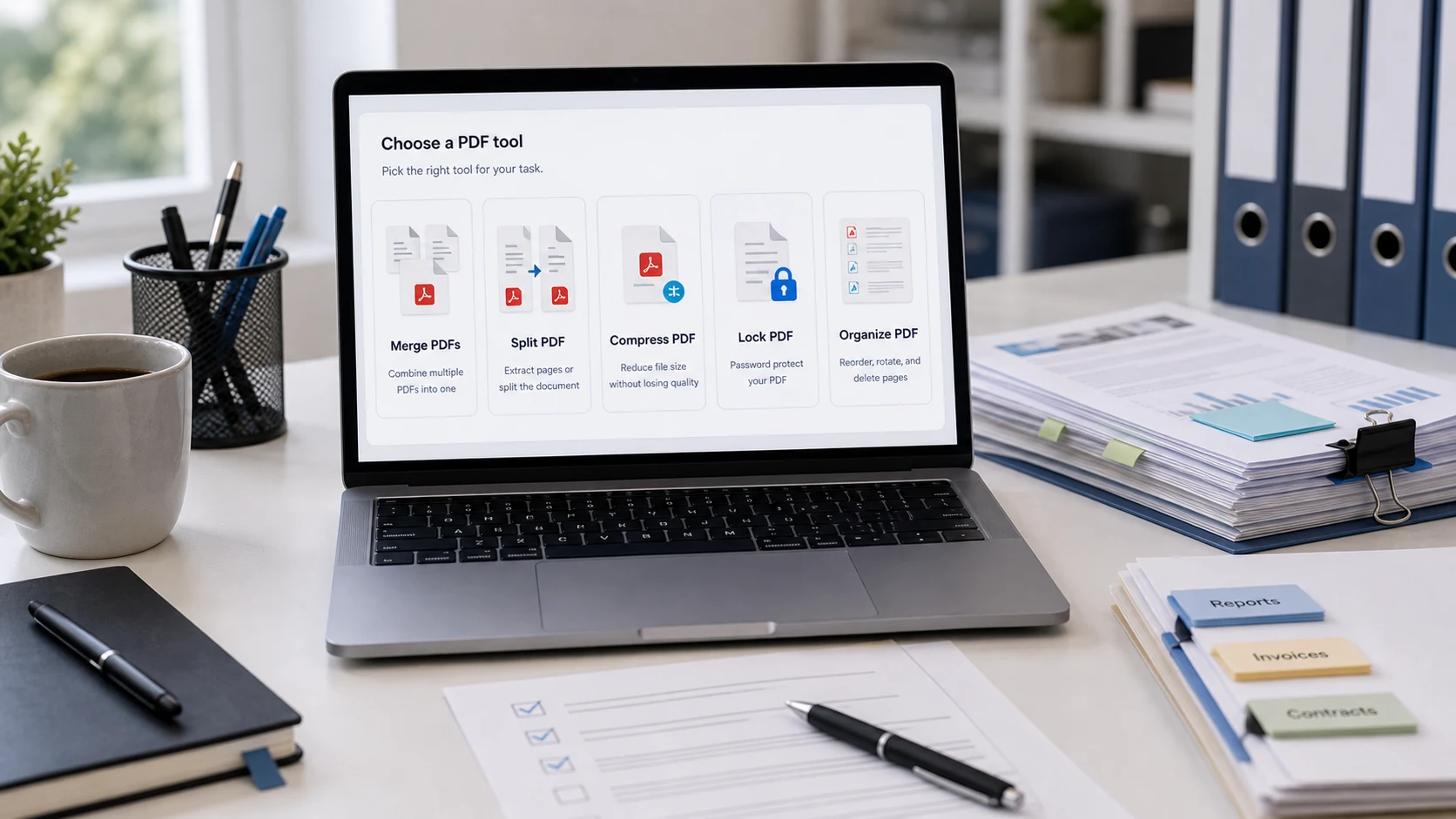
PDF阅读约5分钟
在任何设备上删除PDF中的空白页、重复页或隐私页面,不用花钱买编辑器,也可以只提取你需要的页面。
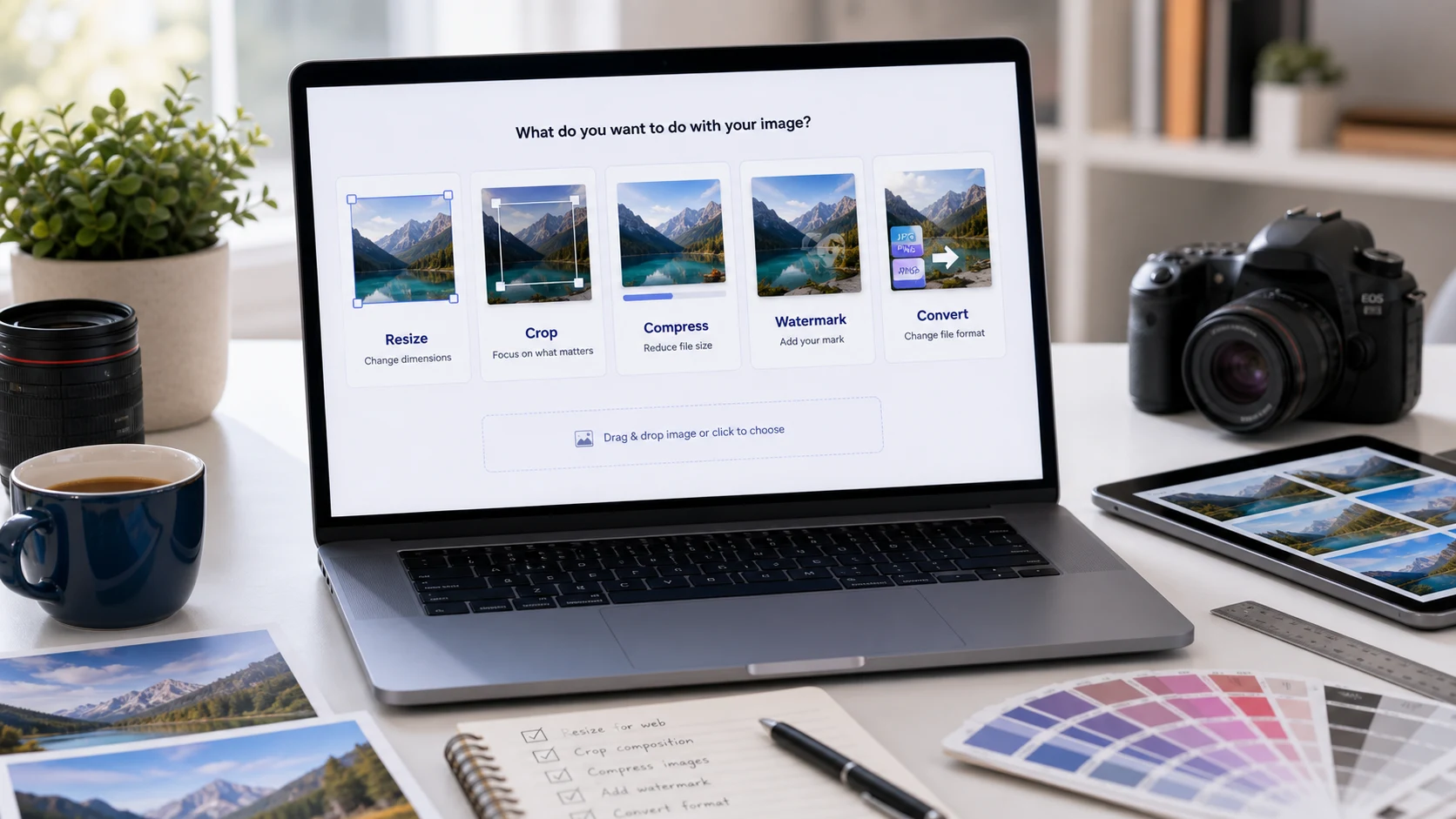
图片阅读约5分钟
把照片调整成更少的像素,会同时缩小它的尺寸和文件大小。这里介绍如何用Windows、Mac和手机的内置应用来做,以及如何达到精确的KB限制。
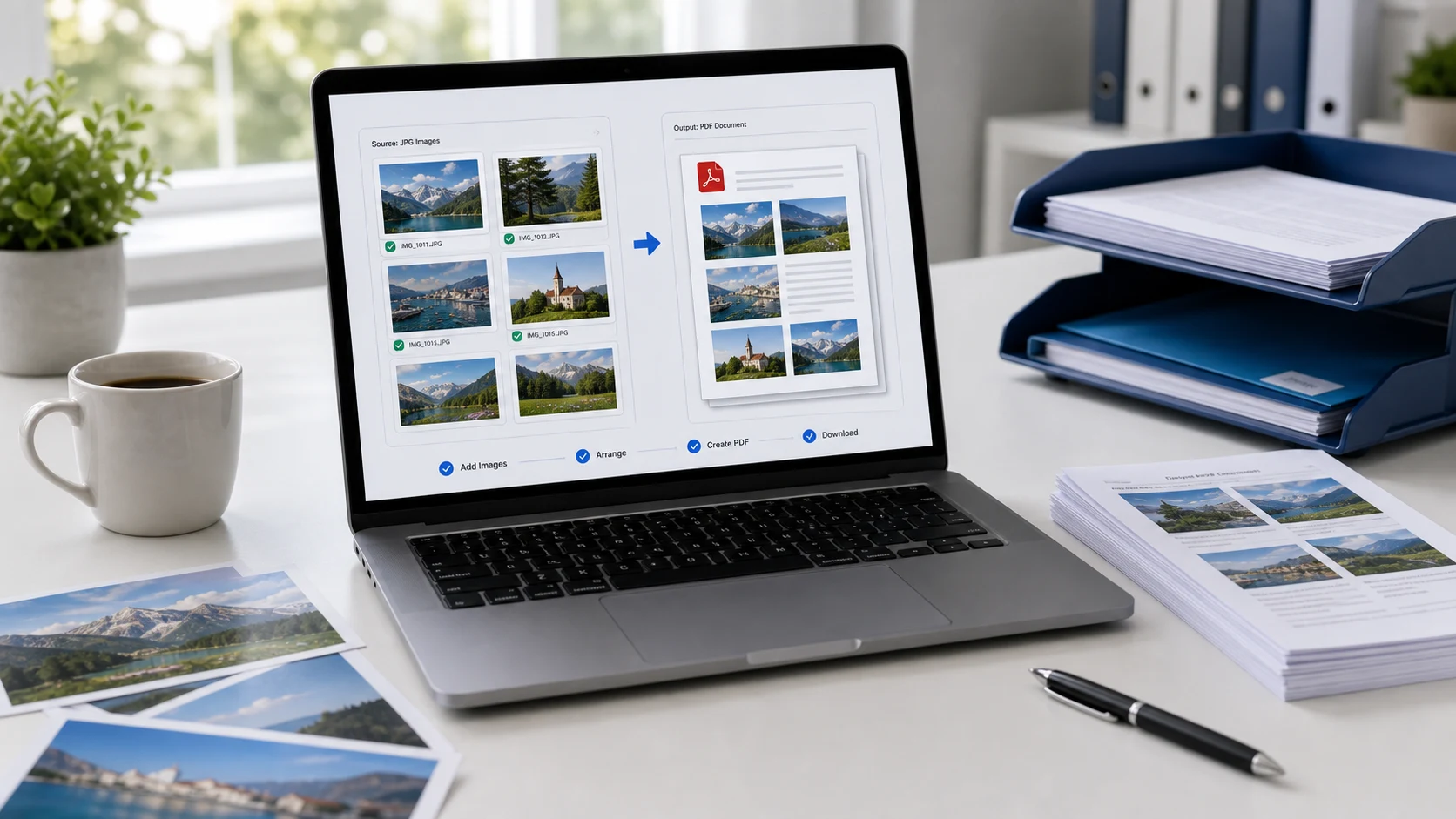
PDF阅读约6分钟
用你手头已有的工具把一张或一叠照片合成一个PDF,再把它缩小到符合网站的大小限制。
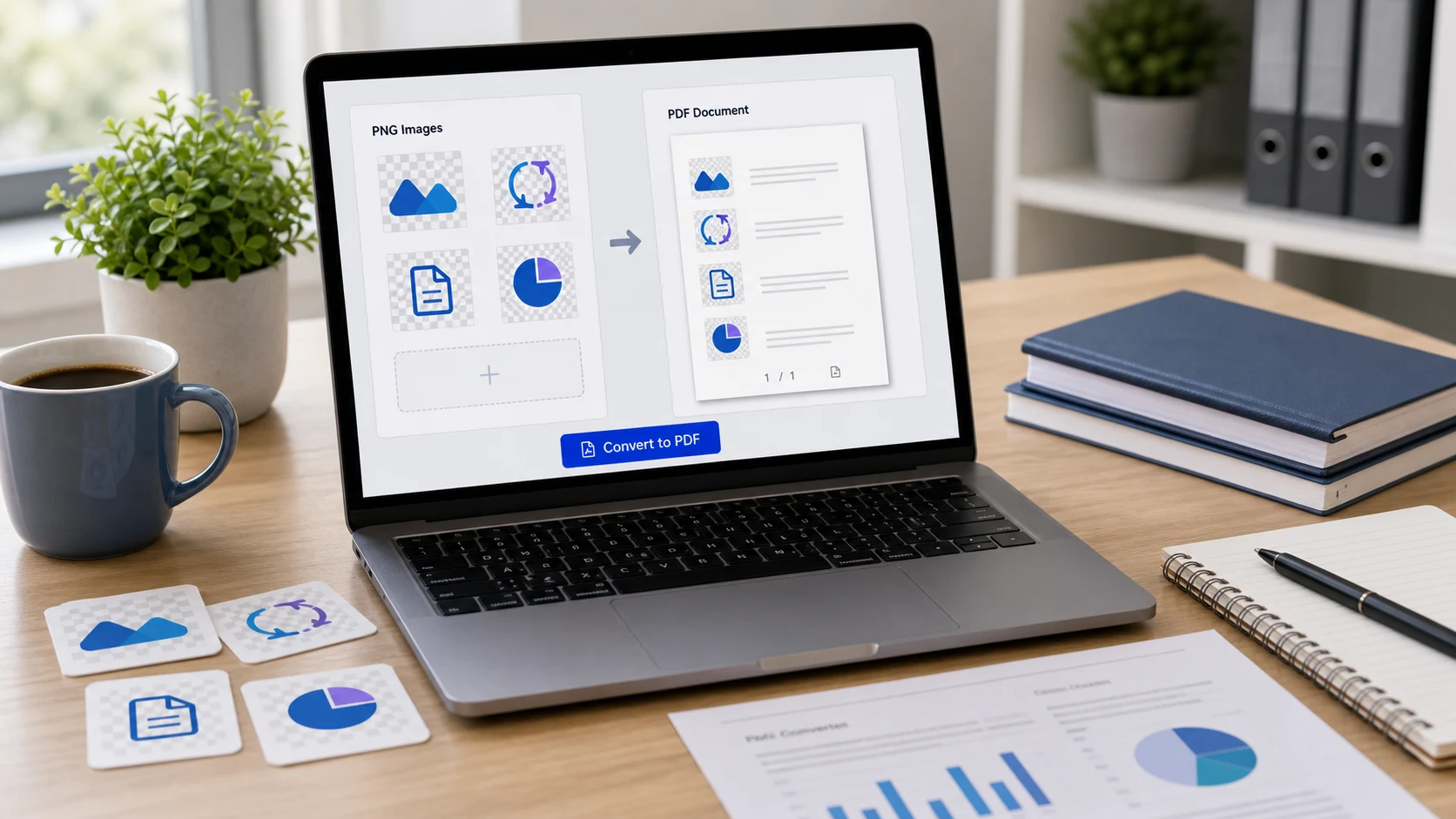
PDF阅读约6分钟
在任何设备上把截图、图表和其他PNG图片合成一个整齐的PDF,并让它小到可以发邮件或上传。
网页阅读约6分钟
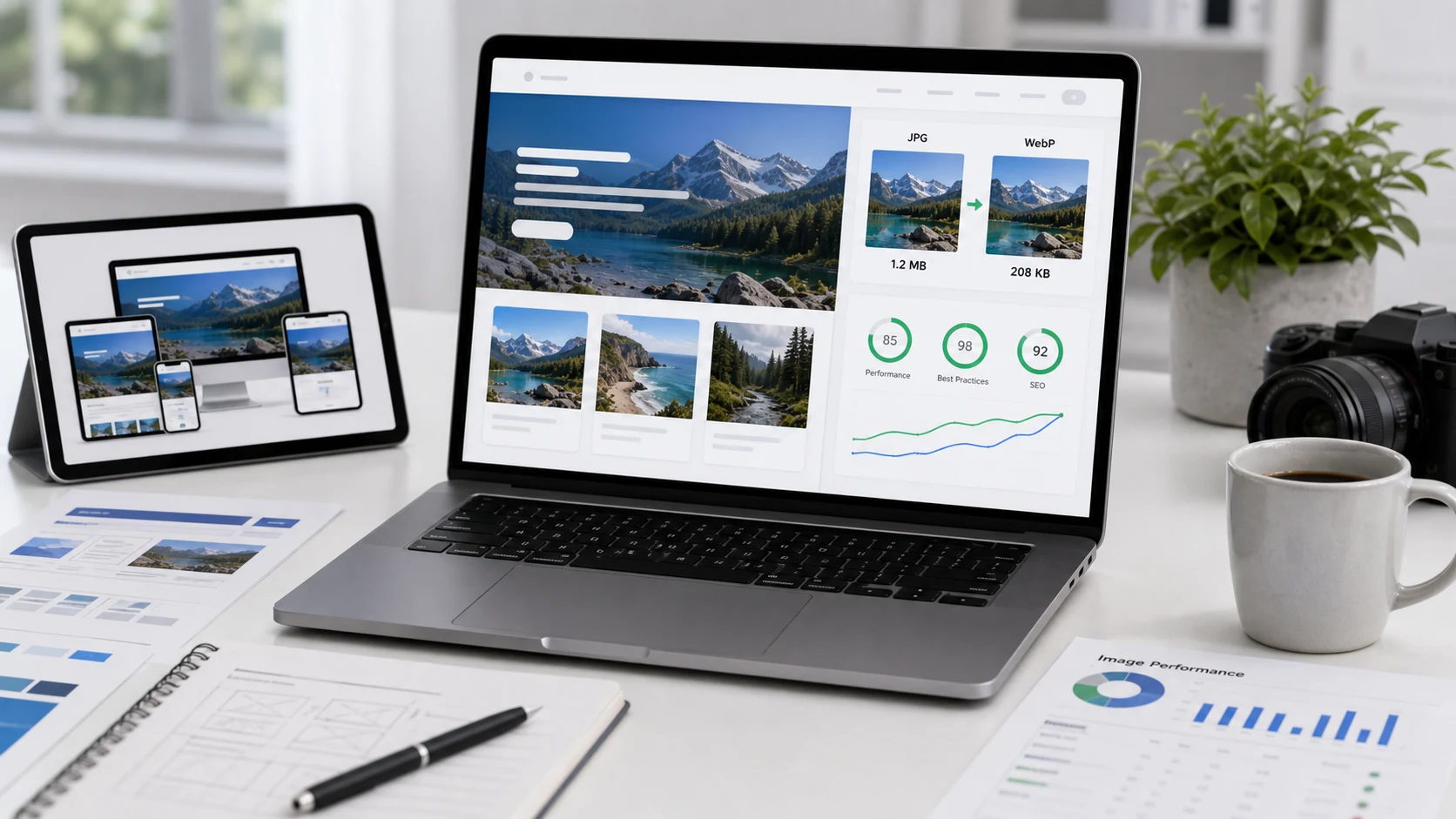
在画质相近时,WebP的文件比PNG和JPG更小,而且所有当前浏览器都支持。下面说明什么时候用它,什么时候老格式仍然是更稳妥的选择。
图片阅读约6分钟
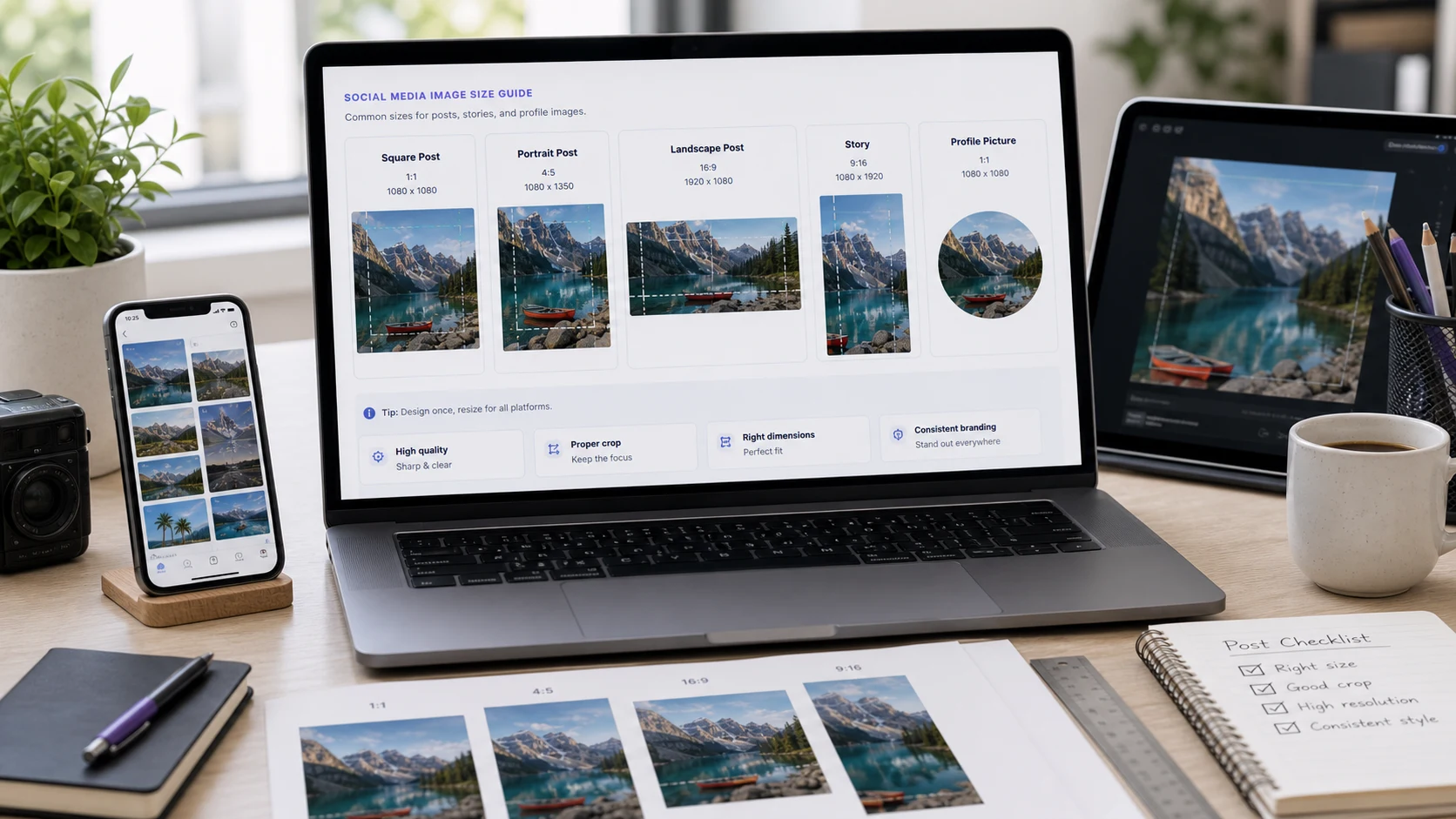
Instagram帖子用1080 x 1350像素效果最好,快拍用1080 x 1920,YouTube缩略图用1280 x 720。下面是当前的尺寸,以及如何调整大小而不拉伸变形。
上传帮助阅读约5分钟
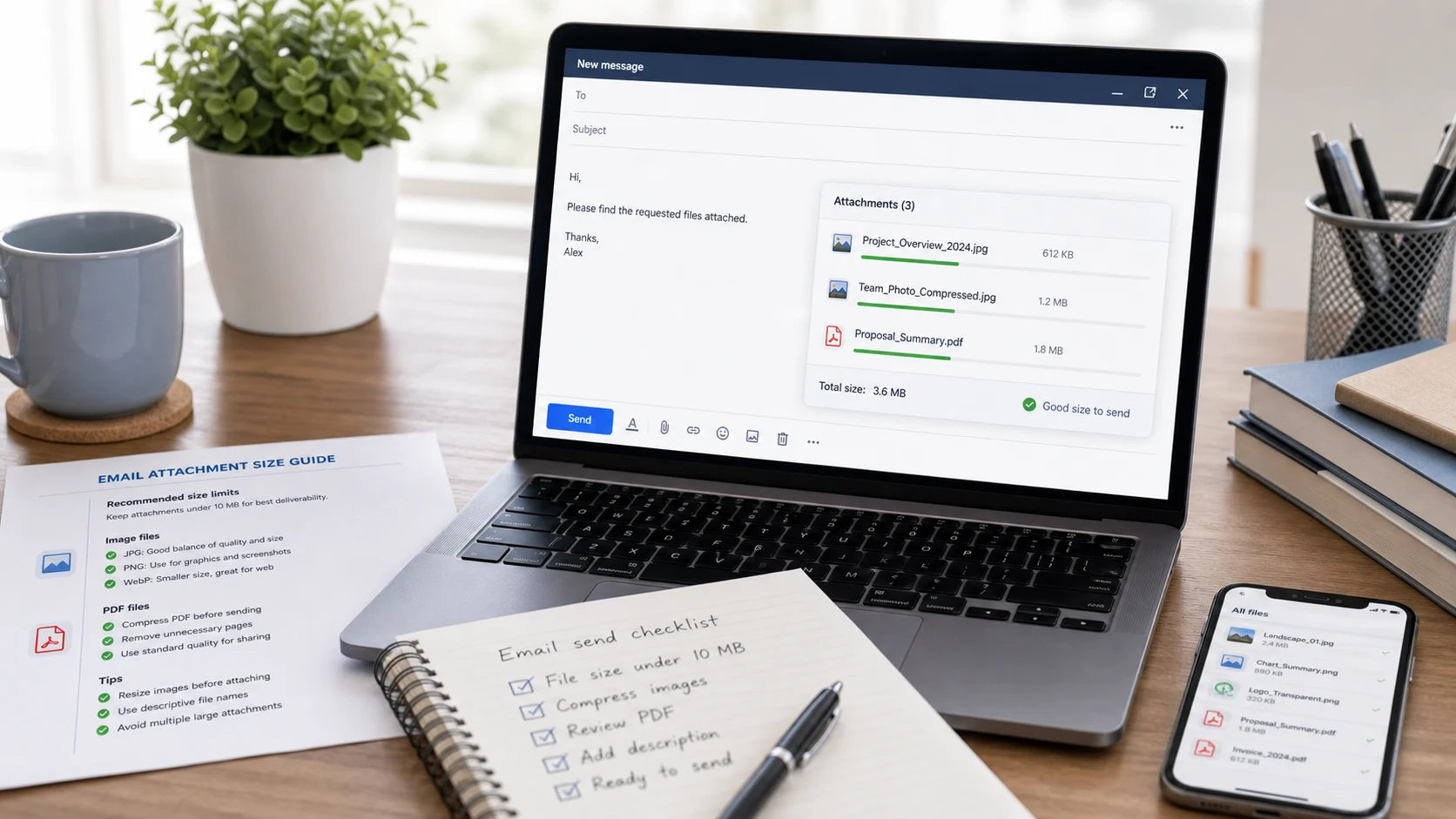
Gmail个人账号每封邮件最多可以附加25 MB。下面对比Outlook、Yahoo邮箱和iCloud邮件的限制,以及文件太大时该怎么办。

PDF阅读约5分钟
手机内置的扫描功能可以把每一页拍进同一个PDF。这里介绍在iPhone和Android上怎么做,以及如何合并你分开扫描的文件。
PDF阅读约6分钟
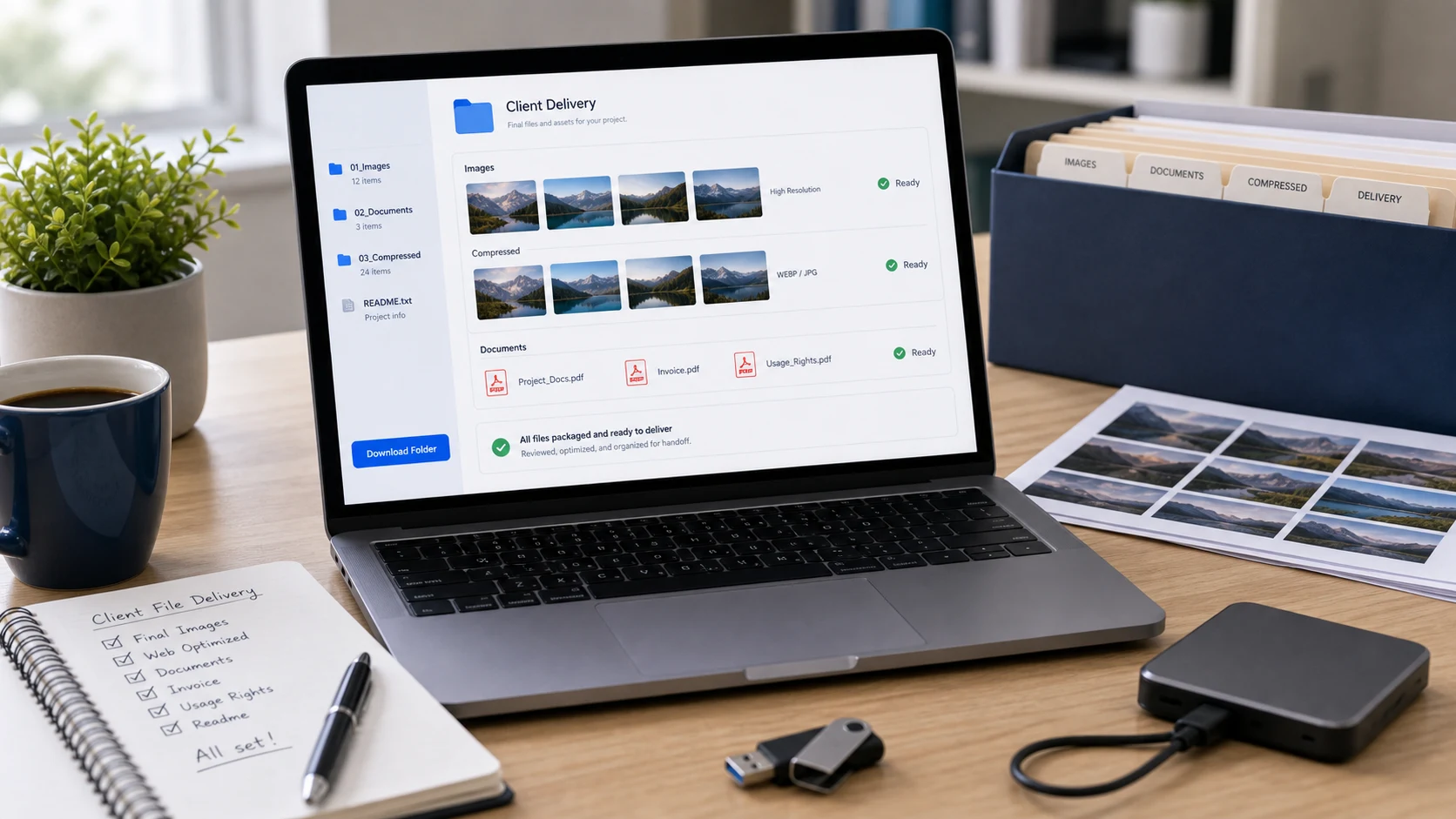
邮件附件的上限大约在20到25 MB。用Drive、OneDrive或“邮件附件快递”的云链接可以突破这个限制,文件只是稍微超出时,压缩一下也有帮助。
网页阅读约6分钟
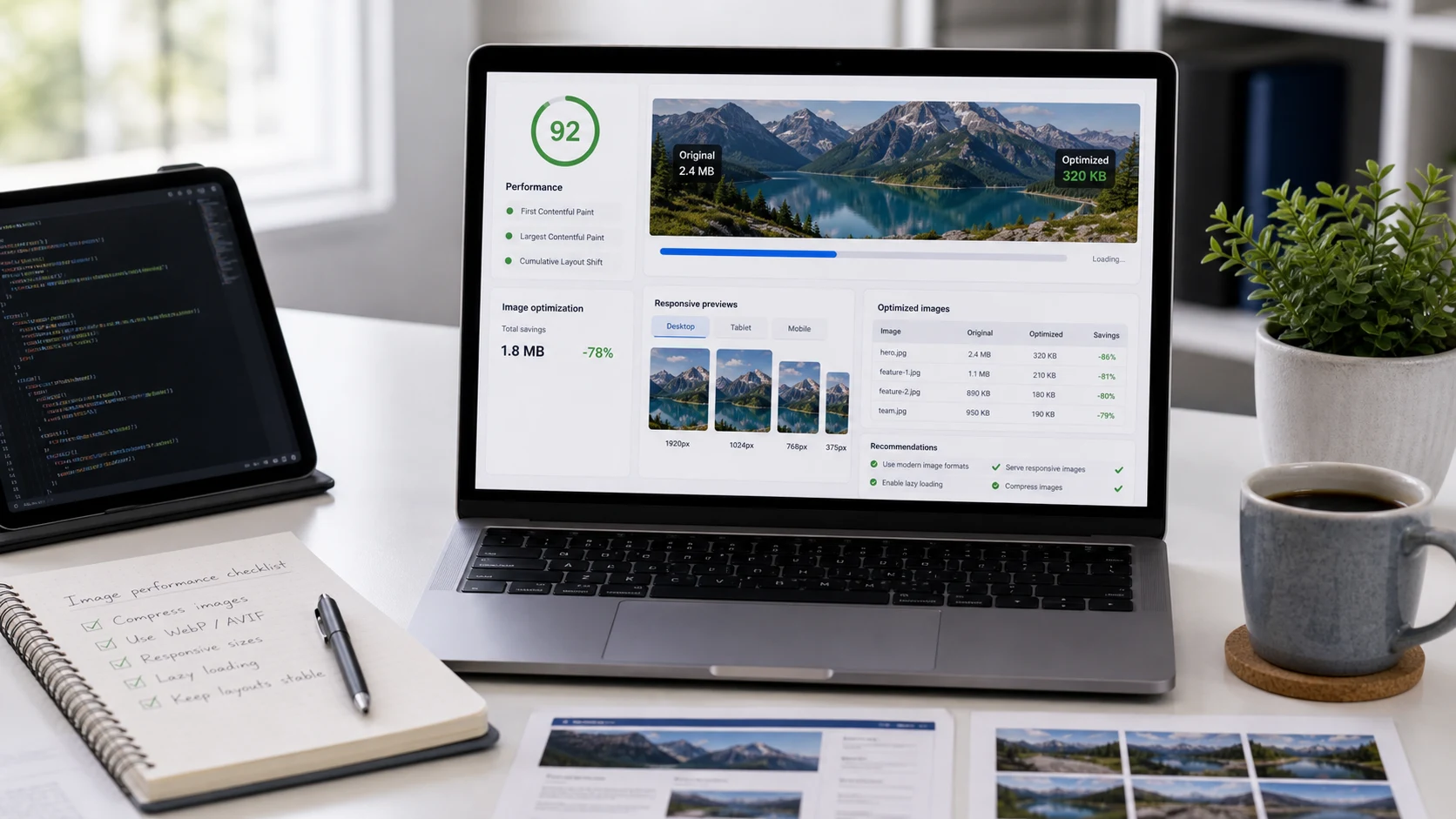
把每张图片调整到显示宽度的两倍左右,然后压缩。下面给出首屏大图、博客图片和缩略图的实用像素宽度,以及文件大小目标。
上传帮助阅读约6分钟
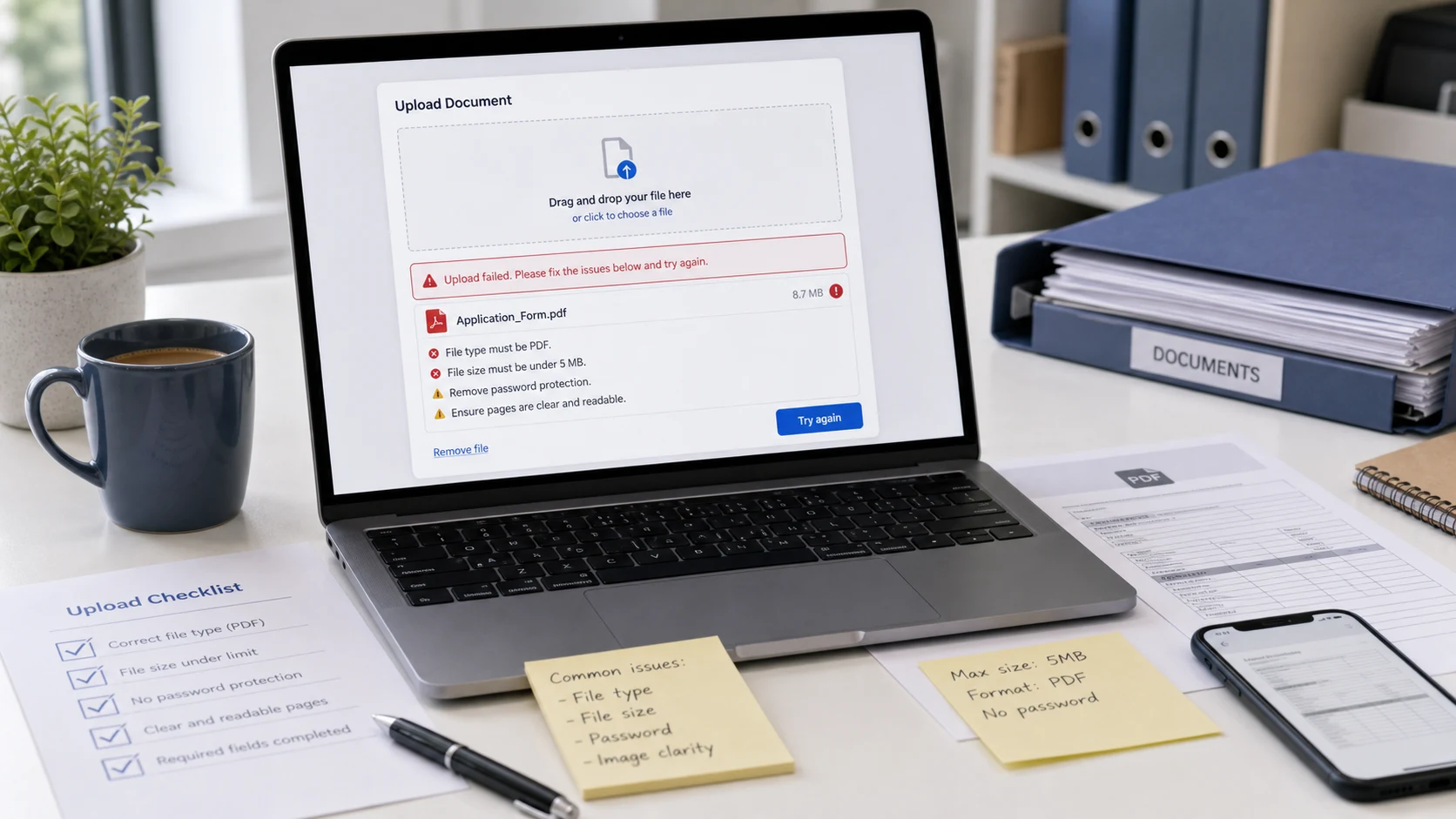
把网站上的错误提示对应到原因,从“不支持该文件格式”到“文件过大”,几分钟内修好文件。
隐私阅读约5分钟
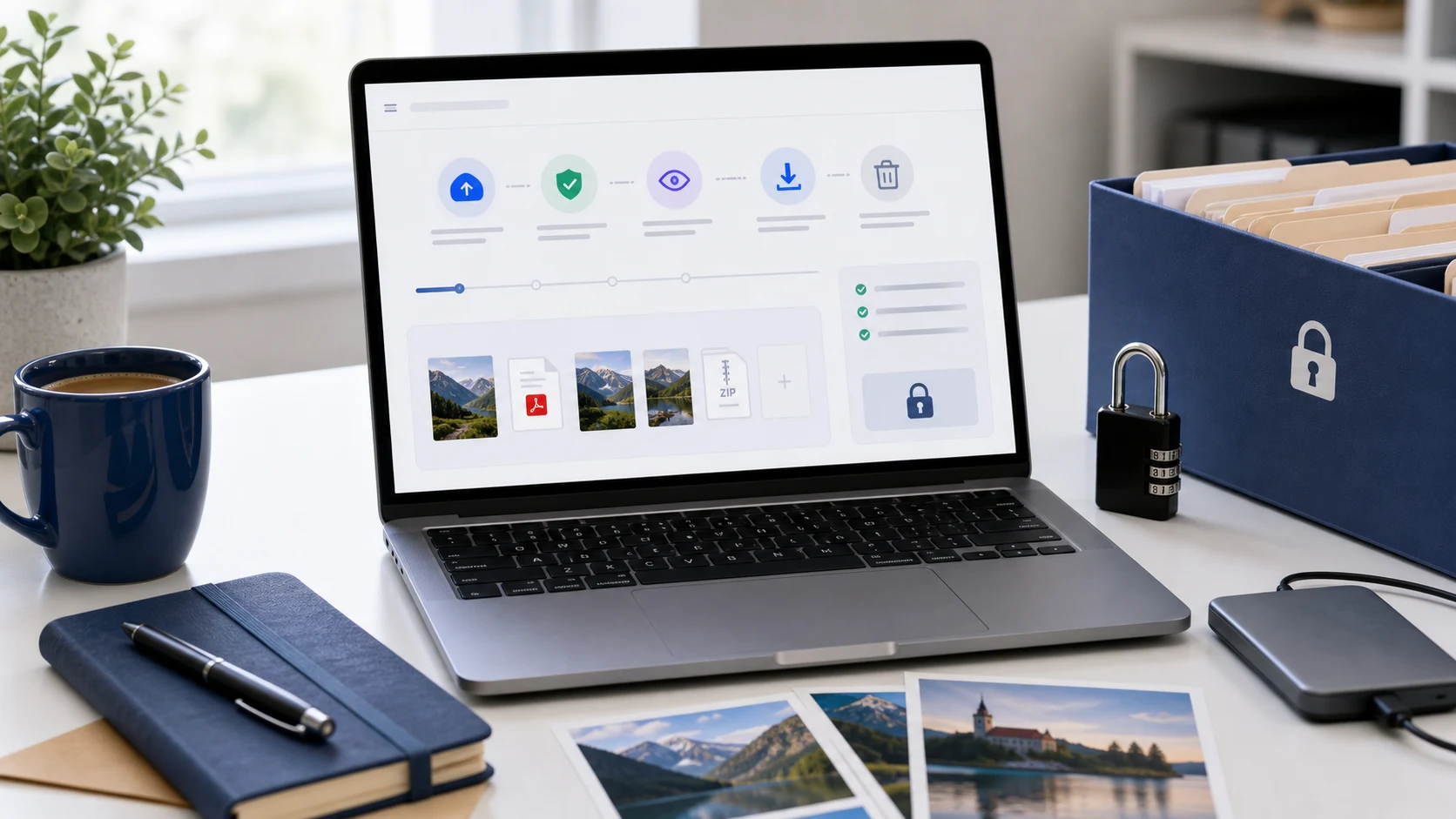
用好邮箱自带的保护功能,给文件本身加上密码,并尽量少发。下面介绍在Gmail、Outlook和其他邮件服务中分别怎么做。