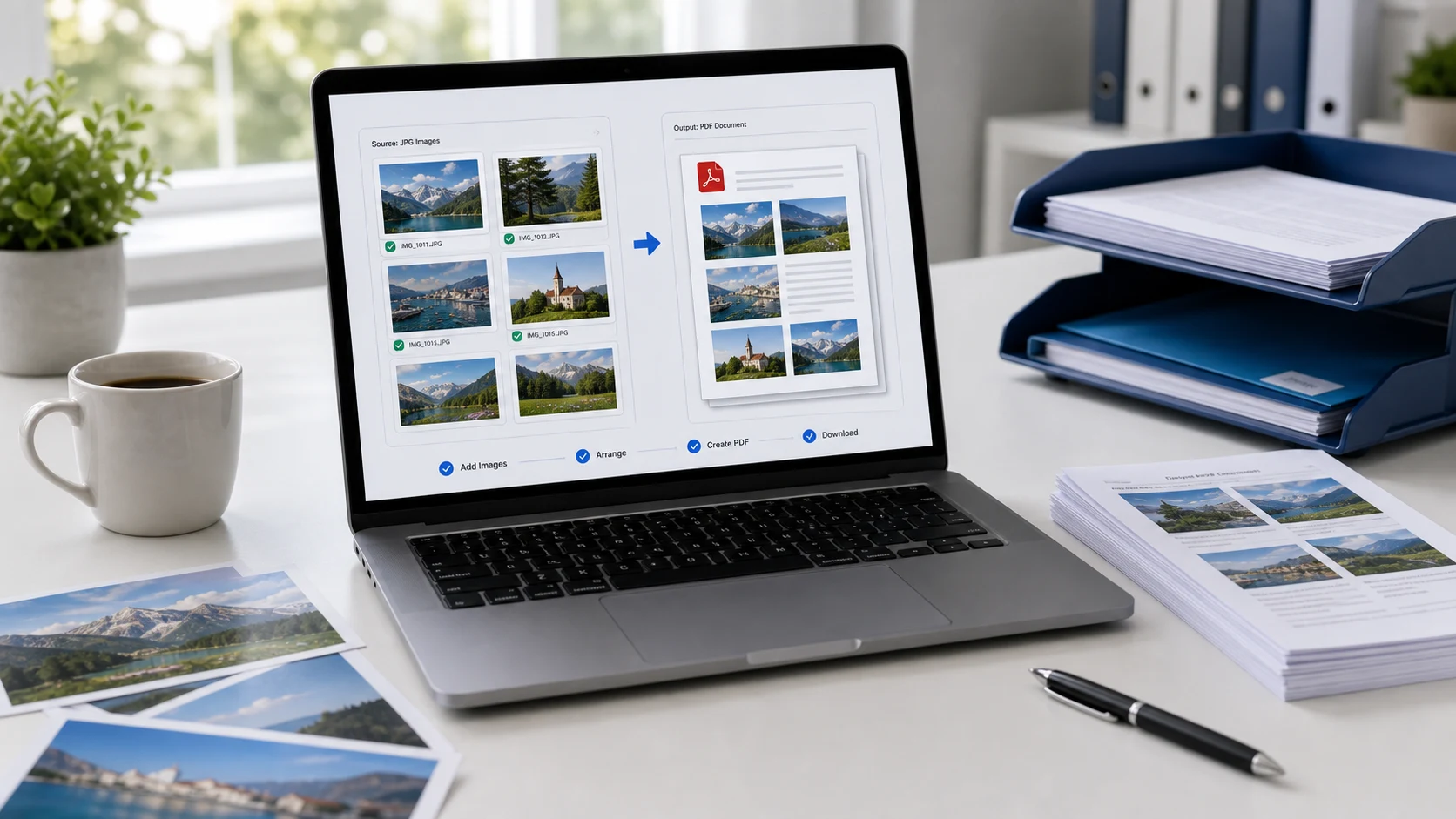
要把JPG转成PDF,把图片添加到JPG转PDF工具中,排好顺序,保存成一个PDF。在Windows上,也可以选中图片,选择“打印”,然后选Microsoft Print to PDF。在Mac上,用“预览”打开,导出或打印为PDF。手机上也有自带的方法。
本教程介绍每种方法、如何按正确顺序把多张照片合成一个PDF,以及如何让JPG转出的PDF小于100 KB,以便上传表单。
如何在浏览器中在线把JPG转成PDF
当你有好几张照片、格式混杂或有大小限制时,浏览器工具是最快的途径。ConvertorLab图片转PDF工具在浏览器标签页中运行,文件留在你的设备上,不会上传任何内容。
- 打开工具,添加你的JPG文件。PNG和iPhone的HEIC照片也可以。
- 把缩略图拖到你想要的页面顺序。
- 选择页面大小:A4、Letter、Legal,或者让每页适应图片。
- 如果想在每张图片周围留白,就设置页边距。
- 如果表单有上传限制,请输入PDF的最大大小。
- 生成PDF并下载。
“适应图片”页面适合只想分享的照片。可能要打印的文件,比如拍下来的签字表格或报销用的收据,用A4或Letter更合适。由于一切都在浏览器中完成,在Windows、Mac、Chromebook、iPhone和Android上步骤都一样。
如何在Windows 11上把JPG转成PDF
Windows自带一个名为Microsoft Print to PDF的虚拟打印机。凡是能打印的东西,都能存成PDF文件。对于图片,从文件资源管理器开始最简单。
- 把图片放进同一个文件夹。如果顺序很重要,把它们重命名为01、02、03,因为文件资源管理器按名称排序最可预测。
- 选中图片。按Ctrl+A全选,或按住Ctrl点击需要的图片。
- 右键点击选中的图片,选择“打印”。如果看不到,先点击“显示更多选项”。
- 在“打印图片”窗口中,把打印机设为Microsoft Print to PDF。
- 选择纸张尺寸和布局。“全页照片”会每页放一张图片。
- 点击“打印”,给文件命名,选择文件夹,然后点击“保存”。
有两点容易出错。布局可能会裁掉照片边缘来铺满页面,所以要看一下预览。页面顺序也取决于文件资源管理器的排序,而它不一定符合你的预期。打开PDF从头到尾翻一遍。
如果只有一张图片,也可以用“照片”应用打开,按Ctrl+P,打印机选择Microsoft Print to PDF。
如何在Mac上把JPG转成PDF
macOS提供两种免费方法:“预览”和“访达”。
用“预览”转换单张图片
- 用“预览”打开这张JPG。
- 选取文件 > 导出。
- 点击格式弹出菜单,选择PDF。
- 输入文件名,点击存储。
多张图片合成一个PDF
最快的方法是用“访达”。按你想要的顺序选中图片,按住Control点击选中项,选择“快速操作”>“创建PDF”。PDF会按你的选择顺序生成,并保存在同一文件夹中。
如果想先逐页检查,就改用“预览”:
- 在“访达”中选中所有图片,按住Control点击,选择“打开方式”>“预览”。
- 显示边栏缩略图,把它们拖到正确的顺序。把横着的图片转正。
- 选择“文件”>“打印”(Command-P),确保包含所有页面。
- 打开左下角的PDF菜单,选择存储为PDF。
打印方式还能设置纸张尺寸和缩放,页面必须正好是A4或Letter时很有用。
如何在手机上把JPG转成PDF
在iPhone上,把照片存到“文件”App,轻点“更多”按钮,轻点“选择”,按顺序选中图片,再轻点“更多”按钮,选择“创建PDF”。只有一张图片的话,长按它,轻点“快速操作”>“创建PDF”。
在Android上,用相册应用打开照片,从菜单中选择“打印”,把打印机设为“另存为PDF”。不同品牌手机的菜单名称不同。上面的浏览器工具在手机上也能用,处理多页时更方便。
两种手机的完整操作说明(包括扫描纸质文件),见如何用手机做PDF。
如何让JPG转出的PDF小于100 KB
考试、奖学金和求职网站经常把PDF上传限制在100 KB、200 KB左右。手机照片每张都有好几MB,所以直接转换通常会远远超出限制。下面这些方法有效:
- 生成文件之前,先在图片转PDF工具里设定PDF的最大大小。它只会按需要降低图片质量,不会多降。
- 如果已经有了PDF,可以用PDF压缩到100KB处理一下。
- 转换前先把每张照片裁剪到只剩文件本身。背景里的桌面和地板都在白白占用字节。
- 纯文字的文件用灰度。彩色只会增加大小,不会增加信息。
- 只保留表单要求的页面。每多一页,都要分走同一个100KB的额度。
稍微留一点余量,100KB的上限做到95KB左右,因为有些网站按1024字节算1KB。如果被这些数字搞糊涂了,可以用KB转MB换算器看两种算法的结果。
如何把照片按正确顺序转成PDF
页面顺序和方向带来的麻烦,往往比转换本身还多。
- 开始前先给文件编号(01-front.jpg、02-back.jpg)。所有工具和系统都能正确排序这种名字。
- 转换前先把横着的照片转正,或者之后用PDF页面排序修正页面。
- 放大看看小字。如果JPG里的文字是模糊的,PDF里也一样模糊。请在光线好的地方重拍。
- 发送之前,把生成的PDF从头到尾翻一遍。
用照片做成的PDF里存的是文字的图像,所以没有OCR软件就无法搜索或复制其中的文字。对于要求“扫描件”的表单来说,这正是它们想要的。
JPG还是PDF:该上传哪个?
如果网站两种都接受,单张照片(比如头像或签名)用一个JPG就可以。文件有多页、需要打印,或者表单写明要PDF时,就选PDF。PDF能把所有页面放在一起,比附上六张单独的图片、指望对方按顺序看要靠谱得多。
JPG和JPEG是同一种格式,所以写着“JPEG转PDF”的转换工具做的是同一件事。如果你已经有好几个PDF,只想合成一个文件,直接合并就行,不必全部重新转换。
在浏览器中运行的免费工具
常见问题
如何免费把JPG转成PDF?
在Windows上,把图片打印到“Microsoft Print to PDF”。在Mac上,用“预览”导出为PDF,或在“访达”里使用“快速操作”中的“创建PDF”。浏览器工具在任何设备上都能用,无需安装。
手机上怎么把JPG转成PDF?
在iPhone上,在“文件”App里选中图片,点按“创建PDF”。在Android上,打开照片,选择“打印”,把打印机设为“另存为PDF”。
怎么把多张照片合成一个PDF文件?
在Windows或Mac上选中所有图片,打印成PDF;或者把它们添加到图片转PDF工具里,拖动排好顺序后再保存。
怎么把JPG转成100KB以内的PDF?
在图片转PDF工具里把最大大小设为约95KB,或者把生成的PDF压缩到100KB。页数多的时候,裁剪和灰度很有帮助。
照片里的文字在PDF中能搜索吗?
不能。PDF里保存的是文字的图片。需要用OCR软件才能让它可搜索。