图像至PDFJPG 至 PDFPNG 至 PDF

图像到 PDF 转换器

在浏览器中在线将图像转换为 PDF。添加 JPG、JPEG、PNG、WebP、GIF 或 BMP 文件,制作一个 合并后的 PDF 或单独的 PDF,然后下载完成的文档。

导入和设置

添加图像,选择PDF模式,然后开始转换。

拖放图像 这里或

支持:JPG、PNG、WebP、GIF、BMP。限制:200 文件 - 1 GB 总计。

使用单个 PDF 进行表单、收据、扫描页面和文档上传。当每个图像需要自己的文件时,请使用单独的 PDF。

转换完成。准备好后下载 PDF。

图片和下载

PDF 下载在转换完成后解锁。

尚未选择图像。使用导入面板添加照片、扫描件、屏幕截图或文档图像。大批量将在此处滚动而不拉伸页面。

图像到 PDF 转换器 指南

适合

  • 将 JPG、PNG 和照片文件转换为 PDF,用于上传表格、记录、学校门户、办公系统和客户交付。
  • 当难以组织或提交单独的文件时,可将多个图像合并到一个 PDF 文档中。
  • 当每张照片、扫描件、收据或页面需要自己的文档时,从图像创建单独的 PDF 文件。

隐私说明:此图像到 PDF 转换器是围绕支持的浏览器端处理而设计的。保留原始图像,直到您查看生成的 PDF。

什么是图像到 PDF 转换器?

图像到 PDF 转换器将图片文件转换为 PDF 页面,以便照片、屏幕截图、收据、扫描笔记、表格、证书、ID 和文档图像可以作为单个文件共享。此页面可用作在线图像到 PDF 转换器、JPG 到 PDF 转换器、PNG 到 PDF 转换器、照片到 PDF 制作器、图片到 PDF 转换器以及用于常见上传和文档任务的多图像到 PDF 工具。 PDF 通常比多个松散的图像更容易提交,因为它将页面保持在一起,在大多数设备上可预测地打开,并且适合表单要求一个文档而不是许多照片的工作流程。

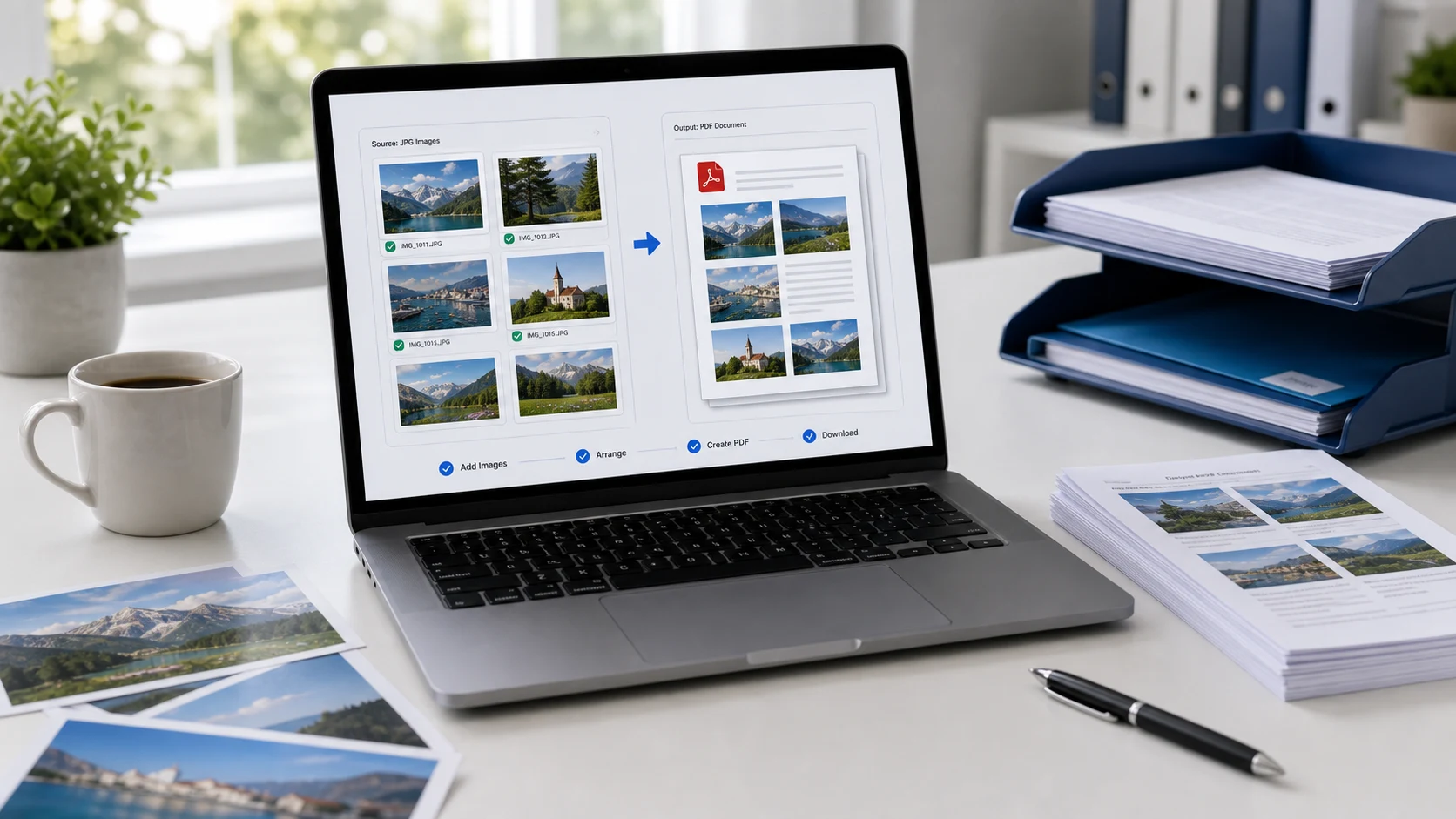
PDF 工作流程的示例图像

如果您拍摄了多页照片或保存了屏幕截图并需要作为一个文档上传,请在提交文件之前使用此流程。

输入JPG、PNG、WebP、GIF 或 BMP 图像
模式所有图像均使用单个 PDF
页面适合每个图像都集中在 PDF 页面上
输出一份 PDF 文档或由单独的 PDF 组成的 ZIP

这个例子是关于文档准备的。如果门户也有文件大小限制,请在转换之前压缩完成的 PDF 或调整图像大小。

常见用例

  • 将申请表、发票、收据、证书、身份证件和照片记录的 JPG 转换为 PDF。
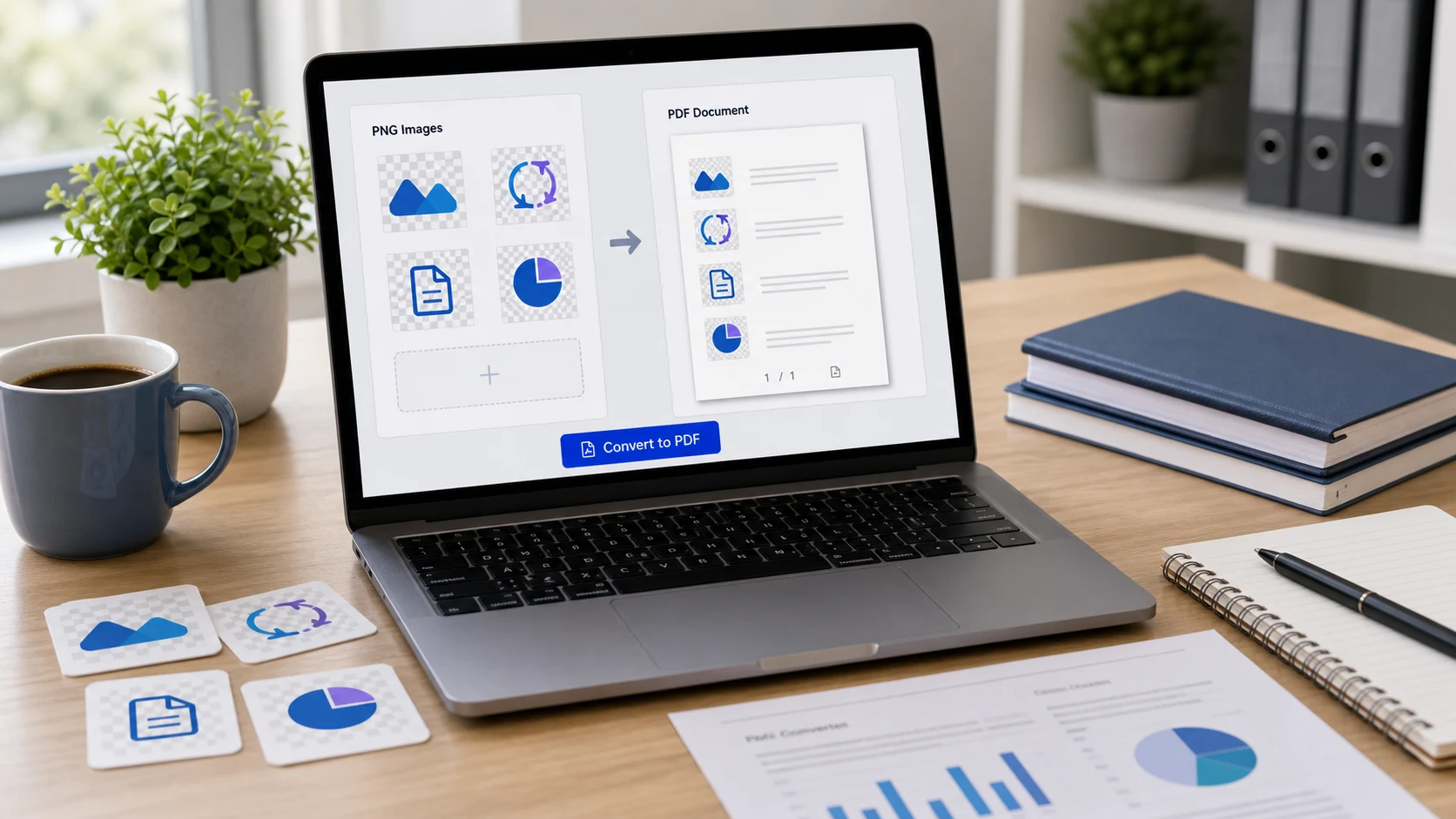
  • 当屏幕截图、图形或扫描表格需要作为文档发送时,将 PNG 转换为 PDF。
  • Comb 将多张图像合并到一张 PDF 中,用于学校作业、旅行证件、办公室记录或客户交付。
  • 当电子邮件或网站无法很好地处理多个单独的图像附件时,可以使用照片制作 PDF。
  • 当每张照片或扫描需要作为自己的文档提交时,从图像创建单独的 PDF。
  • 当网站要求 PDF 而不是 JPG 或 PNG 文件时,请在线使用图像到 PDF 转换器。
  • 将多个图像转换为 PDF 并将每个图像保留在单独的 PDF 页面上。
  • 将照片转换为 PDF,用于收据、笔记、ID、白板、证书和扫描的文书工作。
  • 将 JPG 图像转换为 PDF 以便打印、共享、上传或将照片记录保存在一起。
  • 当屏幕截图或图形需要以文档格式存储时,将 PNG 图像转换为 PDF。
  • 在合并、压缩、组织或锁定最终文档之前,从图片创建 PDF。

特点

  • 接受 JPG、JPEG、PNG、WebP、GIF 和 BMP 图像。
  • 创建一个 合并后的 PDF 或单独的 PDF。
  • 将每个图像置于 PDF 页面的中心。
  • 在可滚动结果面板中显示选定的图像。
  • 转换完成后下载 PDF 或 ZIP。

如何使用此转换器

  1. 添加图像。 选择或删除 JPG、PNG、WebP、GIF 或 BMP 文件。
  2. 选择模式。 选择一个 合并后的 PDF 或单独的 PDF 文件。
  3. 开始转换。 创建 PDF 时保持该选项卡打开。
  4. 下载结果。 按钮解锁时保存PDF或ZIP。

好处

  • 使图像更容易提交,其中 PDF 是 required。
  • 合并 相关照片并扫描成一份组织好的文档。
  • 帮助将收据、表格和记录保存在一起。
  • 与 PDF 压缩、合并和锁定工具完美搭配。

JPG 至 PDF 与 PNG 至 PDF

当您的图像是照片、收据、产品图片、扫描页面或相机捕获时,请使用 JPG 至 PDF。 JPG 对于类似照片的文件很常见,通常适用于上传和共享工作流程。当图像是屏幕截图、图形、文本较多的形式或锐边很重要的界面捕获时,请使用 PNG 至 PDF。两种格式都可以成为 PDF 页面,但最佳源格式取决于图像内容。如果最终的PDF太大,请在转换前调整图像大小或压缩图像,或者在创建PDF后对其进行压缩。

页面适合的工作原理

转换器将每个图像放入 PDF 页面中,并对其进行缩放以适合页面区域,同时保持图像比例。这使得结果对于日常表格、记录、快速 打印和 PDF 上传非常有用。如果您需要精确的打印尺寸、严格的边距、OCR 文本识别、签名或复杂的文档编辑,请在创建基本的 PDF 后使用专用的 PDF 编辑器。该工具专注于将图像文件转换为干净的 PDF 文档 快速 的常见任务。

PDF 问题的常见图像

图像到 PDF 转换器有什么作用?

它将 JPG、JPEG、PNG、WebP、GIF 或 BMP 等图像文件转换为 PDF 页面,以便照片、扫描件、屏幕截图、收据和表单可以作为文档共享或上传。

我可以将多张图像转换为一张 PDF 吗?

是的。选择单个 PDF 模式可将所有选定的图像放入一个 PDF 文档中,每个图像都位于其自己的页面中央。

我可以在线将 JPG 转换为 PDF 吗?

是的。添加 JPG 或 JPEG 图像,如果需要一个文档,请保留单个 PDF 模式,开始转换,然后下载 PDF 结果。

我可以将 PNG 转换为 PDF 吗?

是的。 PNG 文件可以转换为 PDF 页面。这对于需要作为 PDF 提交的屏幕截图、表单、图形、文档或图像非常有用。

我应该制作一个 PDF 还是单独的 PDF?

当图像属于同一组时(例如收据集、扫描页、作品集或申请文档),请选择一张 PDF。当每个图像需要自己的文档时,选择单独的 PDF。

将图像转换为 PDF 是否会降低图像质量?

该工具将图像放入 PDF 页面并对它们进行编码以供实际文档使用。非常大的照片可能会缩放以适合 PDF 页面,因此如果稍后需要全分辨率编辑,请保留原始图像。

我可以添加哪些图像格式?

工作区接受常见的浏览器可读图像格式,例如 JPG、JPEG、PNG、WebP、GIF 和 BMP。此工具不接受 SVG。

我可以用照片制作 PDF 作为上传表单吗?

是的。这是学校门户、工作表格、旅行证件、客户记录、办公系统和网站的常见用例,要求提供 PDF 而不是单独的图像文件。

此图像到 PDF 转换器会上传我的文件吗?

该工具是围绕支持的浏览器端处理而设计的。在转换过程中保持该选项卡打开,并在使用 PDF 进行重要上传之前查看 PDF。

PDF太大怎么办?

如果 PDF 大于上传限制,请在转换前调整图像大小或压缩图像,或在创建文档后使用 PDF 压缩器。