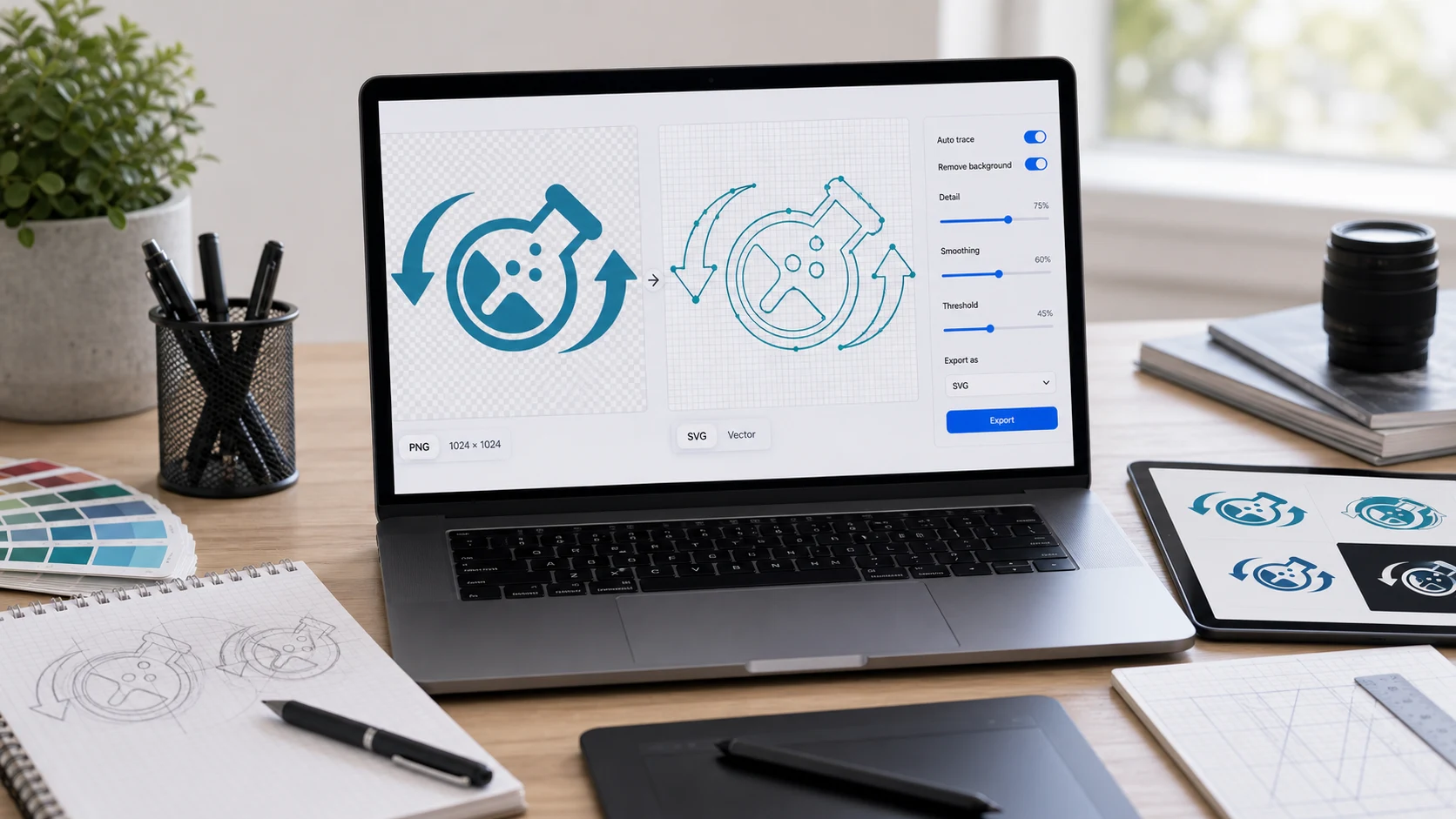
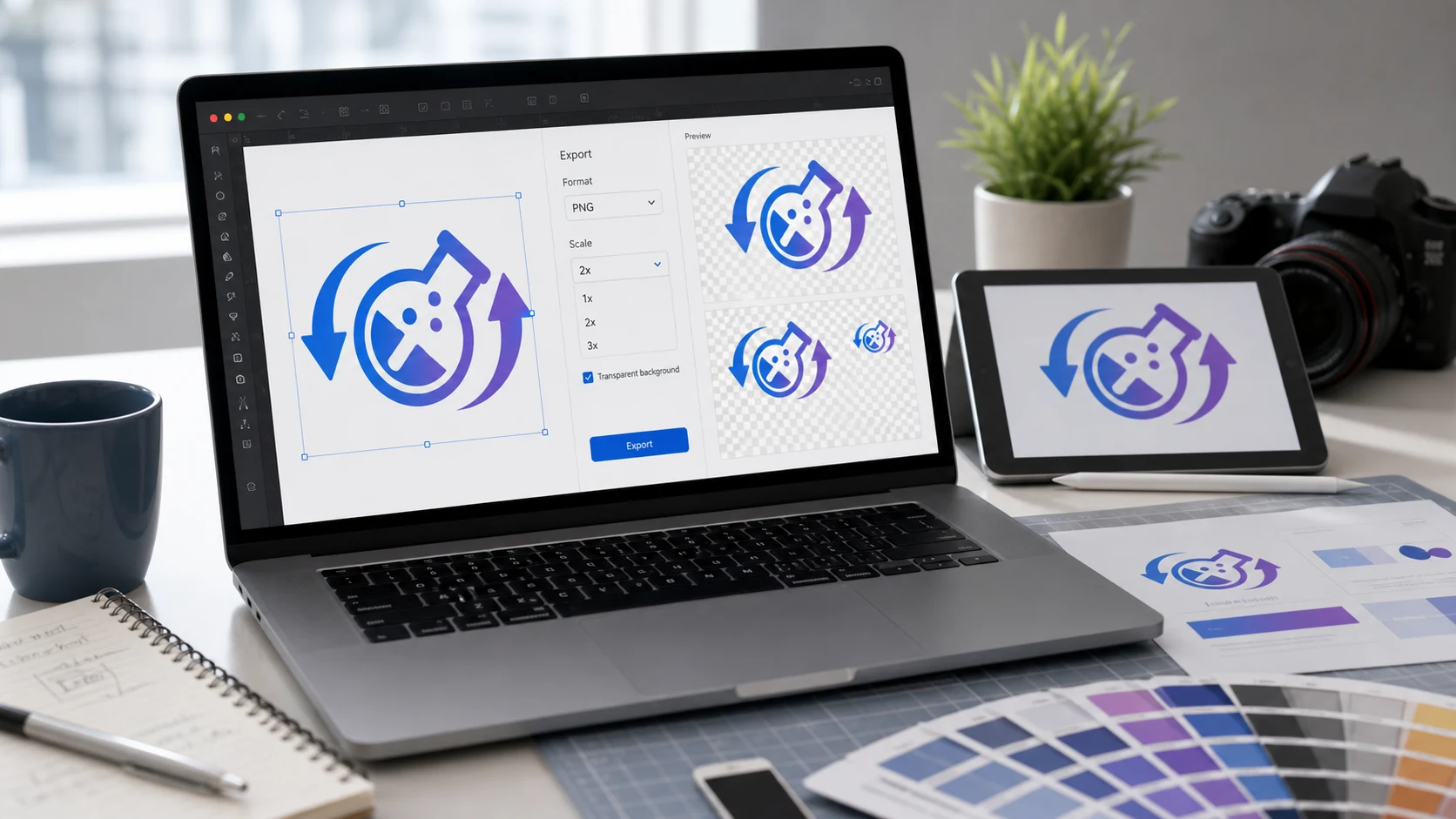
PNG 至 SVG图像追踪SVG 下载7 月更新 6、2026

PNG 至 SVG 转换器

通过浏览器端跟踪在线将 PNG 转换为 SVG。添加 PNG、JPG 或 WebP 图像,选择描摹预设,调整细节、颜色和平滑度,然后预览并下载生成的 SVG 文件。

导入和设置

使用简单的图形来获得更清晰的矢量路径。照片和复杂的屏幕截图在导出后可能需要手动清理。

放置 PNG、JPG 或 WebP 映像 这里或

细节级别8 / 10
颜色16
边缘平滑1.5

预览

原始图像和生成的 SVG 预览将出现在此处。

选择一个图像开始描画。

PNG 至 SVG 转换器 指南

适合

  • 将简单的 PNG 徽标、图标、轮廓、贴纸和线条艺术转换为 SVG 风格的矢量路径。
  • 在矢量编辑器中打开输出进行清理之前,测试图像的 SVG 设置。
  • 当设计工作流程需要可扩展标记时,从 PNG、JPG 或 WebP 图稿创建 SVG 文件。

隐私说明:此 PNG 到 SVG 转换器专为支持的浏览器端跟踪而设计。在将其用于印刷、品牌推广、生产设计或上传工作流程之前,请保留原始图像并查看 SVG 输出。

什么是 PNG 到 SVG 转换器?

PNG 到 SVG 转换器跟踪光栅图像中的像素并创建 SVG 样式的矢量路径。 PNG、JPG 和 WebP 文件是基于像素的,而 SVG 是基于 XML 的矢量格式,可以描述形状、填充和路径。该工具可用作免费的 PNG 到 SVG 转换器、在线矢量转换器、位图到 SVG 转换器以及用于简单图形、徽标、图标、线条艺术和平面插图的图像矢量化器。了解追踪和原始矢量图之间的区别非常重要:将 PNG 文件转换为 SVG 并不能神奇地恢复设计者的原始图层。相反,它从颜色和边缘中获得了新的 SVG 近似值,因此干净的源图像通常会比详细的照片或嘈杂的屏幕截图产生更好的结果。

PNG 到 SVG 工作流程示例

如果您有一个简单的徽标 PNG 并且需要用于设计工具、网站模型或图标工作流程的可扩展 SVG 草稿,请从干净的图像开始并在下载之前调整跟踪。

输入清除设备上的 PNG 徽标或平面图标
预设徽标/平面图标具有简洁的形状和适度的颜色数量
设置增加细节以获得更锐利的边缘,减少颜色以获得更简单的 SVG 输出
输出下载 SVG 文件并在矢量编辑器中检查路径

这个例子是关于向量追踪的。如果目标只是网络就绪图像,则将 PNG 转换为 WebP 或压缩 PNG 可能是更好的工作流程。

常见用例

  • 当您有扁平徽标、图标、徽章、贴纸或轮廓且需要更清晰地缩放时,请在线将 PNG 转换为 SVG。
  • 使用图像到 SVG 转换器制作简单的线条艺术、图表、剪贴画和高对比度图稿。
  • 在专用 SVG 或矢量设计应用程序中编辑路径、填充或颜色之前,对 PNG 文件进行矢量化。
  • 当您需要可缩放预览而不是固定像素图像时,将图片转换为 SVG 以作为设计稿。
  • 当 PNG 不是源格式时,使用 JPG 到 SVG 或 WebP 到 SVG 跟踪来进行简单的图稿。
  • 在测试图稿在网站、图标、贴花或设计切换中的表现之前,将 PNG 图像转换为 SVG。
  • 当您需要 快速 浏览器跟踪而无需安装桌面软件时,可以免费使用 PNG 到 SVG 在线转换器。
  • 当您需要不添加水印的 快速 SVG 草稿时,可以免费在线使用 PNG 到 SVG。
  • 将 PNG 文件转换为 SVG,以获得徽标草稿、图标集、简单插图或可扩展的 Web 图形。
  • 当源图像具有清晰的边缘和有限的调色板时,使用 PNG 进行矢量跟踪或光栅到矢量跟踪。
  • 当唯一可用的资源是 PNG 并且您需要可编辑的起点时,将徽标转换为 SVG。
  • 尝试使用透明的 PNG 到 SVG 工作流程来剪切图形,但在导出后仔细检查跟踪的边缘。
  • 使用SVG预设的照片仅用于实验;详细的照片通常会创建具有许多路径的大型 SVG 文件。

特点

  • 接受 PNG、JPG、JPEG 和 WebP 源图像。
  • 包括徽标、照片、高细节和线条艺术的预设。
  • 调整细节级别、颜色计数和边缘平滑。
  • 并排显示原始预览和矢量预览。
  • 下载 SVG 输出或复制生成的 SVG 代码。

如何使用此转换器

  1. 添加图像。 从您的设备中选择 PNG、JPG 或 WebP 文件。
  2. 选择一个预设。 根据来源,从徽标、照片、高细节或线条艺术开始。
  3. 调整轨迹。 调整细节、颜色和平滑度,直到预览看起来有用。
  4. 导出SVG。 下载 SVG 文件或复制生成的代码以进行进一步编辑。

好处

  • 帮助将简单的光栅图稿转变为可扩展的 SVG 起点。
  • 让您在下载之前比较源图像和追踪的 SVG。
  • 提供清晰的控制来平衡细节、文件大小和颜色复杂性。
  • 让工具专注于页面顶部附近的实际矢量化任务。

如何获得更好的 PNG 到 SVG 结果

从干净、高对比度的图像开始,该图像具有清晰的形状和尽可能少的噪点。透明或白色背景上的简单黑色图标通常比压缩照片、柔和阴影或低分辨率屏幕截图的追踪效果更好。如果 SVG 输出具有太多微小形状,请降低细节级别或颜色数量。如果重要的边缘消失,请增加细节或尝试不同的预设。对于专业徽标,将结果作为起点,并在发布、打印、雕刻或发送给客户之前在矢量编辑器中完善路径。

PNG 到 SVG 转换可以做什么和不能做什么

SVG 是可扩展图形的强大格式,但跟踪 PNG 与原始设计文件不同。 PNG 到 SVG 工具可以创建重新设置可见图像的矢量路径,但它无法恢复隐藏层、精确字体、原始贝塞尔曲线或展平为像素的可编辑设计决策。这就是为什么图像矢量化工具最适合图标、简单徽标、剪影和线条艺术。对于复杂的照片、渐变、纹理和屏幕截图,PNG、JPG 或 WebP 等光栅格式可能仍然是更好的最终输出。

格式和跟踪注释

SVG 是用于可扩展矢量图形的基于文本的 Web 标准,浏览器端跟踪库可以将位图像素转换为 SVG 路径。此页面使用 JavaScript 跟踪工作流程进行实际的光栅到矢量转换,因此输出在很大程度上取决于源图像和所选设置。有关更深入的格式上下文,请参阅 MDN 的 SVG 指南。对于此页面使用的跟踪引擎,请参阅 ImageTracerJS 项目.

PNG 到 SVG 的常见问题

PNG 到 SVG 转换器有什么作用?

它跟踪 PNG、JPG 或 WebP 等光栅图像,并创建 SVG 样式的矢量路径。结果对于简单的图形、图标、徽标草稿、线条艺术和具有清晰形状的艺术品非常有用。

我可以在线将 PNG 转换为 SVG 吗?

是的。选择 PNG 图像,选择预设或调整细节、颜色和平滑度,运行跟踪,然后下载生成的 SVG 文件。

PNG 到 SVG 是否创建真正的可编辑向量?

它根据图像中的像素创建追踪矢量路径。简单的图稿可以很好地工作,但照片和复杂的图像可能会产生较大或粗糙的 SVG 输出,仍然需要手动清理。

哪些图像最适合 PNG 到 SVG 的转换?

平面徽标、图标、轮廓、线条艺术、图表和简单插图通常比详细照片、渐变、阴影或低分辨率屏幕截图更好地描绘。

我可以使用此工具将 JPG 转换为 SVG 吗?

是的。该工作区接受 PNG、JPG 和 WebP 图像,因此您可以将其用作常见光栅格式的 SVG 图像转换器。

细节、颜色和平滑设置如何工作?

更高的细节保留更多的边缘,更多的颜色保留更广泛的调色板,平滑则柔化嘈杂的边缘。最佳设置取决于图像是徽标、线条艺术、照片还是详细插图。

为什么转换后SVG文件很大?

详细的光栅图像可以创建许多跟踪路径和颜色。降低细节或颜色数量,从更简单的图像开始,或者如果输出太大,则在矢量编辑器中清理 SVG。

PNG 到 SVG 适合徽标吗?

它可以帮助完成简单的徽标草稿和平面图标图稿,特别是当图像具有清晰的边缘和很少的颜色时。对于专业徽标,请在矢量编辑器中查看和完善 SVG。

SVG 输出可以稍后编辑吗?

是的。下载的 SVG 通常可以在矢量编辑器、浏览器和设计工具中打开,但路径是通过跟踪生成的,可能需要清理。

这个 PNG 到 SVG 转换器会上传我的图像吗?

该工具旨在在支持的情况下在浏览器中跟踪所选图像。在将 SVG 用于重要的设计、打印或上传工作之前,请保留原始图像并查看 SVG。