HEIC 至 JPGHEIC 至 PNG批量下载

HEIC 至 JPG 转换器

在浏览器中在线将 HEIC 转换为 JPG、JPEG 或 PNG。添加 iPhone HEIC 或 HEIF 照片,选择输出格式,批量转换,然后下载每个结果或一个 ZIP 文件。

导入和设置

添加HEIC文件,选择JPG或PNG,然后批量转换。

拖放 HEIC 文件 这里或

限制:最大 200 文件 - 最大 1 GB 总计

使用 JPG 以获得最广泛的兼容性。当您需要无损导出图像以进行编辑或文档时,请使用 PNG。

图片和下载

转换完成后会出现下载按钮。

尚未选择 HEIC 图像。使用导入面板添加 iPhone HEIC 或 HEIF 照片。大批量将在此处滚动而不拉伸页面。

HEIC 至 JPG 转换器 指南

适合

  • 将 iPhone HEIC 照片转换为 JPG,用于上传表格、电子邮件、学校门户、工作申请和办公系统。
  • 当您需要无损输出图像进行编辑或文档时,将 HEIC 或 HEIF 文件更改为 PNG。
  • 批量转换照片并下载每张完成的图像或一个 ZIP 存档。

隐私说明:此 HEIC 转换器是围绕支持的浏览器端处理而设计的。保留原始 HEIC 文件,直到查看转换后的 JPG 或 PNG 结果。

什么是 HEIC 到 JPG 转换器?

HEIC 到 JPG 转换器将以 HEIC 或 HEIF 格式保存的照片更改为更多应用程序和上传系统可以接受的 JPG、JPEG 或 PNG 图像。许多 iPhone 和 iPad 照片都保存为 HEIC,因为该格式非常高效,但网站、学校表格、工作门户、电子邮件应用程序或 Windows 工作流程可能会要求使用 JPG 图像。此页面可用作 HEIC 转换器、HEIC 到 JPG 在线转换器、HEIC 到 JPEG 转换器、HEIF 到 JPG 转换器以及用于日常文件准备的 iPhone 照片转换器。如果您的照片在手机上打开,但在上传到其他地方时失败,则将 HEIC 文件转换为 JPG 通常是最简单的兼容性步骤。

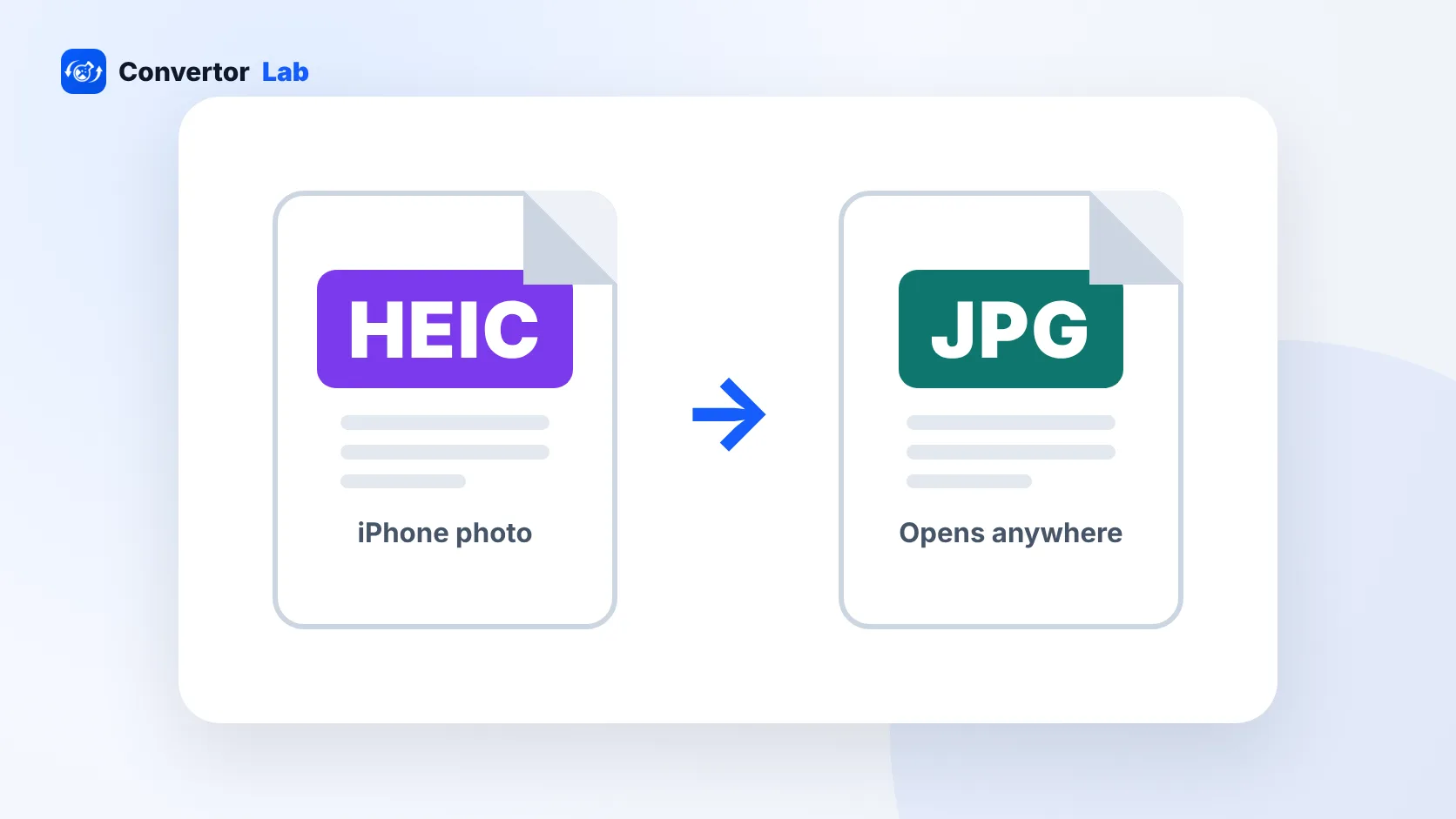
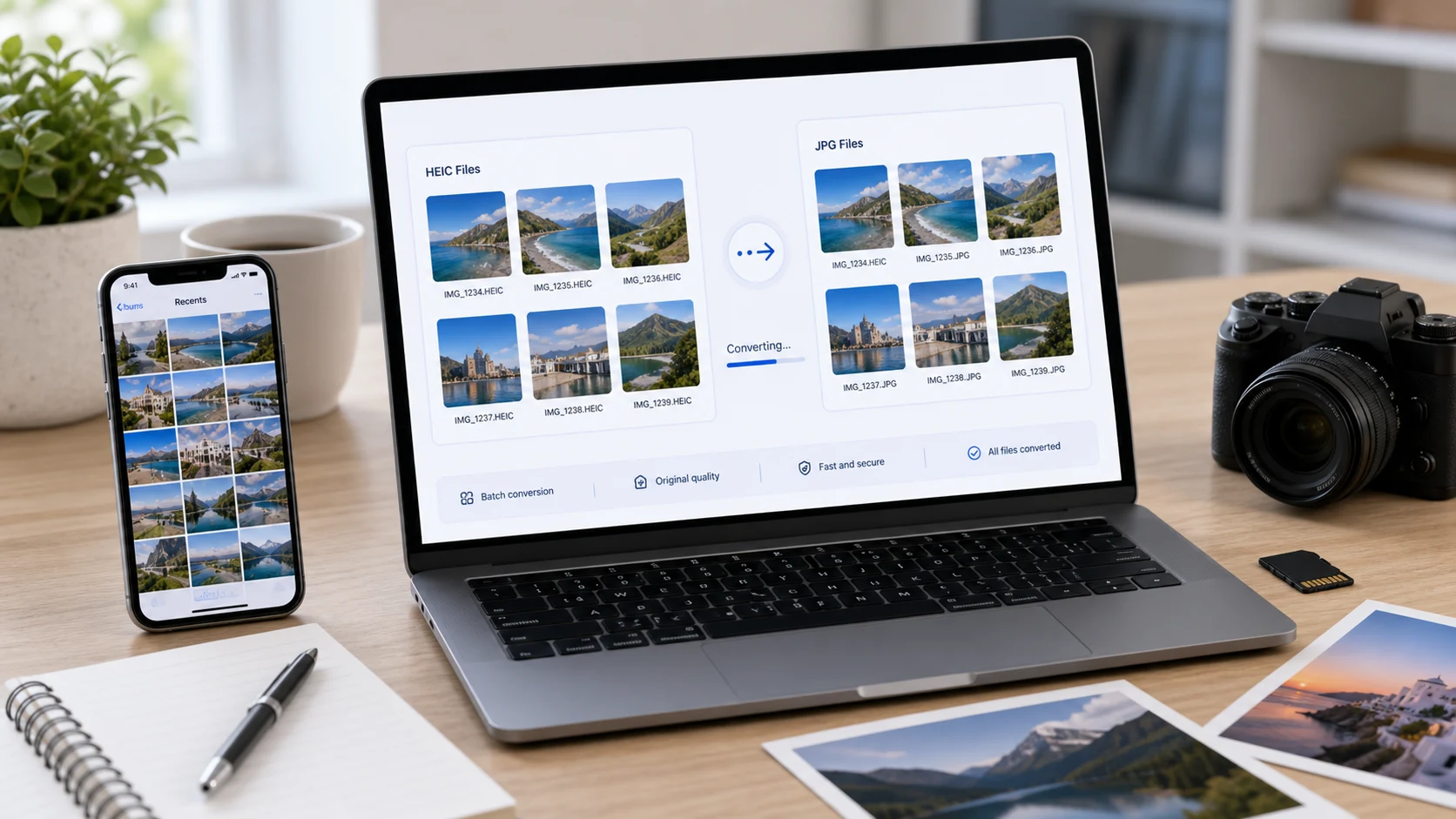
HEIC 转换工作流程示例

如果您将 iPhone 照片复制到计算机,并且上传页面拒绝 HEIC 格式,请在再次尝试上传之前使用此流程。

输入您设备中的 HEIC 或 HEIF 照片
输出选择JPG 用于兼容性或 PNG 用于无损编辑
批量选项将多张 iPhone 照片一起转换
下载单个图像或一个 ZIP 存档

这个例子是关于格式兼容性的。如果转换后的JPG仍然太大,请在转换后对其进行压缩或调整大小。

常见用例

  • 将照片上传到学校表格、工作申请、旅游门户和办公系统之前,将 iPhone HEIC 转换为 JPG。
  • 当浏览器、电子邮件客户端或较旧的图像编辑器无法打开原始照片时,将 HEIC 文件更改为 JPG。
  • 从 iCloud、照片、AirDrop 或移动设备导出多张照片后,将 HEIC 批量转换为 JPEG。
  • 当您需要无损导出副本用于设计工作、文档或进一步图像编辑时,请将 HEIC 转换为 PNG。
  • 为网站、市场、社交上传、PDF 文档和客户交付准备兼容的照片。
  • 当上传表单接受 JPEG 但拒绝 iPhone HEIC 照片时,请使用免费的 HEIC 到 JPG 转换器。
  • 在线将 HEIC 转换为 JPG,以实现 Windows 兼容性、电子邮件附件和日常照片共享。
  • 当网站要求标准 JPG 文件扩展名时,将 HEIC 更改为 JPEG。
  • 当您需要干净的图像进行编辑、幻灯片、屏幕截图或文档时,请使用 HEIC 至 PNG 输出。
  • 当照片带有 .heif 扩展名而不是 .heic 时,将 HEIF 转换为 JPG。
  • 批量转换 HEIC 照片并将所有完成的文件一起下载为 ZIP。

特点

  • 接受 .heic 和 .heif 源文件。
  • 从一个工作区导出到 PNG 或 JPG。
  • 支持多文件批量转换。
  • 当浏览器可以解码源图像时显示预览。
  • 下载单个图像或一个 ZIP 存档。

如何使用此转换器

  1. 添加 HEIC 文件。 将照片拖到导入区域或从您的设备中选择它们。
  2. 选择输出。 选择 JPG 实现兼容性,选择 PNG 实现无损编辑。
  3. 开始转换。 处理批次时保持选项卡打开。
  4. 下载结果。 保存每个转换后的文件或将完成的批次下载为 ZIP。

好处

  • 使 iPhone 照片更容易上传和分享。
  • 帮助处理无法在旧软件中打开的 HEIC 文件。
  • 让您在处理前选择 JPG 或 PNG。
  • 在结果面板中保持大批量的组织。

HEIC、JPG 和 PNG:您应该选择哪个输出?

当您需要最安全的日常输出来上传照片、电子邮件附件、网站表单、工作门户、学校系统以及与可能没有 HEIC 支持的人员共享时,请选择 JPG。 JPG 被广泛认可,通常创建实用的照片文件。当您想要无损转换图像、计划编辑结果或需要将照片放入文档或设计工作流程中时,请选择 PNG。 HEIC 在 Apple 设备上可以高效存储,但当您在自己的设备生态系统之外发送文件时,JPG 和 PNG 仍然更具可预测性。

为什么HEIC文件会导致上传问题

HEIC通常与Apple的高效照片工作流程连接。 Apple 指出,较新的 Apple 设备可以捕获 HEIF 或 HEVC 媒体,但兼容性仍然取决于接收应用程序、设备或服务。这就是为什么 HEIC 图像在 iPhone 上看起来正常,但在需要 JPG 或 PNG 的网站上却失败的原因。有关格式的背景信息,请参阅 Apple 的 指南 在 Apple 设备上使用 HEIF 或 HEVC 媒体。该工具侧重于实际修复:在上传或共享之前创建兼容的 JPG 或 PNG 副本。

HEIC转换器常见问题

HEIC 到 JPG 转换器有什么作用?

它将 HEIC 或 HEIF 照片转换为 JPG、JPEG 或 PNG 文件,以便更轻松地打开、上传、通过电子邮件发送、打印或在网站和办公系统上使用。

为什么我的 iPhone 照片是 HEIC 文件?

现代iPhone和iPad设备可以以高效的HEIF或HEIC格式保存照片。它可以节省空间,但一些应用程序和上传表单仍然更喜欢JPG或PNG。

我可以在线将 HEIC 转换为 JPG 吗?

是的。添加HEIC文件,选择JPG输出,开始转换,然后将转换后的JPEG图像一张一张下载或下载为ZIP。

HEIC至JPG与HEIC至JPEG相同吗?

是的。 JPG 和 JPEG 通常指相同的图像格式,因此 HEIC 到 JPG 转换器和 HEIC 到 JPEG 转换器产生相同类型的输出。

我应该选择JPG还是PNG输出?

选择 JPG 来获取照片、上传、电子邮件、工作表格、学校门户和广泛的兼容性。当您需要无损图像或计划进一步编辑转换后的照片时,请选择 PNG。

我可以批量转换HEIC照片吗?

是的。您可以添加多个 HEIC 或 HEIF 文件,批量处理它们,然后单独下载完成的图像或作为一个 ZIP 存档一起下载。

将 HEIC 转换为 JPG 会降低图像质量吗?

JPG 是一种有损照片格式,因此导出过程中可能会发生微小的质量变化。对于大多数上传和共享任务,JPG通常很实用且兼容广泛。

Windows 可以打开 HEIC 文件吗?

某些 Windows 系统可以打开具有正确扩展名或 用于-in 支持的 HEIC 文件,但 JPG 仍然更广泛地被浏览器、表单、电子邮件应用程序和旧软件接受。

这个 HEIC 转换器会上传我的照片吗?

该工具是围绕支持的浏览器端处理而设计的。保留原始文件,直到您查看转换后的 JPG 或 PNG 结果。

如果 HEIC 文件转换失败,我该怎么办?

尝试使用其他浏览器,再次从设备导出照片,或使用 iPhone 共享设置发送兼容的副本。某些 HEIC 文件可能包含浏览器库可能无法解码的功能。