PNG 压缩透明度意识批次ZIP

在线压缩 PNG

在浏览器中压缩 PNG 图像。减小透明图形、屏幕截图、图标、网站、上传表单和日常共享的 PNG 文件大小,同时保持对细节的控制。

导入和设置

添加 PNG 文件,选择要保留多少细节,然后优化批次。

拖放 PNG 文件 这里或

支持:PNG。限制:200 文件 - 1 GB 总计。

85%

使用无损 PNG 来制作徽标、屏幕截图和透明图稿。仅在检查预览后才使用较小的 PNG 或 WebP。

压缩完成。下载单个文件或保存完整的 ZIP。

图片和下载

ZIP 下载在压缩完成后解锁。

尚未选择 PNG 图像。 从导入面板添加图像。大批量将在此处滚动而不拉伸页面。

压缩 PNG 指南

适合

  • 在上传透明图像、屏幕截图、图标、图表和界面图形之前减小 PNG 文件大小。
  • 为网站、电子邮件附件、学校门户、工作申请、市场和办公室表格准备 PNG 图像。
  • 批量压缩 PNG 文件并单独下载优化副本或作为一个 ZIP 存档下载。

隐私说明:此 PNG 压缩器是围绕支持的浏览器端处理而设计的。保留原始图像,直到您检查了优化的输出并确认透明度、边缘和小文本仍然看起来正确。

什么是PNG压缩机?

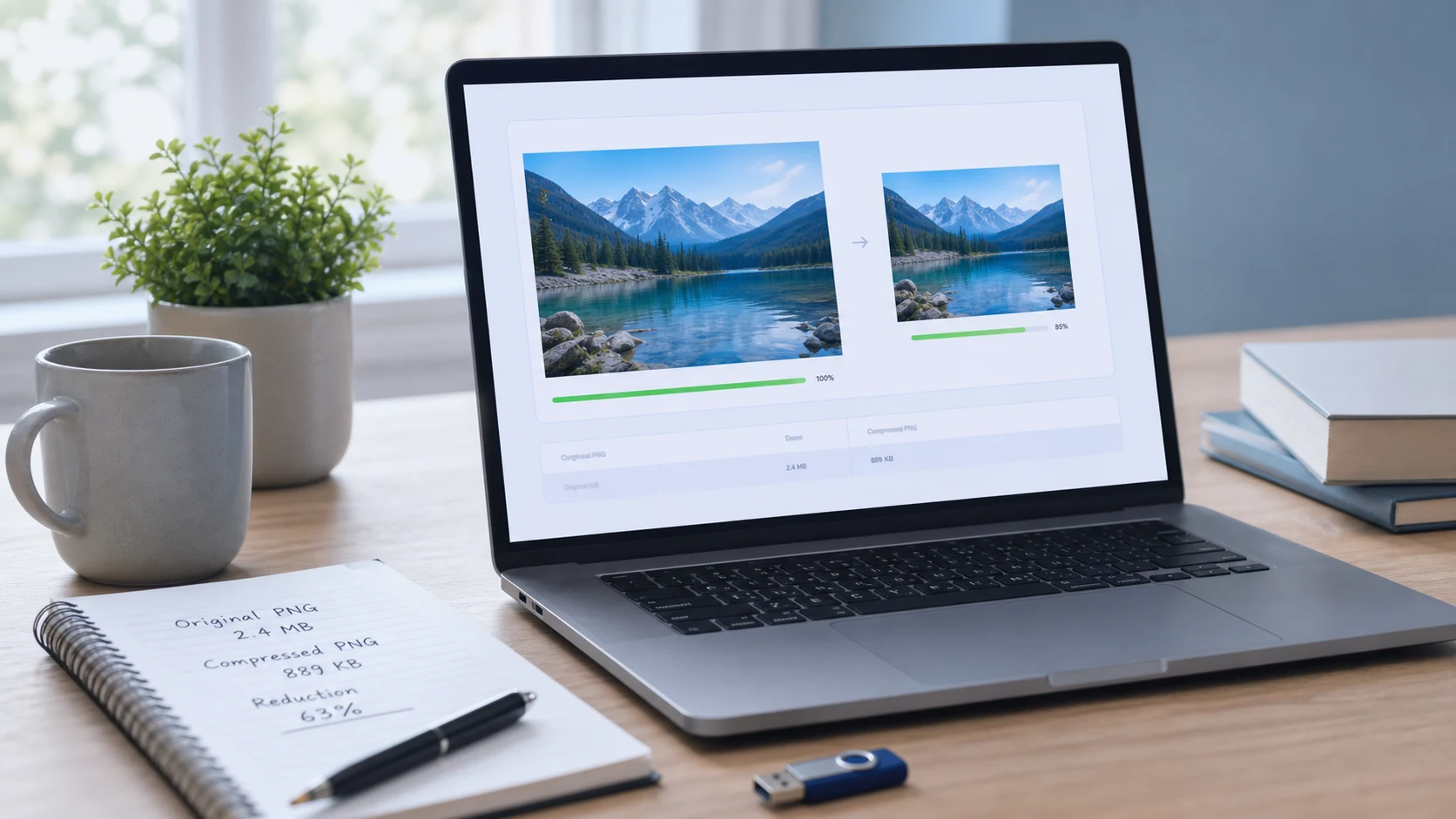
PNG 压缩器可以减小便携式网络图形图像的文件大小,同时尝试保持结果对目标有用。当您需要在线压缩 PNG 以获得对于上传表单或页面来说太大的屏幕截图、徽标、图标、图表、剪纸或网页图形时,它会有所帮助。 PNG 很受欢迎,因为它支持清晰的图形和透明度,但大屏幕截图和高分辨率透明图稿可能会变得很重。该工具可用作专门的 PNG 文件大小缩减器:添加 PNG 文件,选择压缩模式,比较前后,然后下载优化的 PNG 文件或 ZIP。

PNG 压缩工作流程示例

如果表单或网站显示您的透明 PNG 太大,请在再次上传之前使用此流程。

输入PNG 屏幕截图、图标、徽标或透明图像
模式当精确边缘和透明度很重要时无损 PNG
详情仅当较小的上传文件更重要时才降低细节
输出优化的 PNG 文件或一个 ZIP 下载

这个例子是关于文件大小的减小。如果图像尺寸也太大,请先调整 PNG 的大小,然后压缩调整大小的副本。

常见用例

  • 压缩 PNG 以获取网站图形、应用程序屏幕截图、文档图像和界面预览。
  • 减少上传表单、学校门户、工作申请、客户交付和办公记录的 PNG 文件大小。
  • 在共享或发布之前压缩透明 PNG 徽标、图标、贴纸、剪纸和产品图形。
  • 在将屏幕截图 PNG 文件添加到 PDF、电子邮件、文章、教程或支持票证之前,先缩小它们。
  • 准备一批 PNG 资源以供移交,同时保留原始资源以供将来编辑。
  • 当透明图像需要保持PNG但文件太大时,请使用压缩PNG在线工具。
  • 使用免费的 PNG 压缩器来处理需要较小上传文件的屏幕截图、图表和网站图形。
  • 当多个图形属于同一篇文章、客户端文件夹或网站更新时,批量压缩 PNG 图像。
  • 在上传到具有严格文件大小限制的表单之前,减小 KB 中的 PNG 大小。
  • 当图形清晰但比需要的重时,针对网页优化 PNG。
  • 当徽标或切口必须保持清晰的背景时,压缩 PNG 并使其具有透明度。

特点

  • 接受来自您设备的 PNG 图像。
  • 包括无损 PNG、较小的 PNG 和超 WebP 模式。
  • 使用比较滑块显示原始预览和优化预览。
  • 支持带有暂停和恢复控制的批量压缩。
  • 下载一张优化图像或所有结果作为 ZIP。

如何使用该压缩机

  1. 添加 PNG 文件。 从您的设备中选择一张或多张 PNG 图像。
  2. 选择模式。 对于重要的透明艺术品,首先使用无损 PNG。
  3. 压缩。 在优化文件时保持选项卡打开。
  4. 查看并下载。 检查预览,然后下载单个文件或 ZIP。

好处

  • 使大型 PNG 文件更易于上传、通过电子邮件发送、存储和发布。
  • 支持透明图像工作流程,无需强制进行 JPG 转换。
  • 当 PNG 图形过大时,帮助网页加载更轻。
  • 允许您保留原始文件,同时测试较小的输出副本。

为什么PNG压缩与JPG压缩不同

W3C PNG 规范将 PNG 描述为一种无损、便携、压缩良好的光栅图像格式,支持索引颜色、灰度、真彩色和可选的 Alpha 通道。这就是为什么 PNG 常见于屏幕截图、UI 图形、徽标、图表和透明图像。 JPG 压缩通常通过丢弃图像细节来减小照片大小,但 PNG 压缩不同:它可以无损地重新压缩数据,减少较小文件的调色板,或者在目的地接受时转换为另一种格式。对于浏览器后台,MDN 文档通过 Blob 创建导出画布图像,而 Squoosh 是著名的浏览器图像优化器,显示了前后比较的价值。有关技术背景,请参阅 W3C PNG 规范, MDN 的 canvas toBlob 文档, 和 斯库什.

PNG什么时候应该保留PNG?

当图像需要透明度、清晰的界面边缘、屏幕截图、图表或可以编辑和重复使用而无需重复有损保存的文件格式时,请保留 PNG。当图像用于网站且目标接受 WebP 时,请考虑 WebP,特别是当文件重量比保留 PNG 工作流程更重要时。当图像是照片且不需要透明度时,请考虑 JPG。最安全的规则是一次解决一个问题:如果上传只拒绝文件大小,则先压缩PNG;如果它拒绝该格式,请在知道目标接受哪种输出后进行转换。

常见PNG压缩问题

PNG 压缩机有什么作用?

PNG 压缩器通过重新压缩图像数据来减小 PNG 文件大小,并且在选择时会减少颜色细节。目标是一个较小的文件,但仍适用于透明图形、屏幕截图、图标、网站或上传表单。

不安装软件可以在线压缩PNG吗?

是的。在浏览器中添加 PNG 文件,选择压缩模式,开始压缩,然后下载单独优化的 PNG 文件或 ZIP 存档。

PNG 压缩是否保持透明度?

PNG 支持透明度的 Alpha 通道,该工具中的 PNG 模式专为透明 PNG 工作流程而设计。在使用重要的徽标、图标或剪贴画之前,请务必先查看预览。

PNG压缩是无损的吗?

PNG 作为一种支持无损压缩的格式。一些实用的 PNG 压缩器还提供更小的基于调色板的输出,这可以更多地减小文件大小,但可能会改变微妙的颜色。当精确像素很重要时,请使用无损模式。

这个工具可以批量压缩PNG图片吗?

是的。您可以添加多个 PNG 文件,将它们批量压缩,然后将优化后的文件单独下载或作为 ZIP 一起下载。

哪种 PNG 文件压缩效果最好?

屏幕截图、图标、界面图形、平面插图和透明图像通常压缩效果良好。大型摄影 PNG 文件可能会更好地调整大小或转换为 JPG 或 WebP,具体取决于目的地。

我应该在压缩 PNG 文件之前调整大小吗?

如果 PNG 尺寸远大于所需尺寸,请先调整大小,然后再压缩。尺寸更改通常比单独压缩更能有效地减小文件大小。

我可以为网站压缩 PNG 或上传表格吗?

是的。当网站、门户、电子邮件、文档或表单显示透明图像、屏幕截图或图形太大时,PNG 压缩会有所帮助。

该压缩器会上传我的 PNG 文件吗?

该工具是围绕支持的浏览器端处理而设计的。在压缩过程中保持选项卡打开,并在发送重要文件之前查看输出。

压缩后的PNG还是太大怎么办?

尝试较小的 PNG 模式,减小尺寸,或在目的地接受时转换为 WebP。保留原始副本,以便您可以从干净的源重新启动。