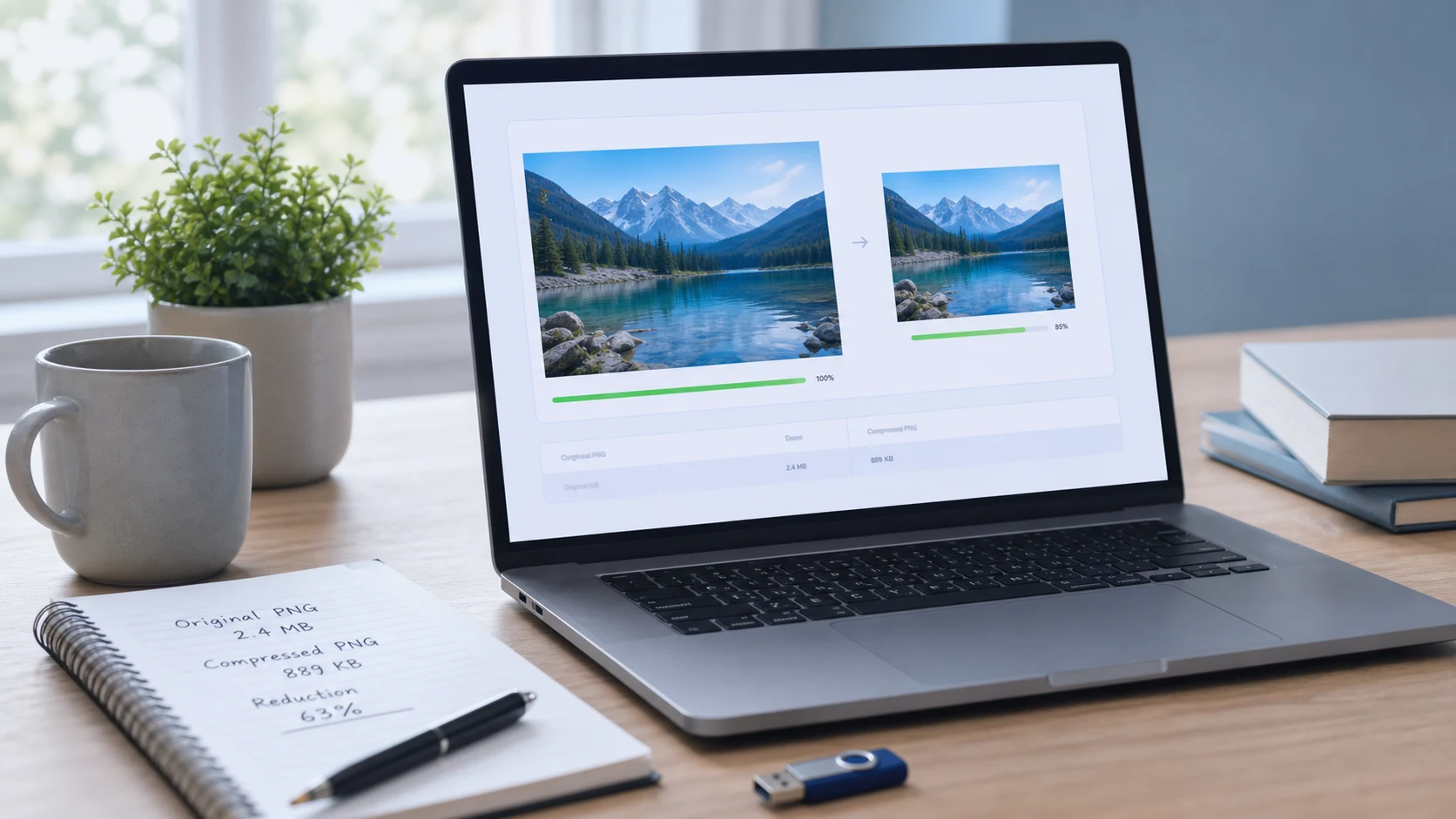
要缩小PNG,可以用无损优化工具重新编码,把同样的像素压得更紧凑;也可以把它减到256色或更少的调色板,这样能缩小得多。减色严格来说是有损的,但在截图、标志和图标上,变化通常看不出来。存成PNG的照片,转成JPG缩小得最多。
缩小像素尺寸对各种PNG都有帮助。本教程介绍两种压缩方法、Mac和Windows自带的选项,以及换一种格式才是真正解决办法的情况。
PNG文件为什么这么大?
PNG是无损格式。每个像素都被精确存储,所以文件必须描述所有像素。当大片区域颜色相同时,比如设置页面的截图或平面标志,效果很好。压缩工具会找出重复的部分并紧密打包。
它对照片的效果很差。照片几乎每个像素都有细微变化,可重复的内容很少。相机照片存成PNG,通常比同一张JPEG大好几倍,却看不出任何好处。想了解这种格式本身的背景,请看PNG文件是什么。
其他让PNG变大的因素:
- 图片只用了寥寥几种颜色,却保存为带Alpha通道的全彩模式。
- 尺寸很大,比如整块高分辨率显示器的截图。
- 额外的数据块,比如颜色配置文件、文本注释或设计软件的编辑数据。
- 保存文件的应用压缩设置较弱。
如何缩小PNG文件:无损还是减色?
这两种方法的效果差别很大,所以在压缩重要的PNG文件之前,最好先弄清工具用的是哪一种。
无损PNG优化
像素保持完全一致。工具会尝试更好的过滤方式和更强的DEFLATE压缩,并去掉不需要的元数据。缩小幅度有限,取决于原应用第一次压缩文件时做得好不好。凡是像素必须精确的场合都用它:技术图表、交给开发人员的界面设计稿,以及还要再编辑的图片。
减色(调色板PNG,也叫“有损”PNG)
工具会挑选最合适的最多256种颜色,把每个像素映射到其中一种,并用抖动来掩盖色阶。结果仍然是任何应用都能打开的普通PNG,包括透明在内,而且大小往往只有原文件的几分之一。在截图或标志上,你很难看出差别。在渐变、柔和阴影或照片上,可能会看到色带。
一个合理的规则:对截图、图标和插画,先试减色。如果在平滑区域看到色带,就退回无损。
如何在线压缩PNG文件而不上传
PNG压缩工具在你的浏览器中完成这两种压缩,图片不会离开你的设备。
- 打开工具,拖入一个或多个PNG文件。
- 需要像素完全一致,就选无损;想要最小的文件,就选减色。
- 如果表单有硬性限制,输入以KB为单位的目标大小。工具会先尝试调整质量,只在必要时才缩小尺寸。
- 下载结果,用100%缩放与原图对比,尤其留意渐变和阴影的周围。
两种方式都会保留透明,所以标志放在彩色背景上依然干净。设置KB目标时,在限制以下留一点余量。各网站计算KB的方式并不都一样,1MB等于多少KB一文有解释。
如何在Mac或Windows上缩小PNG
两个操作系统都没有自带PNG优化工具。不过它们都能缩小像素尺寸,而这往往是效果最大的一步。
在Mac上用“预览”
- 在“预览”中打开PNG。
- 选择“工具 > 调整大小”。
- 保持勾选“按比例缩放”,输入较小的宽度。
- 查看“预览”在窗口底部显示的最终大小,然后点击“好”并保存。
苹果的在“预览”中调整图像大小指南有详细说明。
在Windows 11上用“照片”
- 在“照片”中打开图片。
- 选择“查看更多”(三个点),然后选择“调整图像大小”。
- 选择“像素”或“百分比”,输入较小的尺寸。
- 另存为副本,保持原图不变。
高分辨率显示器上的全宽截图,宽度往往是文档或帮助文章所需的两倍。宽度减半,像素数就变为四分之一,文件通常也会按差不多的比例缩小。
如何为上传表单缩小PNG
表单比网站更严格。它们常常设有KB上限,有时还固定像素尺寸,而且很多只接受JPG。按这个顺序处理:
- 看清表单上的规则:最大大小、接受的格式,以及要求的宽度和高度。
- 如果表单列出了精确尺寸,先调整到这个尺寸。之后的步骤都会更轻松。
- 如果接受PNG,用减色模式压缩,KB目标设得比限制稍低。
- 如果只接受JPG,就改为转换。透明区域在JPG中会变成纯色,通常是白色,所以要检查签名和标志的边缘。
扫描成PNG的签名是常见的例子。它们大部分是白色,只有细细的深色笔画,所以减色压缩效果很好,墨迹也依然清晰。
什么时候应该改为转成JPG或WebP?
格式与内容不匹配时,压缩能做的有限。遇到以下情况就换格式:
- 图片是没有透明的照片。用PNG转JPG转换,通常缩小得最多。
- 图片要用在网站上。WebP支持透明,同一张图片通常比PNG小,而且当前所有主流浏览器都能显示。
- 表单只接受JPG。许多上传网站都是这样。
需要清晰的文字、所有应用都能打开的透明格式,或像素必须精确时,就保留PNG。把截图转成JPG往往会在文字周围产生模糊的光晕,内容复杂的截图转换后甚至可能比PNG还大。
想对比两种格式各自适合的场合,请阅读PNG和JPG的区别。
缩小PNG时的常见错误
- 为了“画质”把照片存成PNG。画质提升肉眼看不出,文件却很大。
- 对以后还要编辑的PNG做减色。请保留一份无损的母版,最后再导出减色版本。
- 转成JPG时把透明拍平了,结果发现标志周围多了个白框。
- 连续做两次减色。每一遍都可能增加色带,所以一定要从原图开始。
- 忽视尺寸。一个3000像素宽的图标,压缩得再好也还是很大。
在图片实际使用的地方检查效果。在白色页面上看起来没问题的PNG,放到深色背景上可能出现粗糙的锯齿边缘。这说明减色过度了,请增加颜色数重试,或改用无损模式。
在浏览器中运行的免费工具
常见问题
怎么缩小PNG文件大小?
用PNG压缩工具处理:截图和图形用减色模式,像素必须保持精确时用无损模式。缩小像素尺寸也很有帮助。
能不损失画质地压缩PNG吗?
可以。无损优化会更高效地重新打包同样的像素,并去除不需要的元数据,所以图像完全一样。只是缩小幅度比减色小。
压缩PNG会去掉透明吗?
不会,只要工具保留alpha通道就行,无损压缩和调色板PNG压缩都能做到。只有转换成JPG这类格式时才会丢失透明。
为什么我的PNG比JPG版本大?
PNG会精确存储每一个像素,适合平面图形和文字,不适合照片。照片用JPG或WebP会舍弃你看不出的细节,文件要小得多。
什么是有损PNG?
它就是一张普通的PNG,只是颜色被减少到一个较小的调色板,通常是256色或更少。任何应用都能打开,文件小很多,但渐变处可能出现轻微的色带。