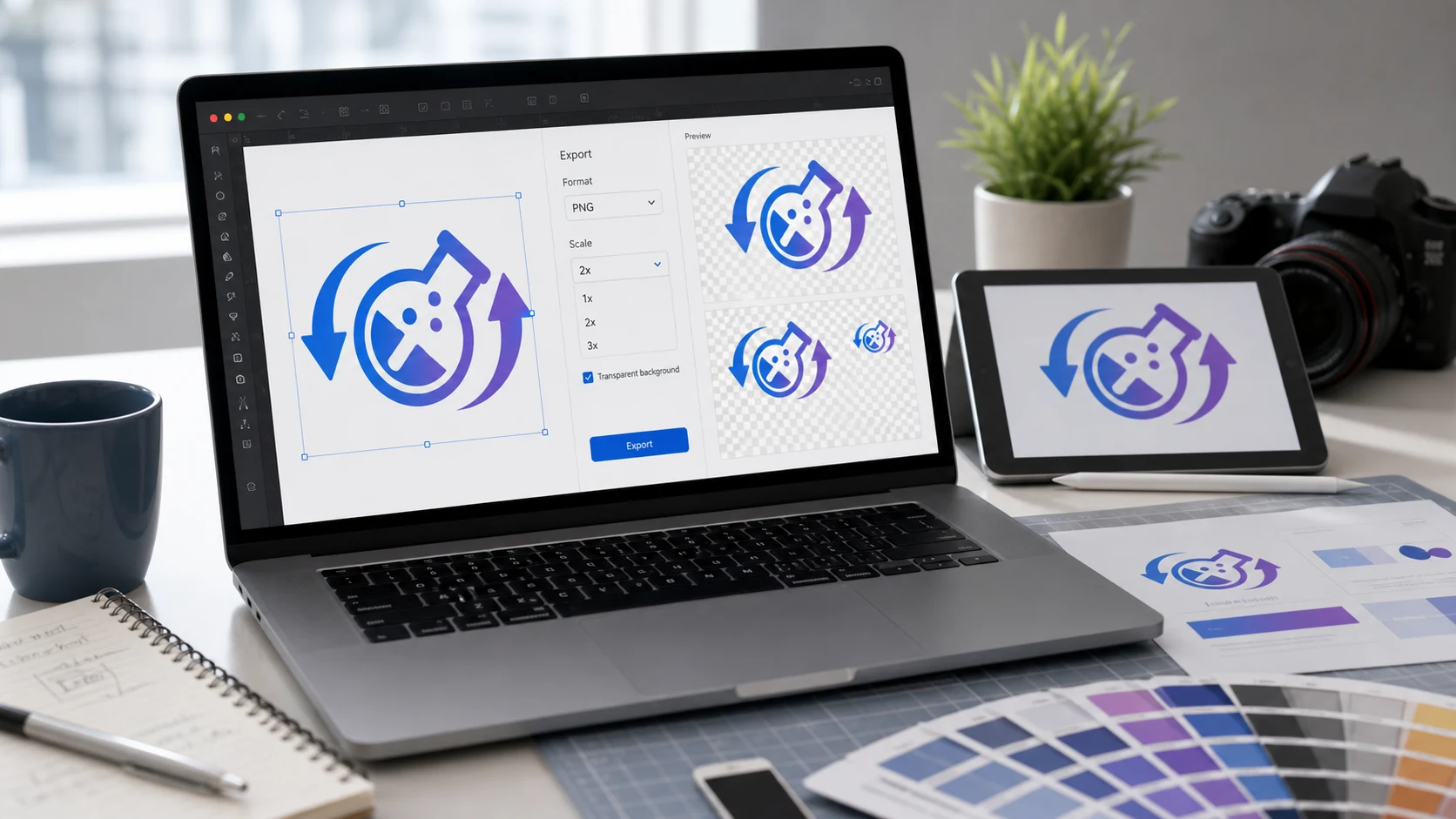
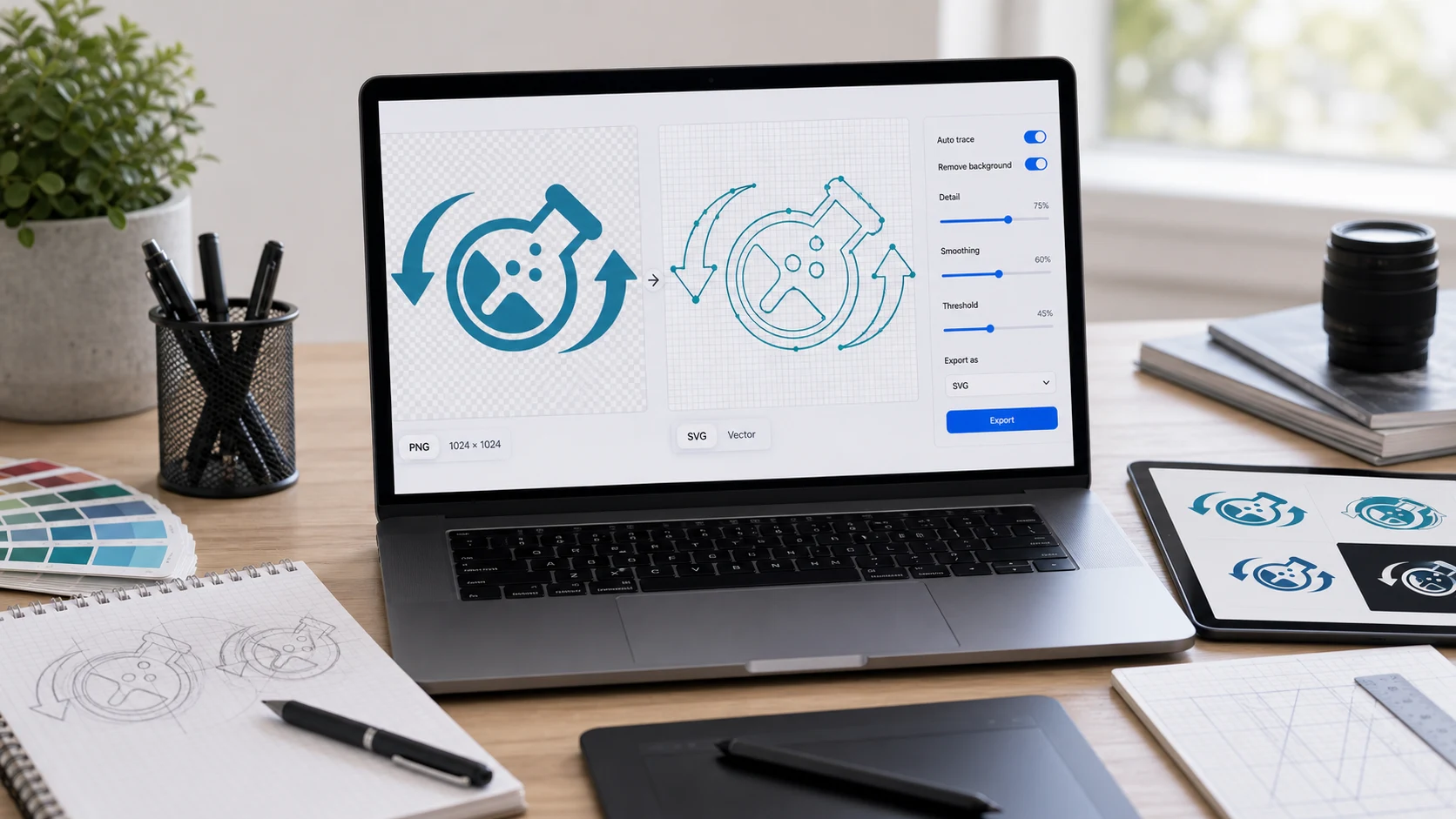
SVG 至 PNGSVG 至 JPG批量导出

SVG 至 PNG 或 JPG 转换器

在浏览器中在线将 SVG 转换为 PNG 或 JPG。将矢量图稿导出为具有纯色背景的透明 PNG 或 JPG,调整比例和最大尺寸,然后下载单个图像或一个 ZIP 文件。

拖放 SVG 文件 这里或

支持:SVG - 限制:最大 200 文件 - 最大 1 GB 总计

未选择任何文件。
转换完成。准备好后下载 ZIP。

适合

  • 将 SVG 徽标、图标、图表、插图和界面图形导出为具有透明度的 PNG 图像。
  • 当表单、应用程序、电子邮件工作流程、市场或文档系统拒绝 SVG 时,将 SVG 文件更改为 JPG。
  • 将 SVG 文件批量转换为固定大小的光栅图像,用于预览、客户端交付、上传和发布任务。

隐私说明:此 SVG 转换器专为支持浏览器端光栅导出而设计。保留原始 SVG 文件,直到您检查导出的 PNG 或 JPG 并确认大小、背景、透明度和视觉细节正确无误。

什么是 SVG 至 PNG 或 JPG 转换器?

SVG 至 PNG 或 JPG 转换器将 .svg 矢量文件转换为固定像素光栅图像。 SVG 代表可缩放矢量图形,这意味着原始艺术品可以干净地缩放,因为它是使用基于 XML 的矢量指令而不是普通的像素网格来描述的。这对于网站和设计系统来说非常有用,但许多上传表单、电子邮件客户端、办公文档、社交平台、打印预览和较旧的图像应用程序仍然需要 PNG、JPG 或 JPEG。当您需要将 SVG 导出为 PNG 以获得透明度和清晰的边缘时,请使用此 SVG 图像转换器,或者当目的地需要具有纯色背景的标准照片风格文件时,请使用此 SVG 在线转换为 JPG。

SVG 导出工作流程示例

如果配置文件系统、市场列表、学校门户、客户端预览或文档编辑器不接受 SVG 文件,请以目标所需的格式导出副本。

输入您设备上的 SVG 徽标、图标、图表或图稿
输出选择PNG 实现透明度或 JPG 实现广泛兼容性
尺寸设置缩放 1 以获得自然大小,更高的缩放比例以获得更大的预览
下载单个 PNG 或 JPG 文件,或一个 ZIP 存档

这个例子是关于兼容性的。如果导出的文件太大,请在转换后对 PNG 或 JPG 结果进行压缩或调整大小。

常见用例

  • 当您需要透明徽标、图标、徽章、网页图形或清晰的 UI 图稿时,可以在线将 SVG 转换为 PNG。
  • 当目的地拒绝 SVG 并且需要具有纯色背景的简单图像文件时,在线将 SVG 转换为 JPG。
  • 将 SVG 导出为 PNG 以用于演示、文档、个人资料图像、市场资产、学校门户和客户预览。
  • 在上传到不能安全处理矢量图形的系统之前,将可缩放矢量图形转换为 PNG。
  • 对不需要透明度的电子邮件附件、办公文档和预览图像使用 SVG 到 JPG 转换。
  • 当矢量资源文件夹需要相同的输出格式时,将 SVG 批量转换为 PNG 或将 SVG 批量转换为 JPG。
  • 使用免费的 SVG 到 PNG 转换器来制作应保持边缘干净的透明图稿。
  • 当网站、应用程序或文档系统不接受矢量文件时,将 SVG 文件转换为 PNG。
  • 当您需要 JPEG 样式图像以获得广泛兼容性时,将 SVG 文件转换为 JPG。
  • 当平台将 required 上传标记为 SVG 到 JPEG 或要求您将 SVG 转换为 JPEG 时,请使用 JPG 选项作为免费的 SVG 到 JPG 转换器。
  • 当透明度会产生意外的黑色或空白区域时,将 SVG 导出为具有白色背景的 JPG。
  • 将矢量转换为 PNG 以进行图标预览、应用商店屏幕截图、支持票证和设计交接。
  • 当徽标或切口必须位于不同的背景上时,请使用 SVG 到 PNG 透明工作流程。

特点

  • 接受来自您设备的一个或多个 SVG 文件。
  • 将 SVG 图稿导出为 PNG 或 JPG 图像。
  • 在 SVG 支持的情况下保留 PNG 输出的透明度。
  • 包括 JPG 质量和背景颜色控制。
  • 支持导出尺寸控制的比例和最大尺寸设置。
  • 转换后下载单个文件或一个 ZIP 存档。

如何使用此转换器

  1. 添加 SVG 文件。 将文件拖到导入区域或使用选择 SVG 文件按钮。
  2. 选择输出。 选择 PNG 以获得透明度,或选择 JPG 以获得纯色背景图像。
  3. 设置导出大小。 当您需要更大的预览或受控尺寸时,调整比例和最大尺寸。
  4. 下载结果。 开始转换,查看每个结果,然后下载一个文件或 ZIP.txt 文件。

好处

  • 使 SVG 图稿可在仅接受 PNG、JPG 或 JPEG 的系统中使用。
  • 让您在透明 PNG 和兼容的 JPG 输出之间做出清晰的选择。
  • 当一批图标、徽标或插图需要光栅导出时,可以节省时间。
  • 将导入、设置、预览和下载保留在一个集中的工作区中。

您应该将 SVG 导出为 PNG 还是 JPG?

当 SVG 包含徽标、透明图标、界面元素、图表、徽章、屏幕截图样式图形或具有锐利边缘的艺术品时,请选择 PNG。当背景应保持透明或文本和线条需要保持干净时,PNG 通常是更好的导出格式。当艺术品位于纯色背景上并且目的地主要需要通用图像文件时,请选择 JPG。 JPG 对于表单、电子邮件、办公文档和预览系统很有用,但它无法存储透明度,因此该工具在创建 JPG 之前使用选定的背景颜色填充透明区域。如果网站要求您将矢量转换为JPG,通常意味着将SVG导出为固定的JPEG样式图像。

比例、最大尺寸和质量说明

SVG 是可扩展的,但导出的 PNG 或 JPG 则不可扩展。将 SVG 转换为 PNG 或将 SVG 转换为 JPG 后,输出具有固定的像素尺寸。当 SVG 已经具有您需要的尺寸时,请使用缩放 1,增加缩放以获得更大的预览或更清晰的高密度资源,并使用最大尺寸来防止巨大图像减慢浏览器速度或创建太大而无法上传的文件。 JPG 质量仅影响 JPG 输出。 PNG 输出对于透明和清晰的图形很有用,但它可能比 JPG 更大,特别是对于复杂的艺术品。

常见SVG转换问题

SVG 至 PNG 或 JPG 转换器的作用是什么?

它将 SVG 矢量图稿光栅化为固定大小的 PNG 或 JPG 图像,因此该文件可用于上传表单、文档、演示文稿、图像编辑器和不接受 SVG 文件的平台。

我可以在线将 SVG 转换为 PNG 吗?

是的。添加一个或多个 SVG 文件,选择 PNG 作为输出格式,根据需要设置比例或最大大小,开始转换,然后下载每个 PNG 或 ZIP 存档。

我可以在线将 SVG 转换为 JPG 吗?

是的。选择 JPG 输出,设置质量和背景颜色,转换 SVG 文件,然后下载完成的 JPG 图像或完整批次作为 ZIP 文件。

SVG 导出应该选择 PNG 还是 JPG?

当您需要透明度、锐边、徽标、图标或 UI 图形时,请选择 PNG。当目标要求 ui 是照片风格文件、纯色背景或广泛兼容性时,请选择 JPG。

SVG 至 PNG 是否保持透明度?

PNG 输出可以保留 SVG 的透明区域。 JPG 输出无法存储透明度,因此导出前透明区域会用选定的背景颜色填充。

我可以批量转换SVG为PNG或JPG吗?

是的。添加多个 SVG 文件,批量转换,然后下载单个导出的图像或使用全部下载来保存 ZIP 存档。

将 SVG 导出为 PNG 时应使用什么比例?

使用缩放 1 来获得自然的 SVG 尺寸,使用更高的缩放比例来获得更清晰的大预览或视网膜样式资源,并使用最大尺寸字段来防止导出过大的数据。

将 SVG 转换为 JPG 会提高质量吗?

不会。为了兼容性,转换会创建光栅副本。 SVG 仍然是可编辑、可扩展的源,而 JPG 或 PNG 输出是固定像素图像。

为什么我的 SVG 渲染不完全符合预期?

某些 SVG 依赖于外部字体、链接图像、脚本或不受支持的浏览器功能。如果输出不同,请先在浏览器中打开SVG,检查所有资源是否都是embedded。

这个 SVG 转换器会上传我的文件吗?

该工具旨在在支持的情况下在浏览器中处理选定的 SVG 文件。保留原始 SVG,直到您查看导出的 PNG 或 JPG 结果。