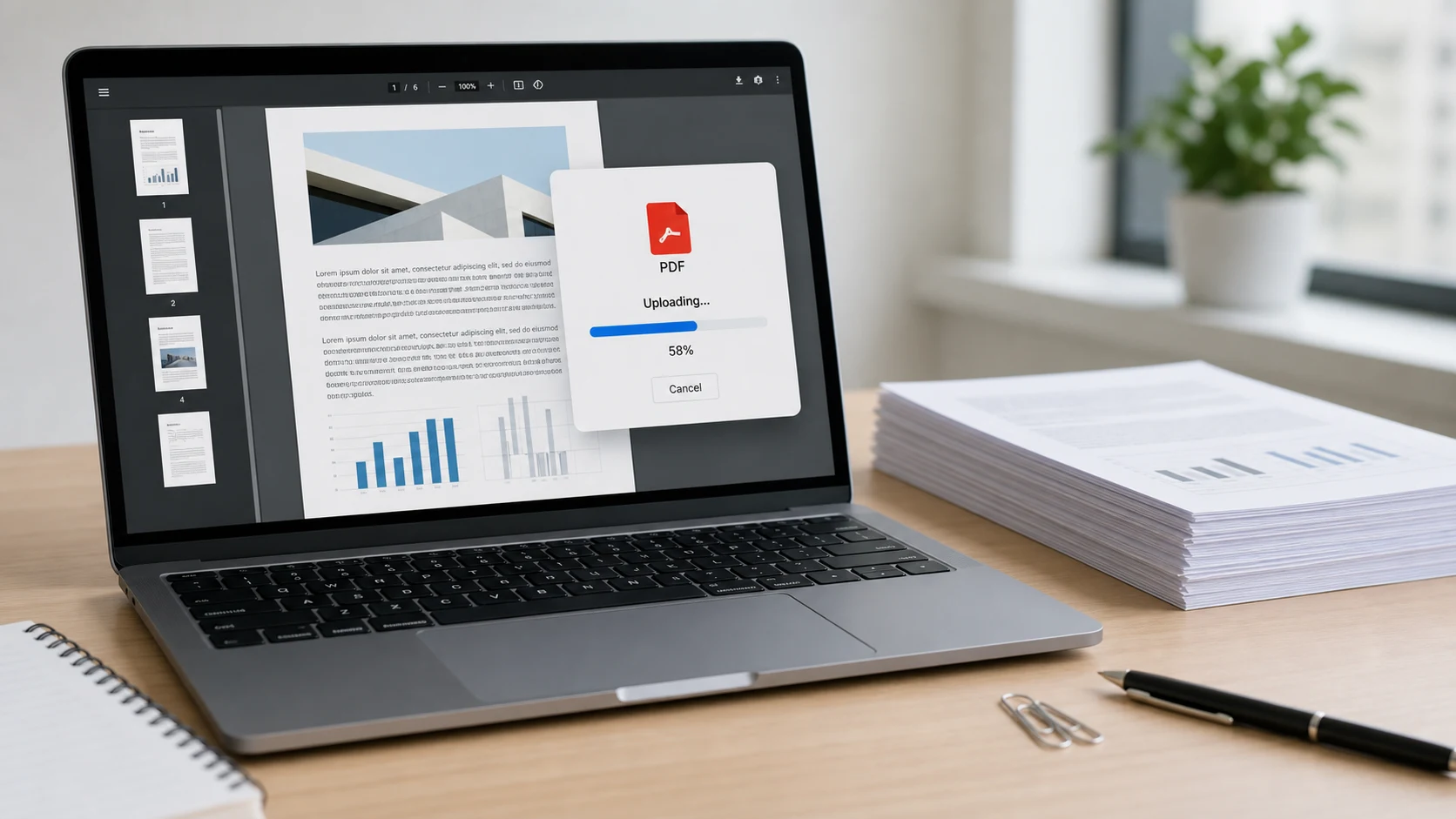
PDF大小限制
适用于成绩单、证书、申请材料包和邮件附件。
大家打开最多的工具,每一个都免费且保护隐私。
把任意PDF缩小到100KB或200KB等目标大小,用于上传表格和发送邮件。
打开工具 转换图片转PDF把照片和扫描件按你选择的顺序合成一个PDF。
打开工具 压缩图片压缩把JPG、PNG、WebP和HEIC照片缩小到精确的KB大小。
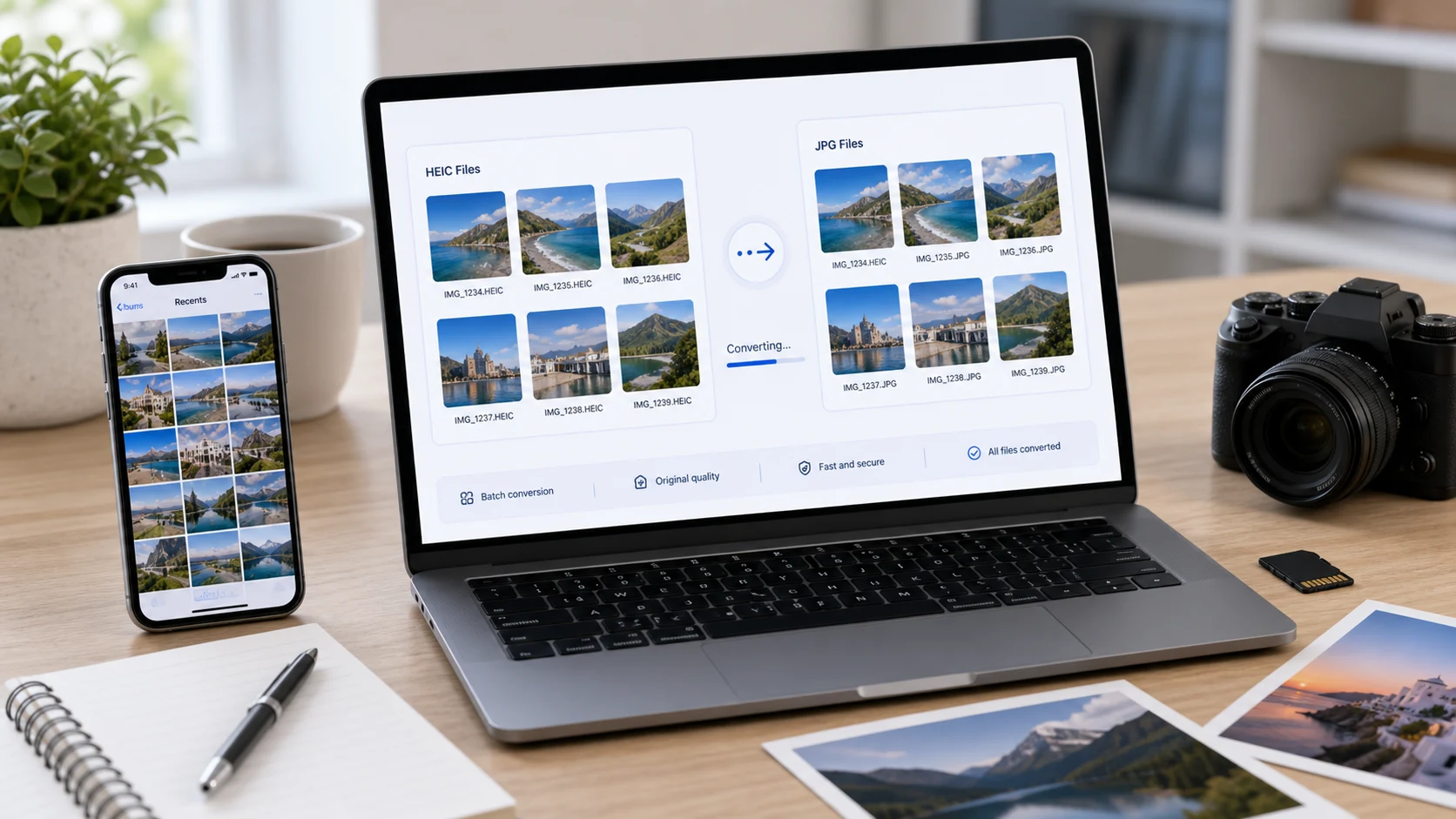
打开工具 转换HEIC转JPG在任何设备上打开iPhone照片。批量转成JPG、PNG或PDF。
打开工具 图片调整图片大小精确的像素、厘米或英寸,社交媒体预设,以及KB上限。
打开工具 PDFPDF合并按正确的顺序把多个PDF合成一个文件。
打开工具 转换PDF转图片把PDF的每一页保存为JPG或PNG图片。
打开工具 转换WebP转PNG把网站上保存的WebP图片转成PNG或JPG。
打开工具 PDFPDF拆分提取页面,或把很长的PDF拆成较小的文件。
打开工具 PDFPDF解密去除银行对账单或凭条上你已知的密码。
打开工具 转换KB转MB换算器对照KB或MB的上传限制检查文件,按1000或1024计算。
打开工具每个页面都已选好大小。添加你的文件,就能下载符合要求的副本。
适用于成绩单、证书、申请材料包和邮件附件。
适用于考试和求职表格中的护照尺寸照片、签名和证件扫描件。
当表格除了KB上限,还要求像素或厘米尺寸时使用,例如3.5 x 4.5 cm。
大多数在线转换器会把你的文件上传到它们的服务器,在那里处理后再发回给你。ConvertorLab 的做法不同:转换代码在你的浏览器内运行,所以银行对账单、身份证件和合同这类文档不会离开你的手机或电脑。
大多数文件问题可以归为三类。
针对常见文件问题的简短实用文章。
免费。所有工具都可以免费使用,无需注册,没有水印,也没有每日次数限制。
不会。这些工具通过 JavaScript 和 WebAssembly 在你的浏览器中运行,图片和PDF都在你自己的手机或电脑上处理,不会向 ConvertorLab 发送任何内容。
打开PDF压缩,在“目标大小”菜单中选择大小,也可以使用已经设好的50KB、100KB、200KB、300KB、500KB和1MB页面。工具会找出符合大小要求且最清晰的版本。
打开图片压缩,或其中一个图片压缩到20KB、50KB、100KB或200KB的页面,添加照片并点击“压缩”。如果表格还给出了像素尺寸,请先在调整图片大小中设置。
使用HEIC转JPG。你可以一次转换整批照片并下载ZIP。它也可以把HEIC转成PNG或PDF。
可以。图片转PDF会按你选择的顺序,把每张图片放在单独一页,页面可选A4或Letter,还可以设置大小上限。
能。所有工具都可以在电脑上使用,也可以在Android和iPhone上的Chrome、Safari、Edge和Firefox中使用。