用AES-256加密给PDF设置密码
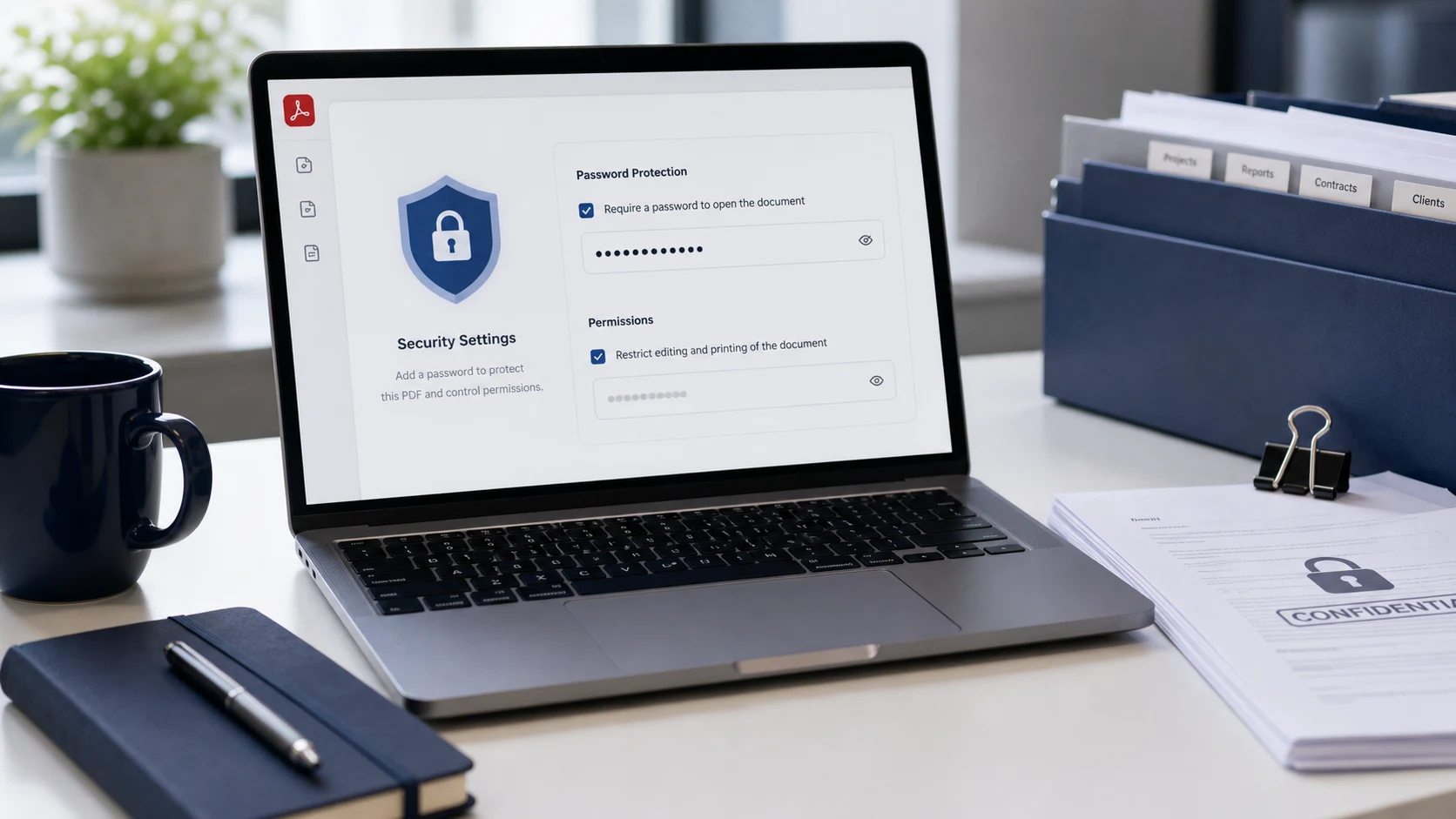
锁定PDF,意味着任何人打开它都必须先输入密码。这个工具使用著名的开源PDF库qpdf,以256位AES加密文件,这是PDF格式支持的最强加密。Adobe Acrobat、Chrome、Edge、Mac上的预览程序和手机PDF应用,在显示任何一页之前都会要求输入密码。
在通过邮件发送工资单、银行对账单、体检报告、合同或纳税申报表之前,或者把敏感文档存放在共享文件夹之前,都可以用它。
如何给PDF添加密码
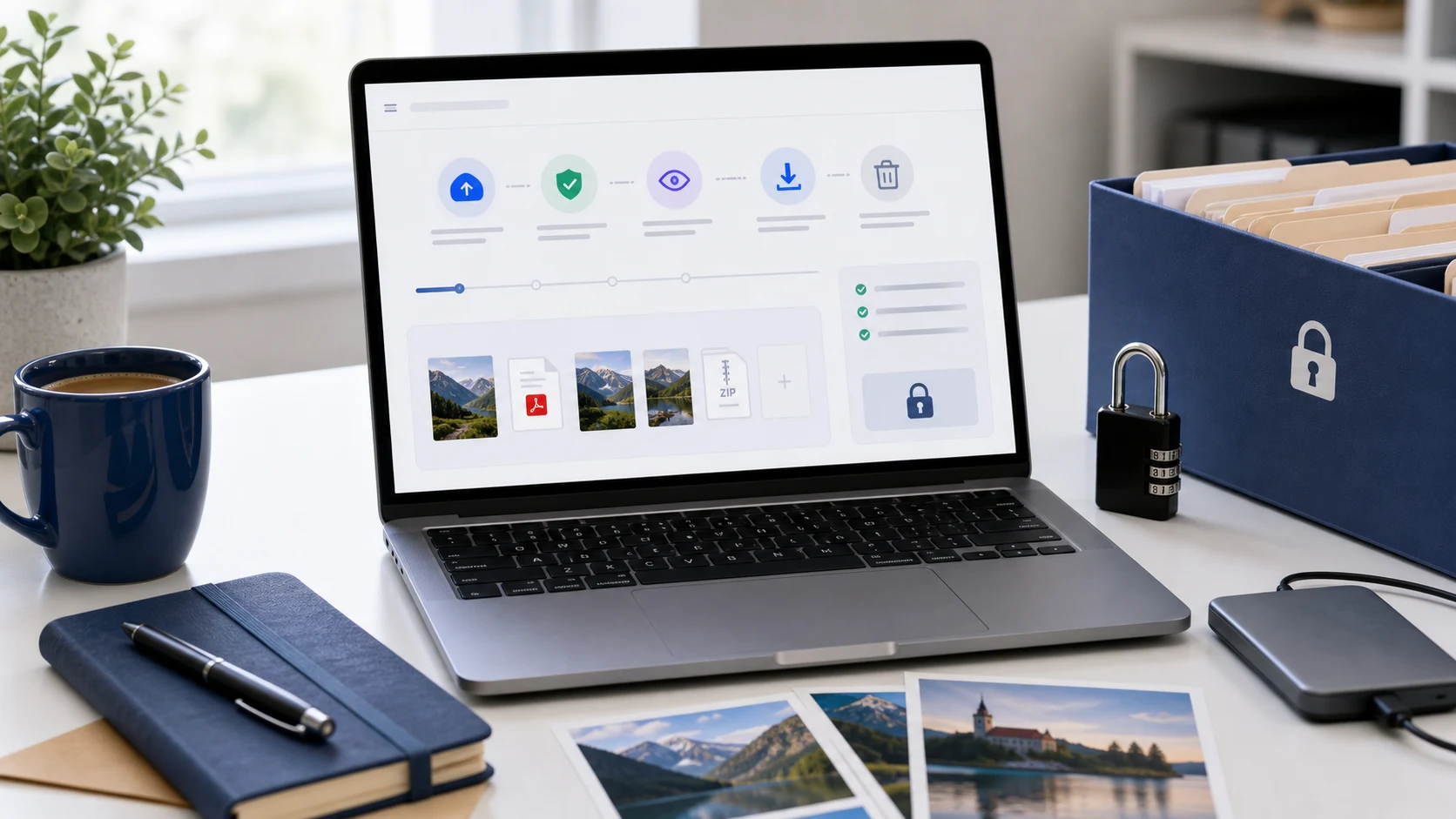
- 添加PDF文件。多个文件可以共用一个密码。
- 输入密码。密码较长且包含多种字符时,强度指示会变成绿色。
- 点击“加密PDF”。每个文件都在你的浏览器中加密。
- 下载加密后的副本(文件名为file_locked.pdf),或把全部文件打包成ZIP下载。
打开密码和所有者密码
打开(用户)密码打开和阅读文件时需要输入。这是要告诉收件人的那个密码。
所有者密码用于更改文档的安全设置。除非需要两者不同,否则请保持与打开密码一致。
忘记的密码无法找回,我们也无能为力。请把它保存在安全的地方,并且不要和PDF走同一个渠道发送,例如用短信发送密码,而不是放在同一封邮件里。
你的文件和密码不会离开你的设备
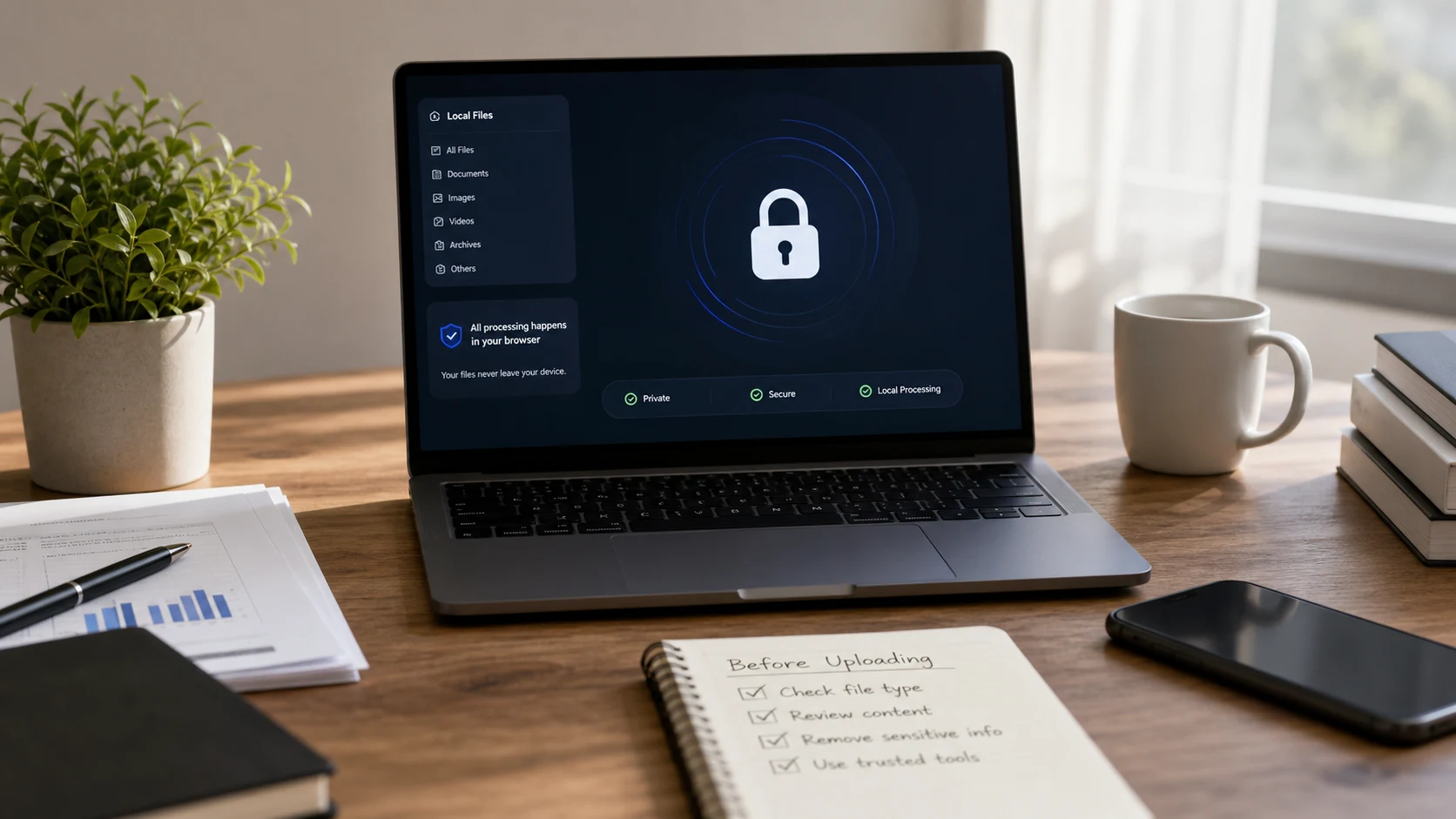
加密通过WebAssembly在你的浏览器中运行。PDF和密码都不会发送到服务器,保护隐私文档的工具正该如此。免费使用,无需注册,无水印。以后想移除密码,请使用PDF解密。
教程
PDF密码常见问题
如何免费给PDF设置密码保护?
添加PDF,输入密码,点击“加密PDF”,然后下载加密后的副本。免费使用,无需注册。
加密强度有多高?
文件通过qpdf用256位AES加密。这是PDF格式中可用的最强标准加密。
可以一次锁定多个PDF吗?
可以。添加多个文件,它们都会使用同一个密码。可以逐个下载,也可以下载ZIP。
忘记密码怎么办?
密码无法找回。请保留一份未加密的原始文件,并妥善保管密码。
加密后的PDF能在手机上打开吗?
可以。Android、iPhone、Windows或Mac上的任何标准PDF阅读器都会要求输入密码,然后打开文件。
我的密码会被发送到别处吗?
不会。PDF和密码都留在你设备的浏览器中。