把PDF的每一页转成图片
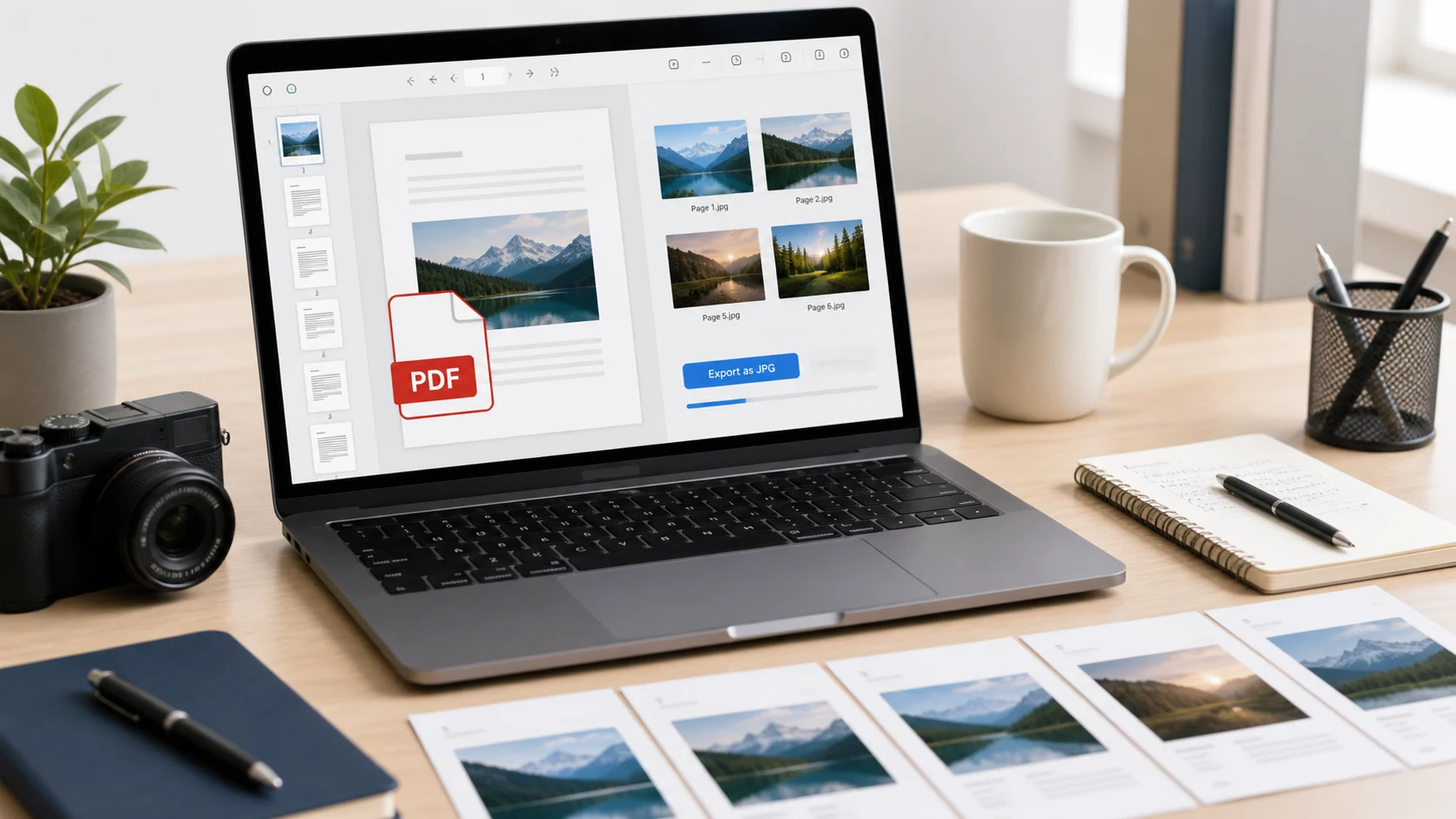
这个转换器会把PDF的每一页转成单独的JPG或PNG图片。当网站只接受图片、想把某一页发到社交媒体或WhatsApp,或者需要把幻灯片或证书做成图片放进演示文稿时,用它就能快速解决。
可以添加一个PDF,也可以添加多个。每一页都会以清晰的名称保存,例如 report_page3.jpg,所有图片会一起打包成一个ZIP下载。单页PDF则会下载为一个图片文件。
如何把PDF转成JPG
- 添加PDF。把它拖进来,或点击“选择PDF”。
- 选择JPG或PNG和细节级别。对大多数文档来说,“高细节”比较合适。
- 点击“开始转换”。页面会逐页渲染,较长的文档可以暂停。
- 下载包含所有页面图片的ZIP。
选JPG还是PNG,细节级别该选哪个?
JPG,标准细节文件小,适合在聊天和邮件中分享。用于照片和幻灯片没问题。
JPG,高细节默认设置。A4或Letter页面上的文字清晰,大小也合理。
PNG,高细节或超高细节文字和线条最清晰,没有压缩痕迹。文件更大。
“标准细节”以大约108 DPI渲染,“高细节”为144 DPI,“超高细节”为180 DPI。如果打算放大查看小字或打印这些图片,请选择“超高细节”。
有密码保护的PDF
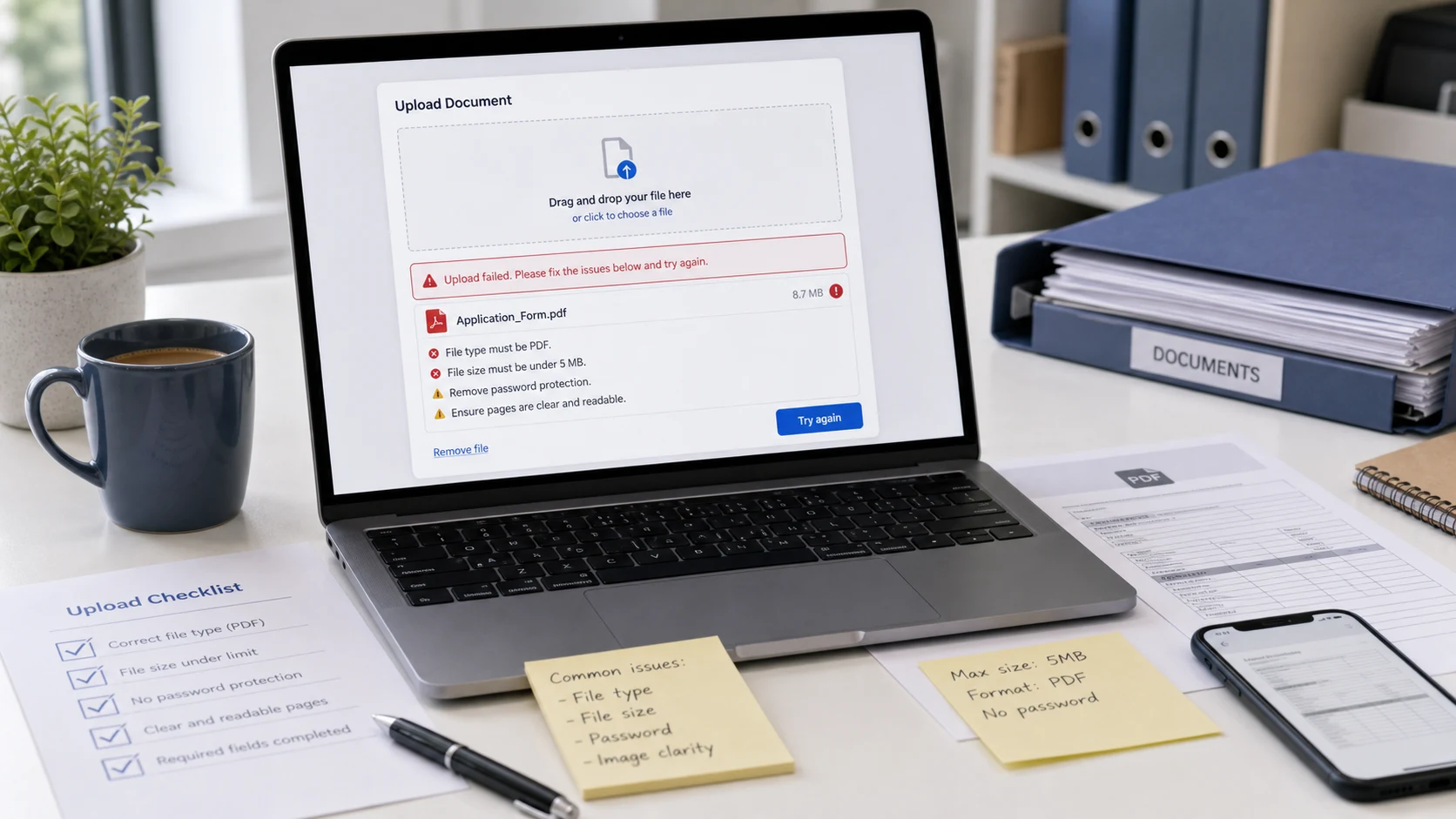
需要密码才能打开的PDF,在解锁之前无法转换。如果你知道密码,请先用PDF解密去除密码,然后在这里转换解锁后的副本。
免费且保护隐私的PDF转图片转换器
页面由你的浏览器使用 Mozilla 的 PDF.js 渲染,Firefox 显示PDF用的也是同一个引擎。你的文档不会被上传,无需注册,没有水印,也没有页数限制。
教程
PDF转图片常见问题
如何把PDF转成JPG?
添加PDF,保持输出为JPG,点击“开始转换”,然后下载ZIP。每一页都会变成一张独立的JPG图片。
可以改成把PDF转成PNG吗?
可以。在“输出格式”菜单中选择PNG。PNG能让文字和线条保持完美清晰,但文件更大。
如何只把其中一页保存为图片?
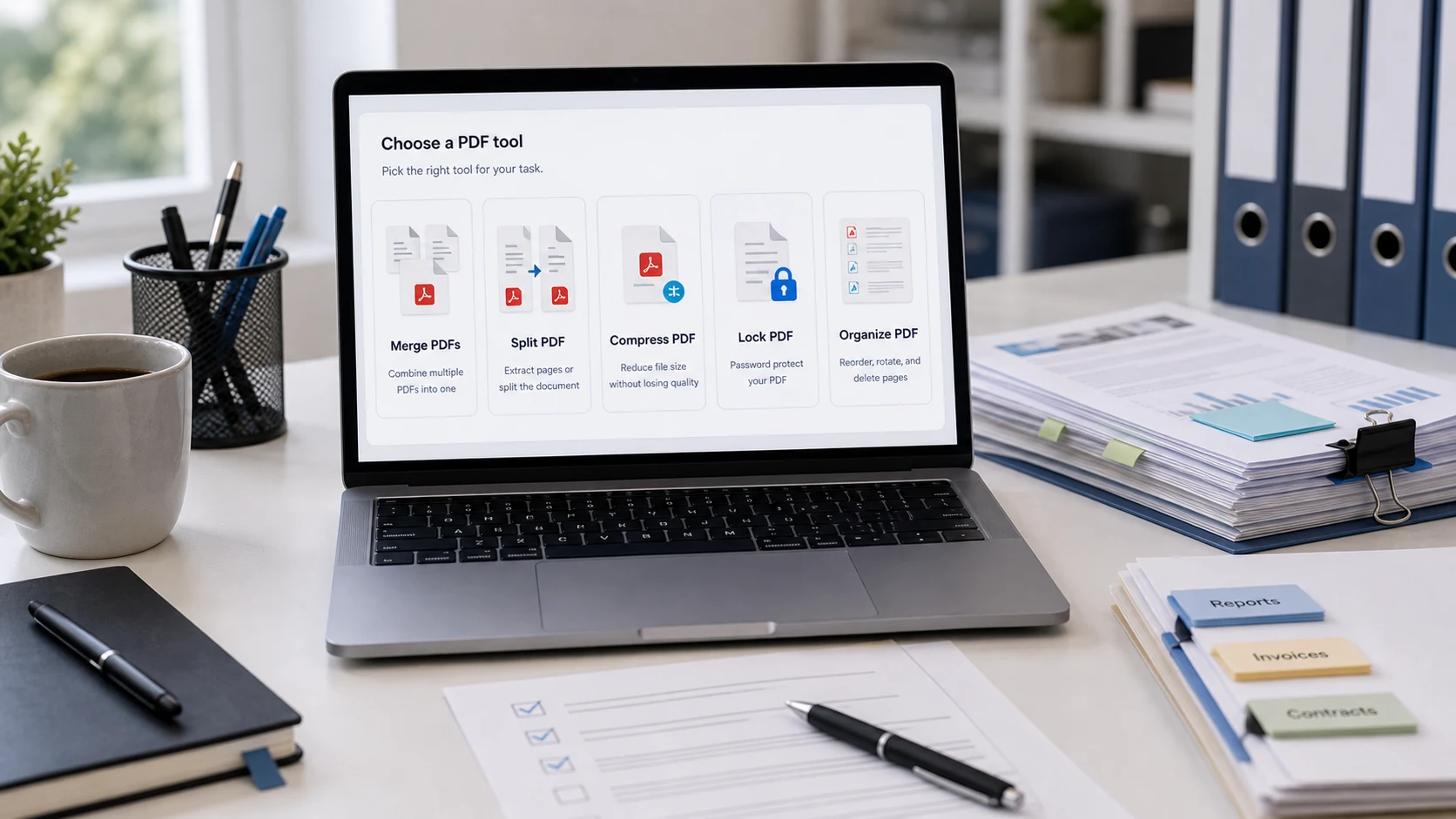
转换PDF,然后从ZIP中取出你需要的那一页。如果只想转换某几页,请先用PDF拆分把它们裁出来。
图片质量足够看清小字吗?
选择“高细节”或“超高细节”就可以。“超高细节”以大约180 DPI渲染,放大查看时小字仍然清晰可读。
可以一次转换多个PDF吗?
可以。添加多个PDF,每个文件的每一页都会保存到同一个ZIP中,并按文件名和页码命名。
我的PDF会被上传吗?
不会。页面在你设备上的浏览器中渲染。