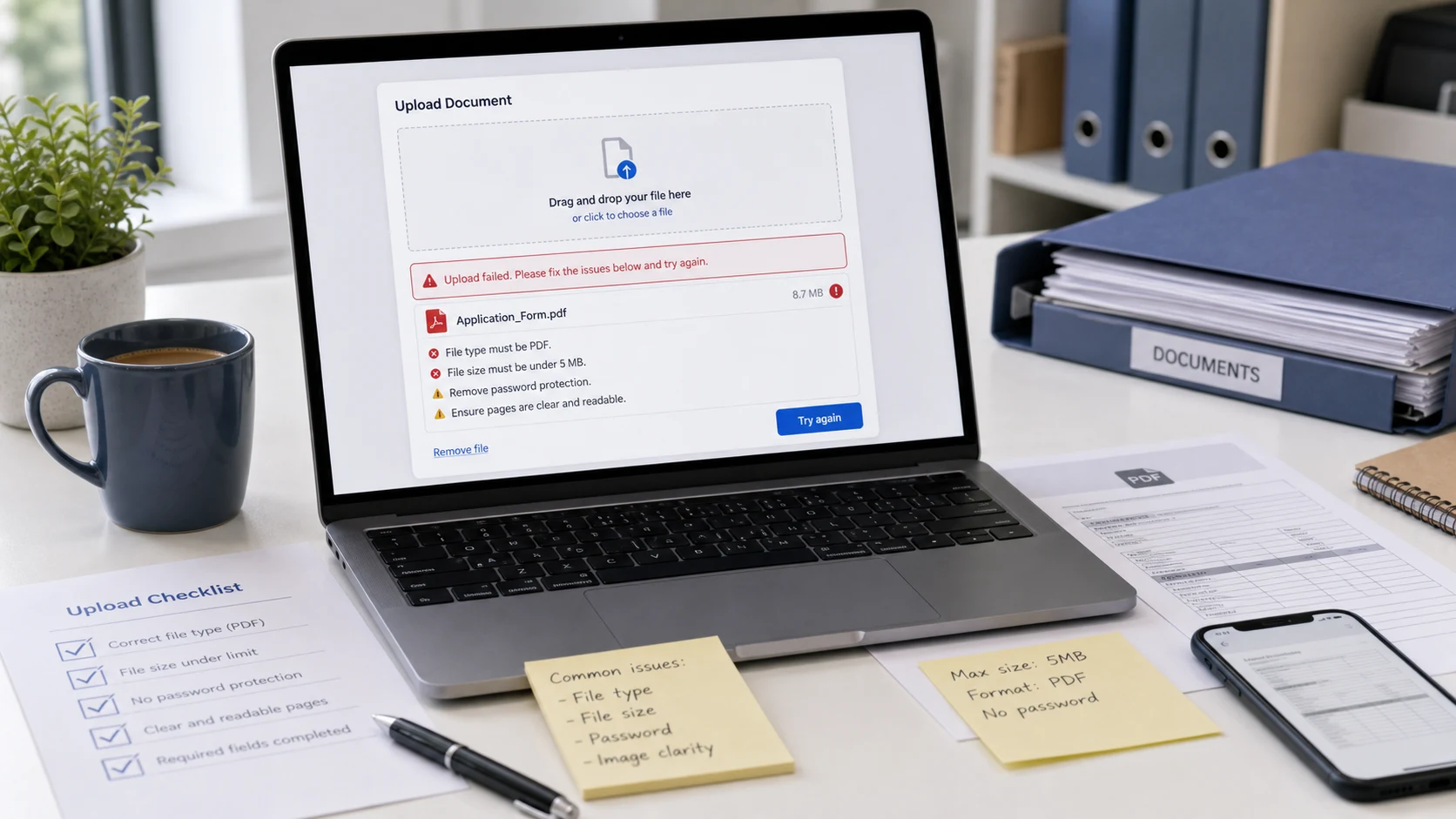
文件上传失败几乎总是因为文件违反了网站的某条规则:格式不被接受、超出大小限制、有密码保护或已损坏。看看上传按钮旁边的要求,对照下面的错误提示,解决那一个问题就行。很少需要从头重做文档。
考试、求职、银行、签证和政务服务网站的措辞都略有不同,但反复出现的就是那么几种错误。下面每一节都从你可能看到的提示开始。
“不支持该文件格式”或“文件格式无效”
这表示网站检查了你的文件,在允许列表中没有找到它的类型。大多数文档字段接受PDF,很多照片字段接受JPG或JPEG,有些接受PNG。其他格式都会失败,包括在你自己设备上能正常打开的文件。
常见原因:
- 存成HEIC的iPhone照片。手机上看起来和普通照片一样,但大多数网站都会拒收。用HEIC转换器转换,可输出JPG、PNG或PDF。HEIC文件是什么一文解释了iPhone为什么使用这种格式。
- 从网站保存的WebP图片。把它们转成JPG,或者在Windows上用“画图”打开,再用“另存为”。
- 字段要求PDF,你却用了Word、Pages或Google文档文件。用应用里的“另存为PDF”“导出”或“下载为PDF”选项。
- 字段注明仅限JPG,你却用了PNG。转换文件后再检查一下大小,因为扫描件存成JPG往往会小很多。
- 扩展名错误或重复,比如marksheet.pdf.pdf,或者把照片改名成以.pdf结尾。
改文件名永远不等于转换格式。很多网站会检查文件内部的数据,所以改名为photo.jpg的HEIC照片照样失败。在电脑上开启显示文件扩展名(Windows 11在文件资源管理器的“查看 > 显示”菜单中,Mac在“访达设置 > 高级”中),上传前就能看到真实类型。
要把一份文档的几张照片合成一个PDF,用图片转PDF。你可以排列页面顺序,选择A4或Letter,并设置PDF的最大大小,让结果也符合限制。它可以直接读取HEIC。
手机上提示“不支持此文件”
较短的“不支持此文件”提示常出现在手机上,这时文件选择器传给网站的东西和预期不符。常见原因:
- 相机胶卷传过去的是HEIC原图。在iPhone上,“设置 > 相机 > 格式 > 兼容性最佳”可以让以后的照片存为JPG。
- 文件还在云端。iCloud云盘或Google云端硬盘中尚未下载的文档,在选择器中可能会失败。先打开一次让它下载,然后再试。
- 字段要求PDF,你却选了截图或转发的聊天图片。先把它转成PDF。
如果手机上一直失败,换到电脑上再上传试试。桌面端的文件选择器会显示真实的文件名和类型,更容易发现问题。
“文件太大”或“超过最大大小”
这是目前最常见的错误。有些网站把文档限制在几百KB,而手机拍的彩色扫描件可能有好几MB。
- 在上传页面上找到限制。它常常在按钮下方的小字里,或者在帮助链接中。
- 查看文件大小。在Windows上右键点击并选择“属性”。在Mac上选中文件并按Command-I。
- 把它压缩到比限制稍低的目标大小。常见的上限有现成的预设,比如PDF压缩到200KB。
- 打开压缩后的文件,确认每一页都清晰可读,尤其是小字、印章和签名。
ConvertorLab的PDF压缩工具在你的浏览器中运行,会把页面转成图片以达到较小的目标。结果中的文字无法选中,表单字段也不会保留,这对扫描件和签过字的副本来说没问题。如果网站要求交回可填写的表单,那就改为删掉多余的页面,或者用你的PDF软件自带的优化功能。
如果所有上传文件有总大小限制,就重点压缩最大的扫描件,文字PDF保持原样。
“有密码保护”或“文件已加密”
银行流水、税表和工资条下载下来时常常带密码。网站打不开这些文件,于是拒收,有时提示的还是“文件格式无效”,让你找错方向。
- 找到密码。银行通常会在邮件或下载页面上说明密码格式。
- 打开PDF解密工具,输入密码。它会在你的浏览器中保存一份未加密的副本。
- 上传解密后的副本,用完后从下载文件夹中删除。
有些PDF不用密码就能打开,但带有禁止打印或编辑的所有者权限限制。这些也可能导致网站出错,解密工具通常用空密码就能去除。它无法找回或破解你不知道的密码。如果你没有密码,请让发件人提供一份不受保护的副本。
“文件已损坏”或“无法处理”
下载中断、同步冲突,或者某个应用生成的PDF略有缺陷,都可能导致文件损坏。你的阅读器也许仍然能显示它,但网站更严格的解析器会拒收。
- 从来源重新下载一次原文件。
- 打开文件,打印成一个新的PDF。在Windows上,打印机选Microsoft Print to PDF。在Chrome中,选“另存为PDF”。
- 如果是扫描件,重新扫描页面,并直接存成PDF。
- 用PDF合并或PDF页面排序重建页面,它们会写出一个全新的文件。
打印成新的PDF还能清除某些网站不喜欢的奇怪字体和图层。如果文件根本打不开,PDF打不开的解决方法里还有七种办法。
文档上传失败的其他原因
- 文件太多:网站要一个PDF,你却有五张扫描件。按正确的顺序把它们合并成一个文件。
- 页数不对:有些字段只接受一页,比如身份证的一面。把需要的那一页拆分出来。
- 文件名问题:空格、符号、重音字母和过长的名字可能让较旧的系统出错。用简短的名字,比如passport_front.pdf。
- 大小下限:少数网站会拒收低于某个KB大小的文件。压缩得轻一点,或用更高的质量重新扫描。
- 像素尺寸:照片和签名字段可能还会检查宽度和高度。压缩前先调整到规定的像素。
- 浏览器问题:换一个浏览器或无痕窗口试试,并换到稳定的网络。在信号差的移动数据下上传大文件,经常会超时并报一个笼统的错误。
- 会话超时:如果表单已经打开很久,请保存进度,重新加载后再试。
上传任何文件前的检查清单
- 格式与页面上的列表相符(通常是PDF或JPG),是正经转换的,而不是改名的。
- 大小低于上限并留有少许余量,同时高于任何下限。
- 没有密码或编辑限制。
- 所有要求的页面都在一个文件中,顺序正确,方向端正。
- 每一页在100%缩放下都清晰可读。
- 文件名简短朴素。
把原始文件原封不动地放在单独的文件夹里。如果网站改了规则,或者需要重新上传,你可以从干净的副本开始,而不用对已经压缩过的文件再压缩。
在浏览器中运行的免费工具
常见问题
为什么我的文档一直上传失败?
通常是文件超出大小限制、格式不被网站接受、有密码保护或已损坏。把文件和上传页面上的每条规则逐一对照。
“不支持该文件格式”是什么意思?
网站在允许列表中没有找到你的文件类型。把文件转换成列出的格式(通常是PDF或JPG),而不是改文件名。
怎么解决“文件格式无效”的错误?
先查看真实的扩展名,再把HEIC、WebP、PNG或Word文件转换成网站要求的格式。还要检查是否有密码,因为加密的PDF也会触发同样的提示。
为什么手机提示“不支持此文件”?
文件选择器传过去的可能是HEIC照片,或者是还在云端的文件。把照片转成JPG或PDF,或者先把文件下载到手机上。
怎样上传有密码保护的PDF?
用密码打开它,另存一份不受保护的副本,比如用解密工具。网站无法读取加密文件。
大多数网站接受哪种文档格式?
PDF的接受度最高,照片和签名其次是JPG。请务必查看具体上传页面上的格式列表。