一个转换器,涵盖所有常见的图片格式
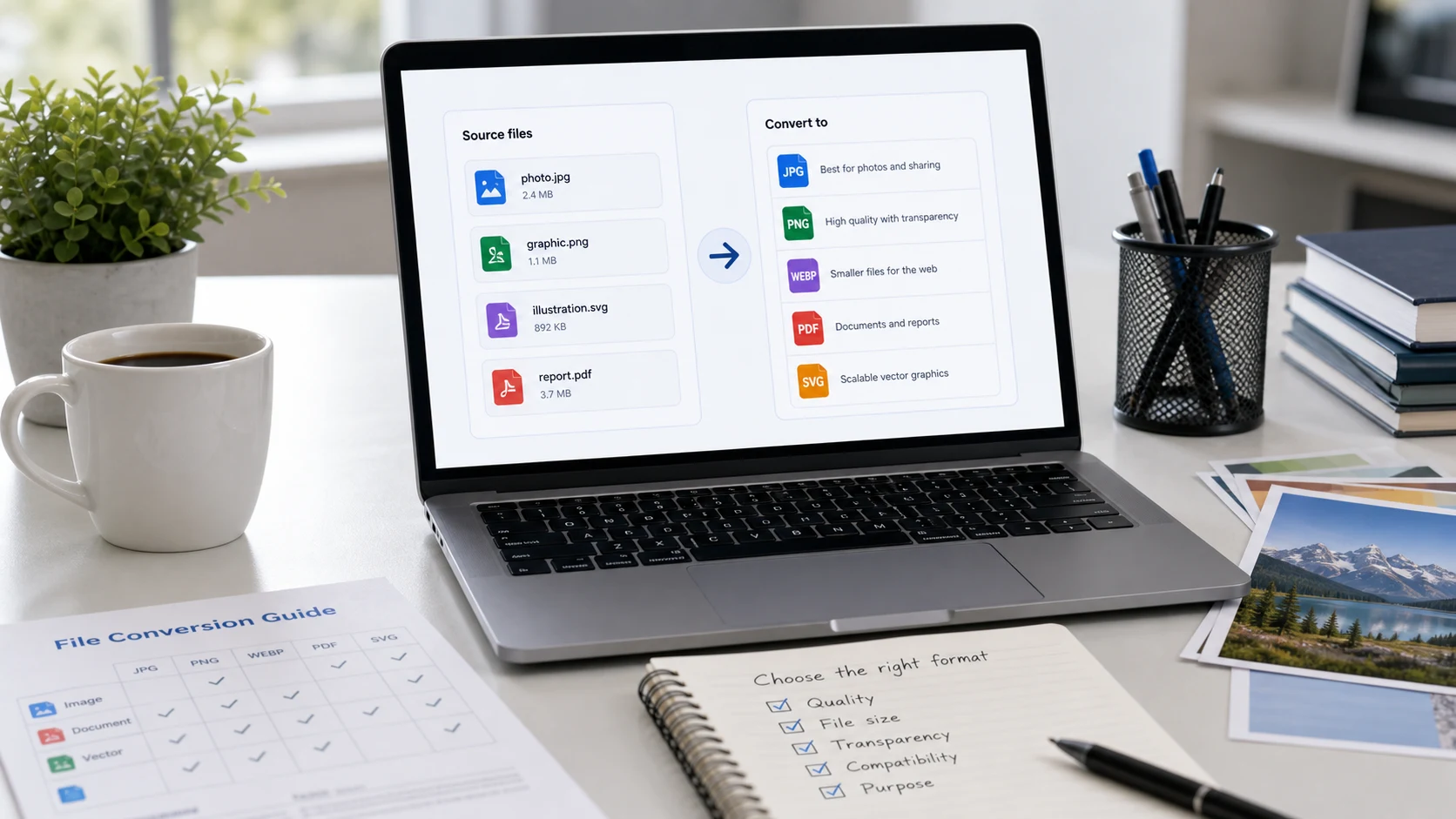
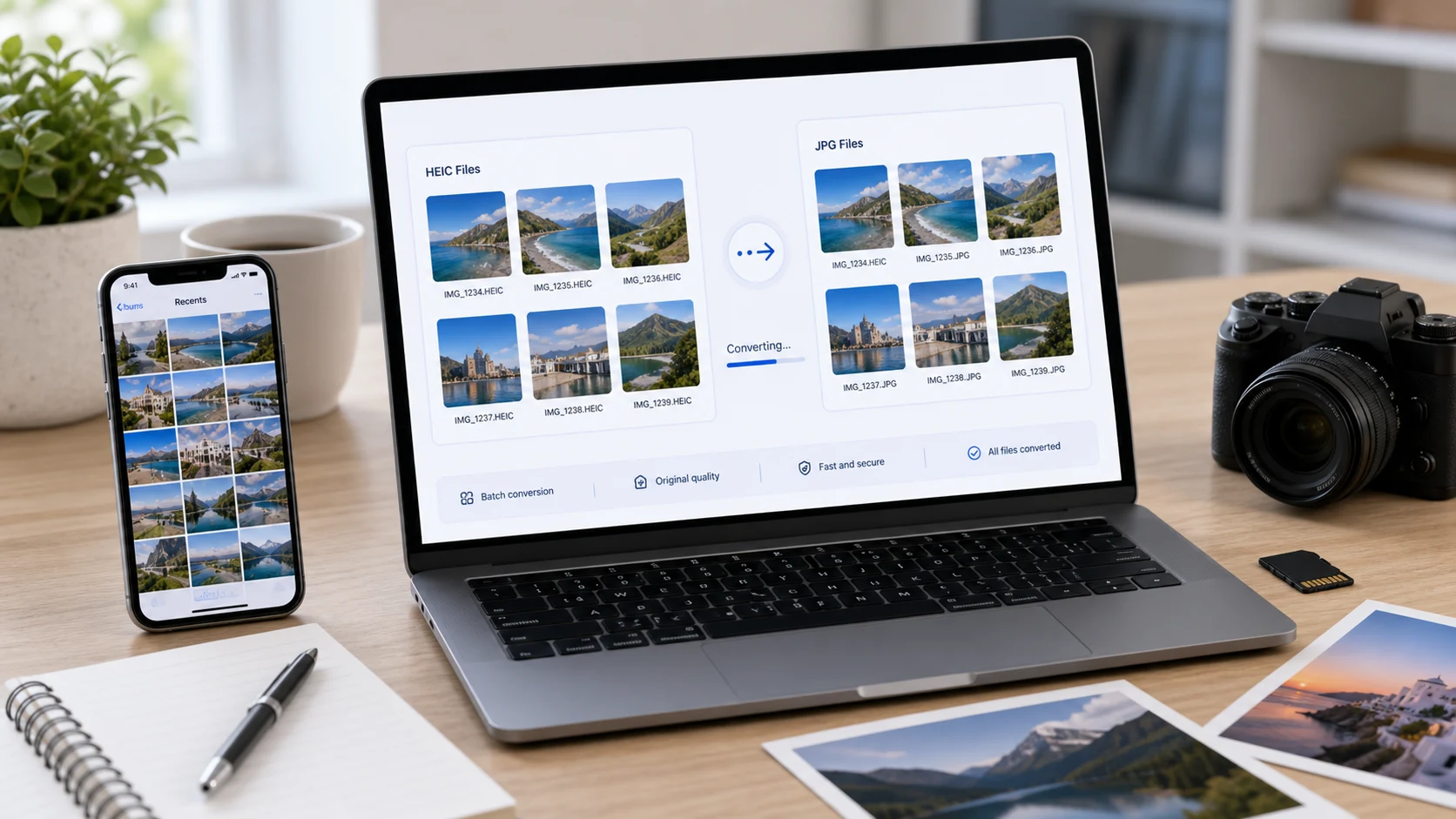
当你手里的文件格式混杂时,这就是一站式的选择:几张iPhone的HEIC照片、一些PNG截图、一张从网站保存的WebP。把它们全部添加进来,选择一种输出格式,每个文件都会以同样的方式返回。它支持JPG、PNG、WebP、GIF、BMP、SVG、AVIF和HEIC作为输入,并保存为JPG、PNG、WebP、PDF或SVG。
如何转换图片
- 添加文件。拖入混合的一批文件,或点击“选择文件”。
- 选择输出格式。照片选JPG,图形和透明选PNG,网站选WebP,文档选PDF。
- 调整质量和缩放。质量影响JPG和WebP。缩放可在10%到200%之间调整大小。
- 点击“转换”,然后逐个下载文件,或打包成ZIP下载。
应该转换成哪种格式?
JPG / JPEG适合照片、邮件和上传表格。文件小,到处都能打开,不支持透明。
PNG适合标志、截图、含文字或透明背景的图片。无损,但文件较大。
WebP适合网站和博客。比JPG和PNG小,支持透明。
PDF适合文档、收据和扫描件。把所有图片放进一个PDF,或每张图片一个PDF。
SVG把图片包进SVG文件,供要求.svg的工具使用。它不会把图片描摹成矢量形状,如需描摹请使用PNG转SVG。
保护文件隐私的免费照片转换器
所有转换都在你的浏览器中运行,所以你的照片不会被上传。无需注册,没有水印,在Windows、Mac、Android和iPhone上的使用效果相同。每批最多可包含200个文件或1GB。
教程

图片格式转换常见问题
如何把图片转成JPG?
添加图片,选择JPG / JPEG作为输出格式,设置质量(90%左右是不错的默认值),然后点击“转换”。
可以转换哪些格式?
JPG、JPEG、PNG、WebP、GIF、BMP、SVG、AVIF和iPhone的HEIC。动画GIF会按第一帧转换。
可以一次转换很多图片吗?
可以。一批最多添加200个文件,格式不同也可以,并把所有结果作为ZIP下载。
可以把图片转成PDF吗?
可以。选择“PDF - 单个文件”,把所有图片放进一个多页PDF;或选择“PDF - 每张图片一个”,生成单独的文件。
SVG选项会生成真正的矢量图吗?
不会。它只是把图片放进一个SVG文件里。如果想把图片描摹成矢量路径,请使用PNG转SVG转换器。
我的图片会被上传吗?
不会。所有转换都在你设备上的浏览器中完成。