常见的照片大小限制
为表格和入口缩小图片的KB大小
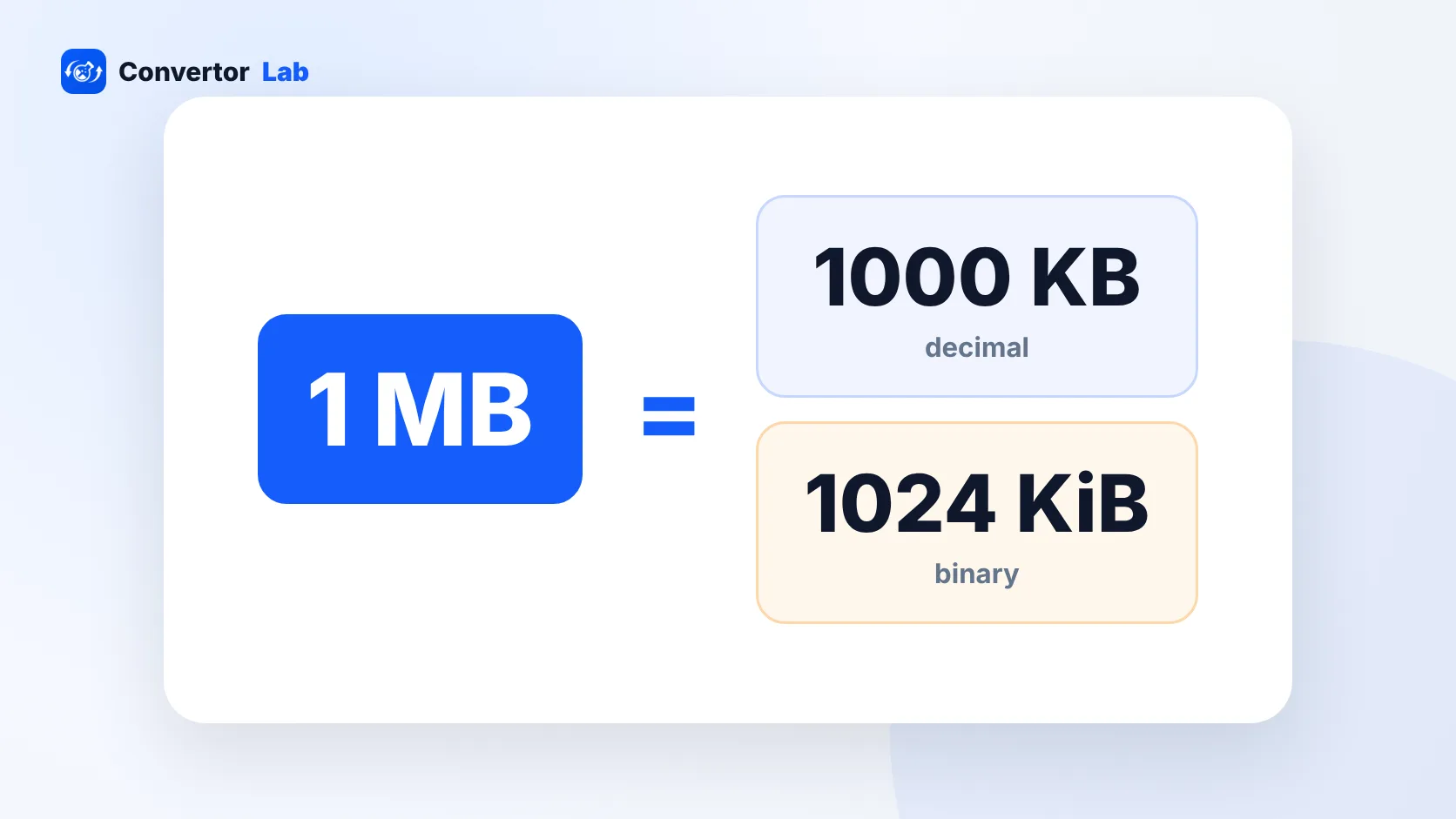
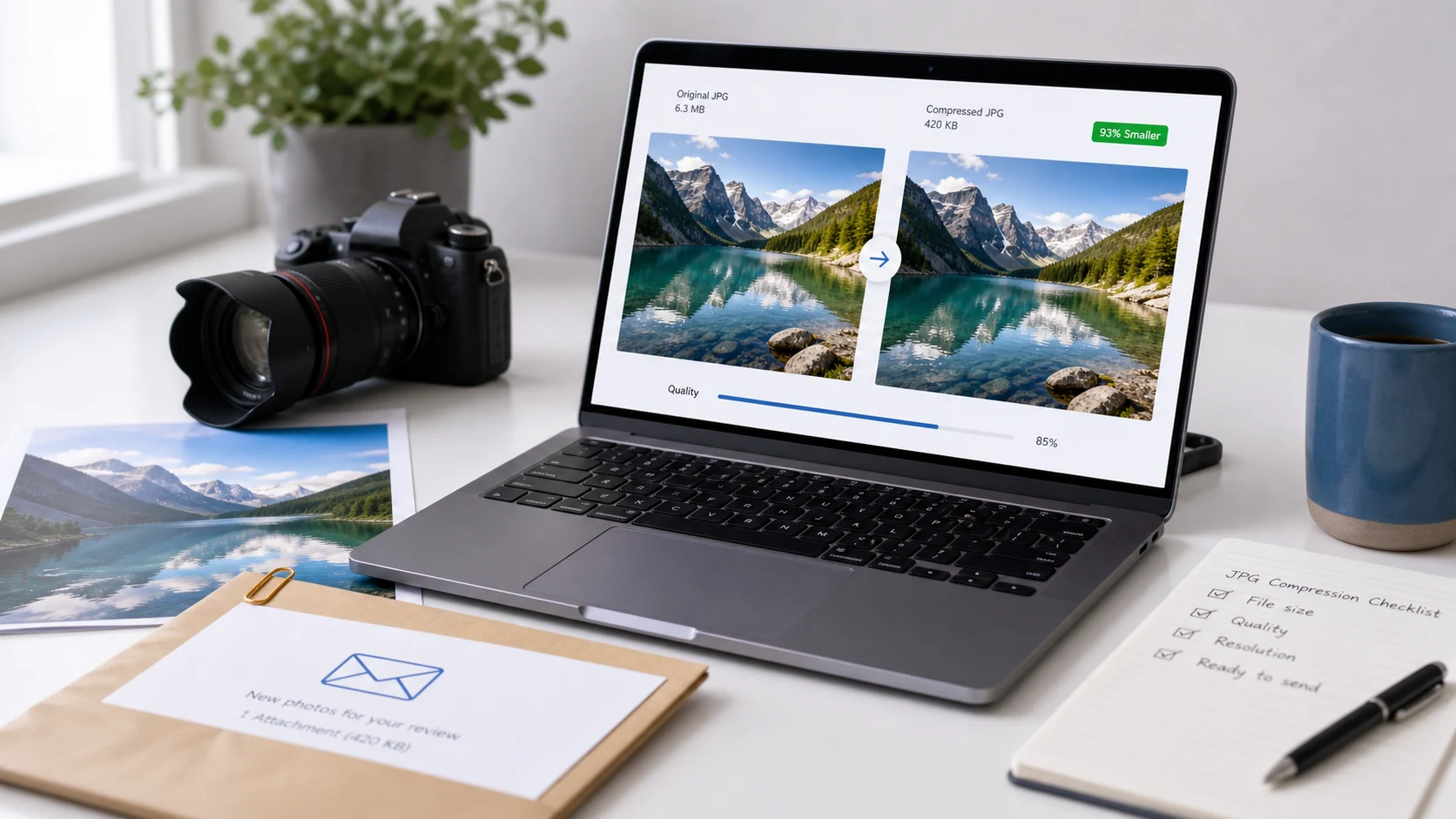
当网站说“照片必须小于50KB”时,指的是磁盘上的文件大小,而不是宽度和高度。这个图片缩小工具正是为此而做。选择20KB、50KB、100KB、200KB或任意自定义数值,添加照片,工具就会返回符合要求且最清晰的版本。
它适用于JPG、PNG、WebP和iPhone的HEIC照片,你可以把它们混在同一批里处理。HEIC文件会在过程中转成JPG,因为大多数表格不接受HEIC。
常见的照片大小限制
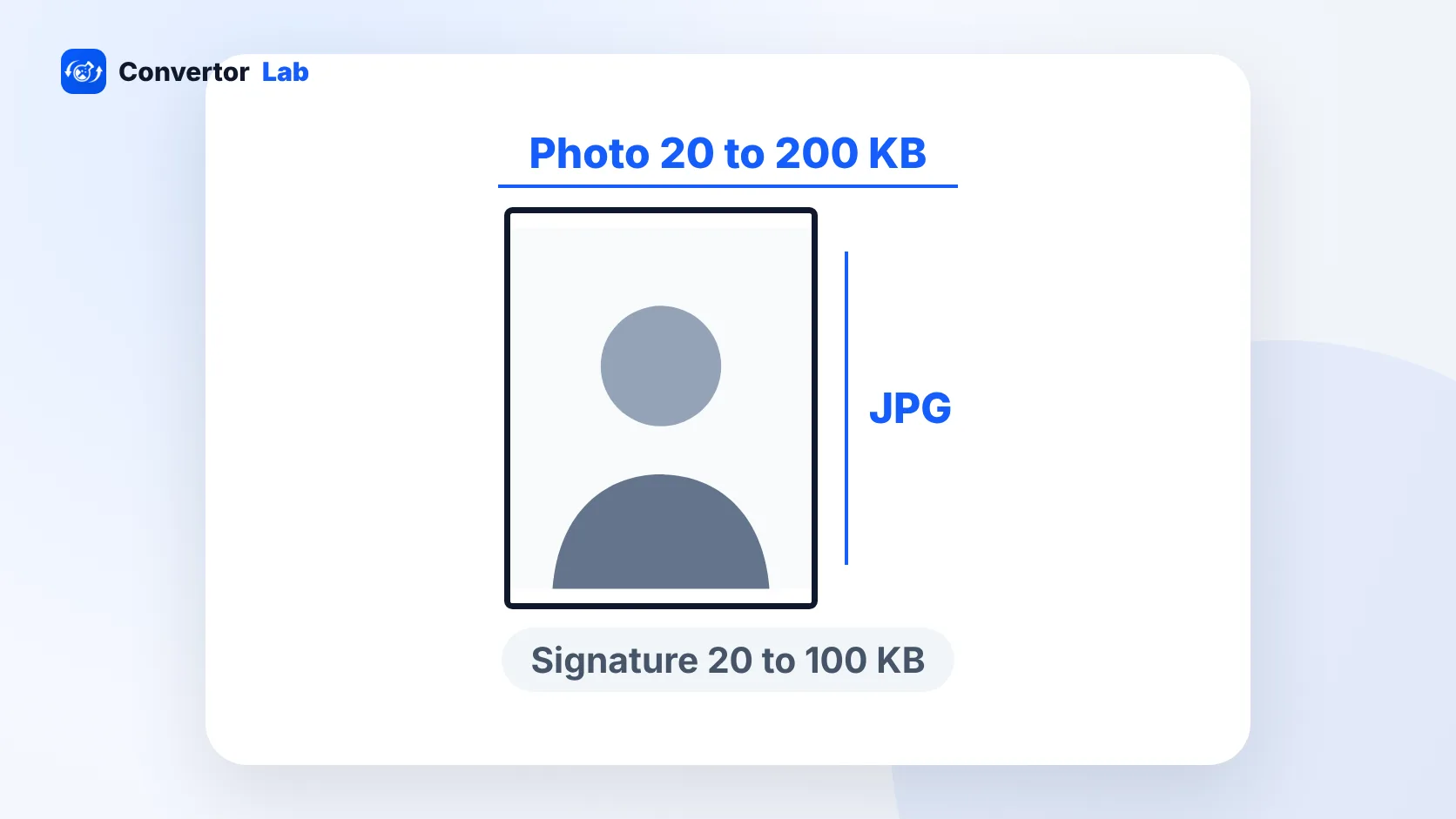
这些是你在申请表格上常会遇到的限制。请务必以你正在填写的表格上的具体规定为准,因为每个网站的规则都不一样。
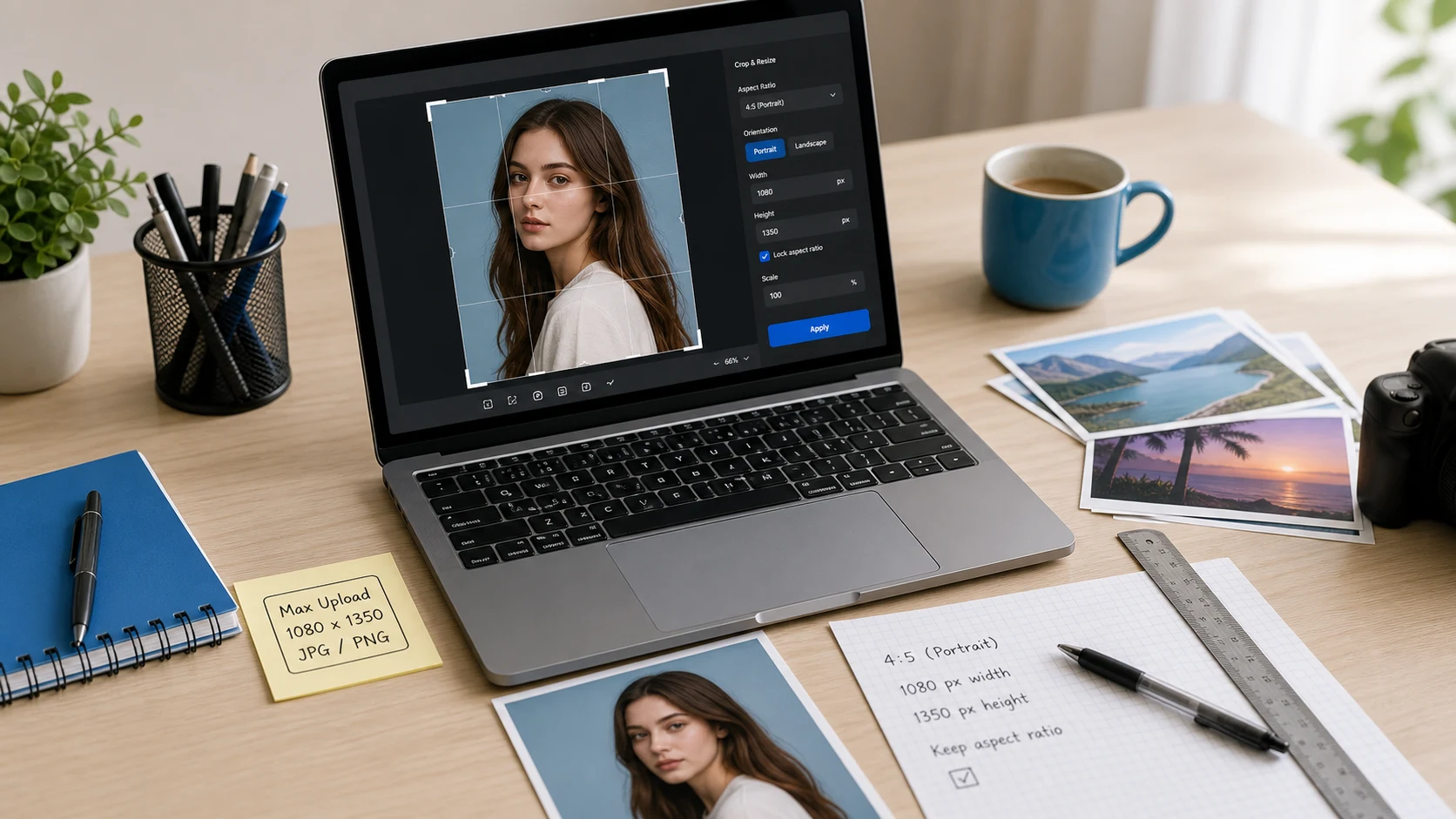
如果表格还要求以像素或厘米为单位的具体尺寸,请在压缩之前用调整图片大小设置好。
如何压缩图片
- 选择文件。从手机相册或电脑中添加照片。JPG、PNG、WebP、HEIC、GIF和BMP都可以。
- 设置以KB为单位的目标大小,或者关闭它,选择一种模式:轻度、均衡、强力或最大。
- 点击“压缩”。每个文件都会显示新的大小,设置了KB目标时还会显示最终尺寸。
- 下载单张图片,或把全部图片打包成ZIP下载。
各压缩模式的作用
“轻度”保持完整尺寸,以88%的质量保存。默认的“均衡”以82%的质量保存,并把长边限制在1920像素,这对任何手机或笔记本电脑屏幕都绰绰有余。“强力”使用78%和1280像素,“最大”使用72%和800像素,得到最轻的结果。你也可以用“自定义”自己设置质量和缩放。
输出格式和模式一样重要。把保存为PNG的照片输出切换成JPG或WebP,体积就能降到原来的一小部分。PNG请留给标志和透明背景的图片。
压缩照片,无需上传
每张图片都由你自己的浏览器处理。不会向 ConvertorLab 的服务器发送任何内容,所以个人照片和身份证扫描件都留在你的手机或电脑上。无需登录,没有水印,使用次数也没有限制。
对于PDF文件,请使用PDF压缩。它有自己的KB目标,处理多页文档的效果要好得多。
教程
图片压缩常见问题
如何把照片缩小到50KB?
添加照片,在“目标大小”菜单中选择50 KB,然后点击“压缩”。工具会先降低质量,只有在必要时才缩小尺寸,然后显示最终大小。
如何把图片压缩到20KB?
把20 KB选为目标。对于签名和小尺寸人像,这样可以保持图片清晰可读。较大的照片会被缩小,以便符合20KB。
能在不损失质量的前提下把图片压缩到100KB吗?
大多数手机照片都能压到100KB,屏幕上几乎看不出变化,因为工具会保留符合大小要求的最高质量。细节非常丰富的照片可能还需要同时缩小尺寸。
这个图片压缩工具支持哪些格式?
JPG、JPEG、PNG、WebP、HEIC、HEIF、GIF和BMP。由于浏览器无法写出HEIC、GIF和BMP这些格式,它们会被保存为JPG或PNG。
图片压缩工具免费吗?
免费。无需注册,没有水印。每批最多可以包含200个文件或1GB。
我的图片会上传到你们的服务器吗?
不会。压缩在你的浏览器中运行,所以你的图片留在你的设备上。
为什么我的图片没有变小?
有些图片本来就压缩得很好。当新的副本会更大时,工具会保留你的原件。请设置KB目标、降低质量,或把输出切换为JPG或WebP,以得到更小的文件。