常见的PDF大小限制
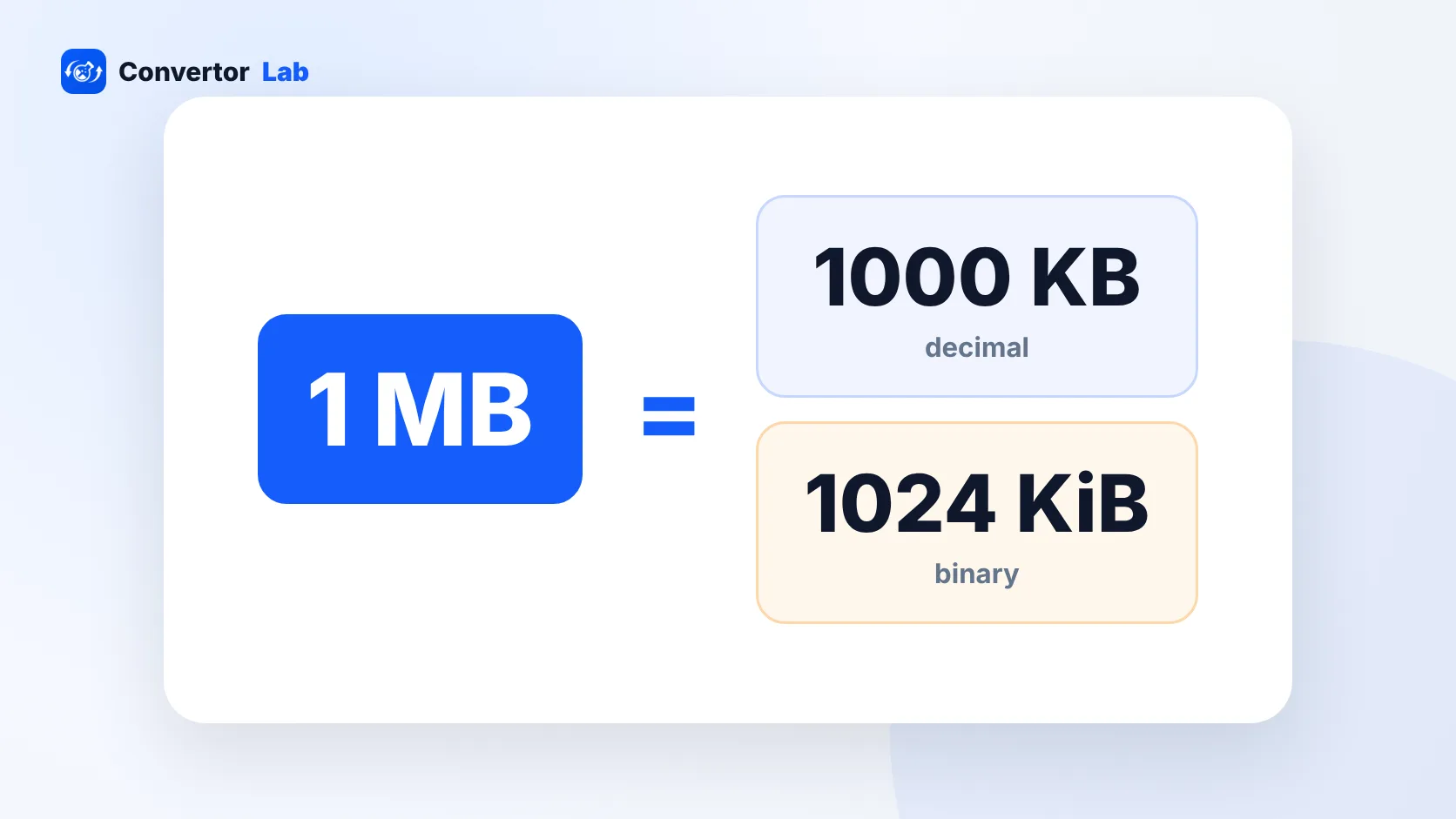
打开已经设好大小的页面:PDF压缩到50KB · 100KB · 200KB · 300KB · 500KB · 1MB
把PDF压缩到100KB、200KB或500KB
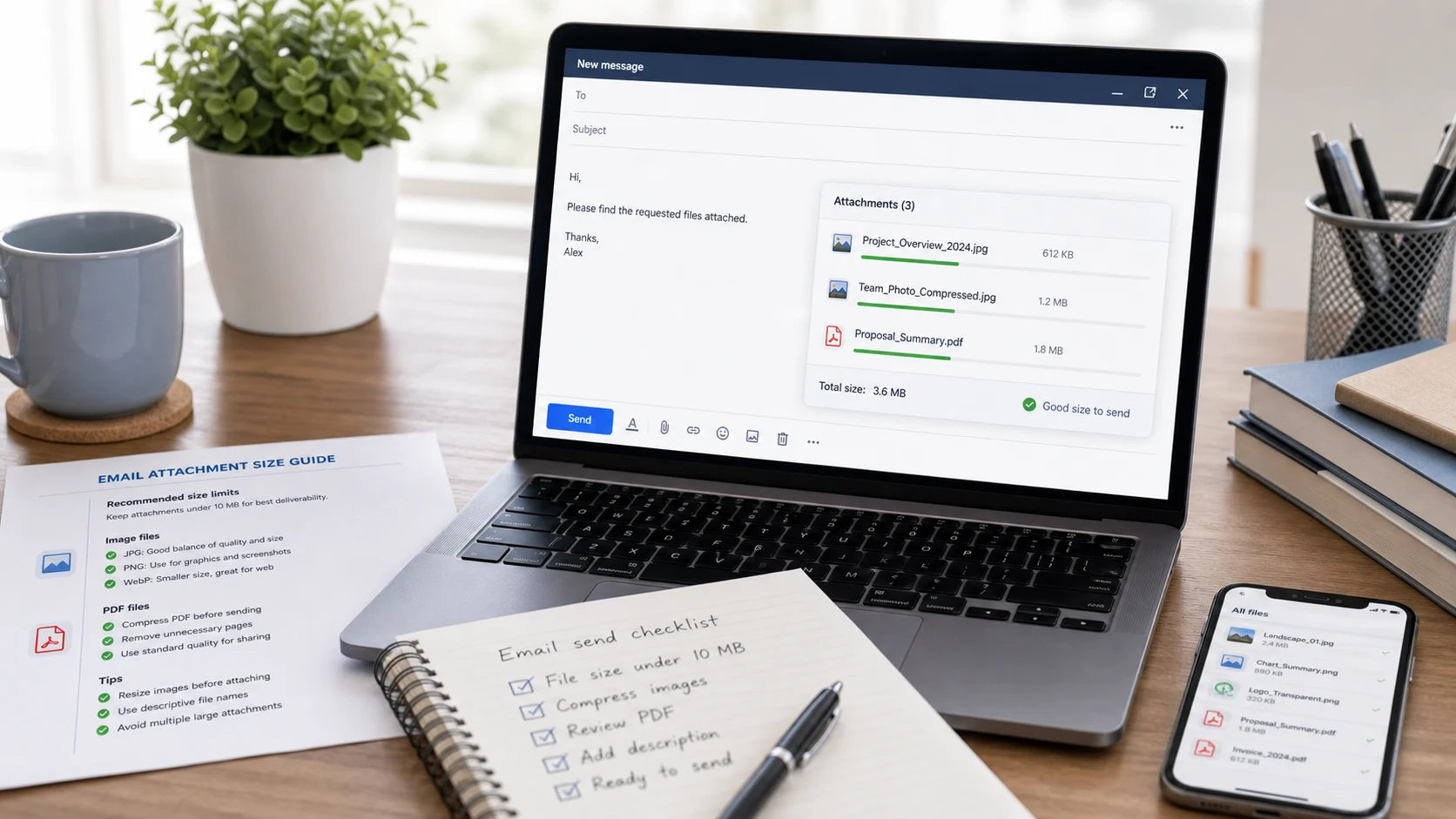
上传表格只看PDF的一个数字:文件大小。求职入口、大学招生、考试报名和政府网站,常常把上传上限设为100KB、200KB、300KB或500KB。手机扫描的单页PDF很容易就有2MB或更大。
从目标大小菜单中选择限制(或自己输入以KB为单位的数值),压缩工具会以它为目标倒推。它先尝试清晰的版本,再一步步降低图片质量和分辨率,直到文件小于你设定的数字。这样不用靠猜滑块,就能得到仍然通过上传检查的最清晰结果。
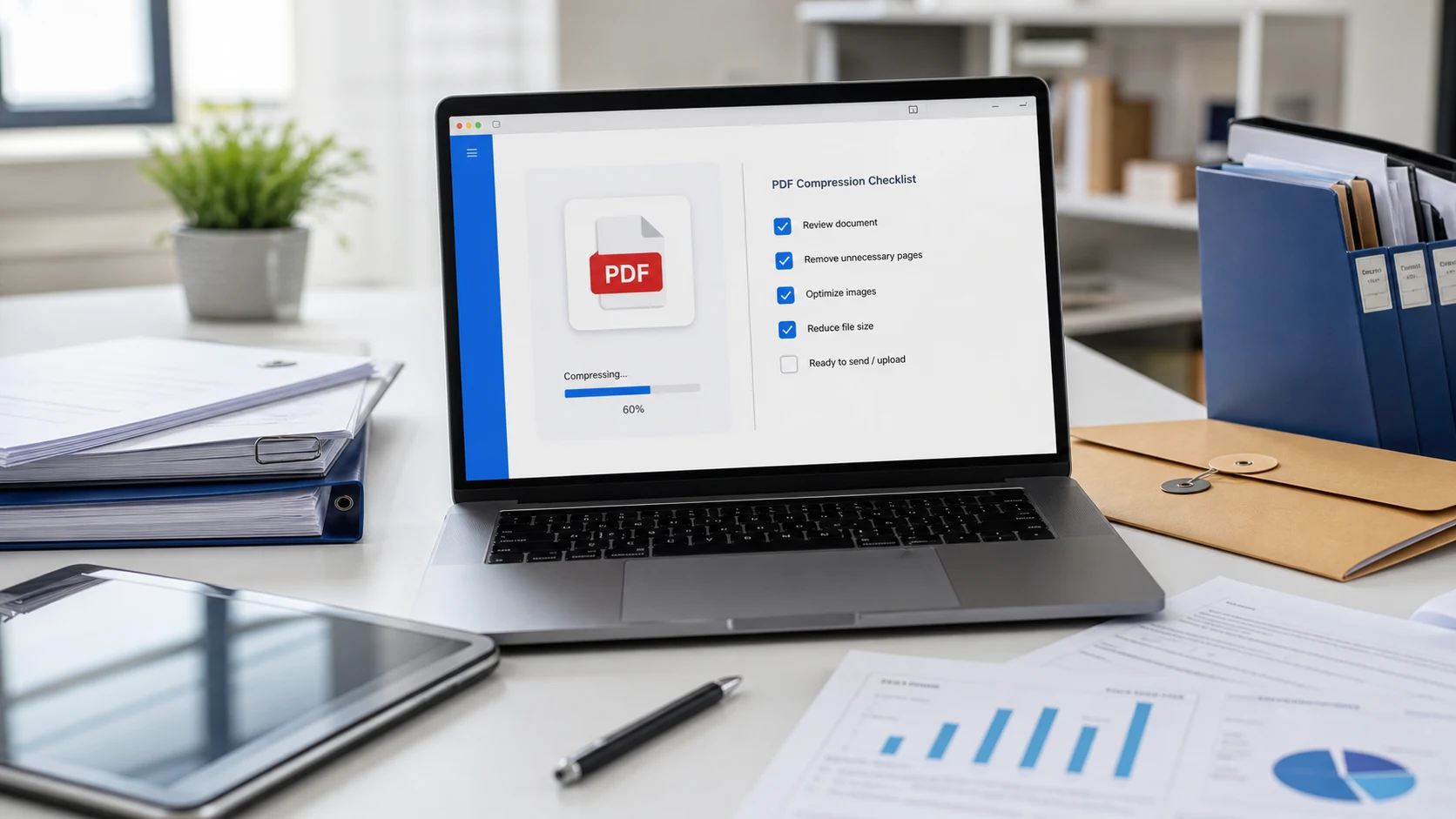
如果一份很长的文档即使在最低设置下也达不到目标,工具会告诉你它能压到的最小大小。这时的办法是减少发送的页数:用PDF拆分或PDF页面排序删除空白页或多余的页面,然后再压缩一次。
如何压缩PDF文件
- 添加你的PDF。把它拖进框中,或点击“选择PDF”。可以一次添加多个文件。
- 选择目标大小或手动设置。对于有大小限制的入口,请选择100KB、200KB或你自己的数值。一般分享时,请关闭目标,使用“均衡”模式和96 DPI。
- 点击“开始压缩”。处理页面期间请保持标签页打开。较大的批量任务可以暂停,之后再继续。
- 检查并下载。拖动预览上的滑块对比压缩前后,然后下载每个PDF,或把全部文件打包成一个ZIP下载。
哪些设置最能缩小PDF
当你自己设置选项时,这三个控制项起的作用最大:
一个简单的规律:扫描件和图片较多的PDF能缩小很多。纯打字文本的小PDF可能完全缩不小。遇到这种情况,工具会保留你的原文件,而不是给你一个更大的文件。
在iPhone、Android或Mac上压缩PDF
本页在浏览器中运行,所以无需安装任何东西。在iPhone上,请用Safari打开,点击“选择PDF”,再从“文件”应用中选择文件。在Android上,请使用Chrome,并从“下载”或云端硬盘中选择PDF。在Mac或Windows电脑上,任何现代浏览器的用法都一样。压缩后的文件会保存到你平时的下载文件夹。
较旧的手机在高DPI下处理很长的文档时可能会吃力。如果页面变慢,请一次少压缩几个文件,或者选择更低的目标。
压缩过程中你的PDF会发生什么
压缩工具会把每一页绘制成图片,再按你选择的大小用这些图片重建PDF。所以它对扫描件和图片文档效果很好。这也意味着输出的文件表现得像扫描件:你无法选中或搜索文字,可填写的表单字段、链接和数字签名也不会保留。
对于已签署的合同、仍需填写的表单,或需要屏幕阅读器朗读的文档,请保留原件。对于身份证复印件、证书、成绩单、收据和扫描的申请材料,拍平后的副本通常正是入口所需要的。
免费,无需注册,文件留在你的设备上
没有账号,没有水印,也没有每日次数限制。PDF由你自己的浏览器打开并压缩,所以文件不会发送到 ConvertorLab 的服务器。关闭标签页后,什么都不会留下。对于银行对账单或身份证扫描件这类你不想上传到陌生人服务器的文档,这是一个合理的选择。
教程
PDF压缩常见问题
如何把PDF压缩到200KB?
添加PDF,在“目标大小”菜单中选择200 KB,然后点击“开始压缩”。工具只在必要的范围内降低质量和分辨率,直到小于200KB,并在下载前显示最终大小。
能把PDF压缩到100KB或更小吗?
对大多数一到五页的文档可以。选择100 KB,或输入更小的自定义数值,例如50。较长的文档可能无法压到那么小;如果结果仍然太大,请先用PDF拆分去掉一些页面。
这个PDF压缩工具免费吗?
免费。无需注册,没有水印,压缩多少个PDF也没有限制。一批最多可以包含200个文件或1GB。
压缩PDF会降低质量吗?
质量会为大小做一些取舍。在96到150 DPI下,大多数文档在屏幕上看起来没有差别。提交重要文件之前,请用前后对比滑块检查小字。
为什么压缩后的PDF没有变小?
从Word或网站导出的纯文字PDF,往往本身已经很小。当压缩无法比原始大小更小时,工具会保留你的原文件,所以你不会下载到一个更大的副本。
这个工具会上传我的PDF吗?
不会。压缩在你自己设备上的浏览器中运行。文件不会发送到我们的服务器。
能压缩有密码保护的PDF吗?
不能直接压缩。请先用PDF解密去除密码(你需要知道密码),再压缩解锁后的副本。
可以一次压缩多个PDF吗?
可以。添加多个文件,设置一个目标或一组设置,然后分别下载每个结果,或把全部结果打包成一个ZIP文件下载。