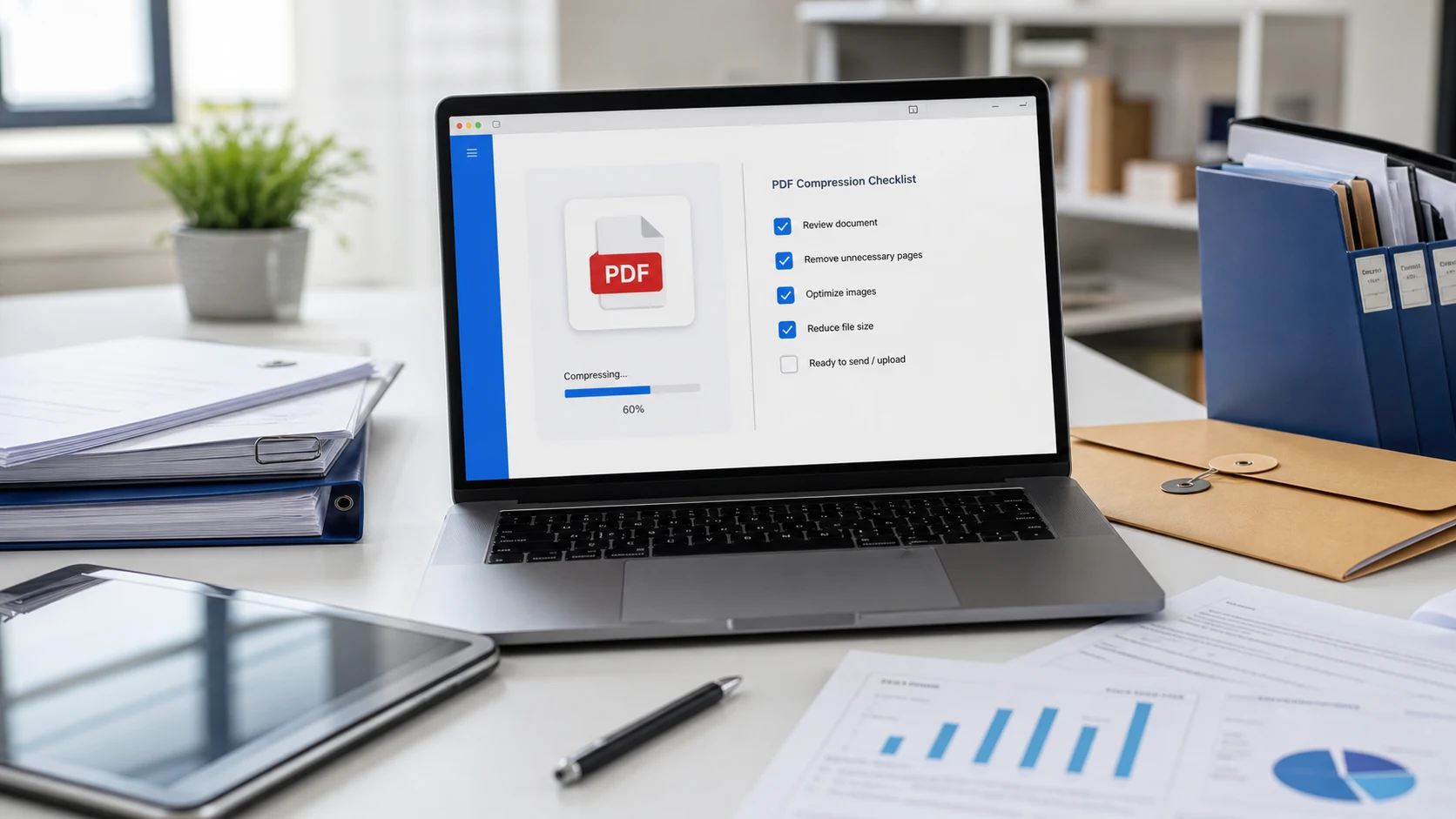
要压缩PDF文件,用PDF压缩工具处理,选择目标大小或降低图片质量。在Mac上,“预览”可以通过“文件 > 导出”配合“减小文件大小”滤镜完成。在iPhone上,“文件”App有“优化文件大小”快速操作。如果有200 KB这样的精确限制,就用按目标大小压缩的工具。
下面介绍六种缩小PDF文件的方法,从最快的开始,并说明每种方法在画质上的代价。如果只想看简短版,按情况选:
- 网站或表单有硬性限制:方法1,按目标大小压缩的工具。
- 你用的是Mac或iPhone,只想让它小一点:方法2和3。
- 你手上还有Word文件或扫描应用:方法4,导出更小的文件。
- 文件是一叠扫描件:方法5和6,然后再压缩。
为什么我的PDF这么大?
文字几乎不会增加PDF的大小,图片才会。一份用Word打的十页报告可能只有几百KB,而同样的页面用手机扫描后可能有好几MB。常见原因:
- 扫描页以高分辨率保存,或者本来黑白就够却存成了全彩。
- 直接从相机拍摄的照片以原始尺寸贴进了文档。
- 嵌入了字体,尤其是一个文件里用了好几种字体。
- 没人需要的多余页面,比如扫描仪产生的空白页或重复的副本。
弄清是哪种原因,就知道哪种方法最有效。纯文字的PDF怎么处理都不会小多少,因为可去掉的东西很少。手机扫描件组成的文件通常能缩小很多。
要查看原始大小,在Windows上右键点击文件并选择“属性”,在Mac上选中文件并按Command-I。注意,不同网站计算MB的方式不一定相同。1MB等于多少KB一文解释了为什么1 MB的限制会拒收你电脑显示为1 MB的文件。
1. 如何在浏览器中把PDF文件压缩到目标大小
当表单或网站给出硬性限制时,这是结果最可预期的方法,而且在Windows、Mac、Chromebook、Android和iPhone上用法都一样。
- 打开PDF压缩。
- 添加文件。文件在你的设备上处理,不会上传。
- 选择目标大小(预设从50 KB到2 MB,也可以自己输入),或者切换到手动模式,自行设置质量、DPI和灰度。
- 下载结果并打开,确认页面仍然清晰可读。
使用前先了解其中的取舍。这个工具会把每一页重建为图片,所以输出文件中的文字无法选中或搜索,可填写的表单字段和数字签名也不会保留。对只需要一份清晰副本的上传网站来说,这没问题。如果是你还需要签字的合同,请换一种方法。如果工具无法让文件变小,它会保留原文件,而不会给你一个更大的文件。
Windows没有自带PDF压缩工具,所以在电脑上,这种浏览器方法是最简单的免费选择。在Edge或Chrome中即可运行,无需安装任何东西。
2. 在Mac上用“预览”缩小PDF
在“预览”中打开PDF,选择“文件 > 导出”,从“Quartz滤镜”菜单中选择“减小文件大小”,然后用新名字保存。苹果在减小PDF的大小指南中介绍了具体步骤。
这个滤镜对图片的压缩很猛,可能让扫描件变模糊,不过文字仍可选中。同一个导出对话框里还有更温和的选项,比如为屏幕优化图像、将图像存储为JPEG。先试试这些,文件仍然太大时再用滤镜。完整的Mac操作说明以及模糊问题的解决方法,见如何在Mac、iPhone和Android上压缩PDF。
3. 在iPhone上用“文件”应用压缩PDF
在“文件”App中长按PDF,轻点“快速操作”,再轻点“优化文件大小”。较小的版本可能会在同一文件夹中替换原文件,所以如果想保留全画质副本,请先复制一份。
这种方法无法选择目标大小。如果网站要求文件低于某个具体数值,就在Safari中打开按目标大小压缩的工具,从“文件”中选择PDF。上面链接的设备教程分步介绍了这两种方法。
4. 从Word或扫描应用导出更小的PDF
很多时候,缩小PDF最好的办法是一开始就生成一个更小的文件。
- 在Windows版Word中,选择“文件 > 另存为”,选择PDF,然后选“最小文件大小(联机发布)”而不是“标准”。导出时图片会被降低采样。
- 在扫描应用里,除非颜色有意义,否则用灰度或黑白扫描文档。文字页面用彩色扫描会浪费很多空间。
- 降低扫描分辨率。文档用300 DPI左右就足够了。再高对上传网站几乎没帮助,反而会让文件大很多。
如果你还有源文档,重新导出通常比压缩现有PDF更好,因为文字仍然是真正的文字。任何缩放比例下都清晰,也仍然可以搜索和复制。
5. 删除不需要的页面
删减页面是唯一能做到零画质损失缩小文件的方法。扫描的材料里常常夹着空白背面、封面页,或者收件人根本没要求的整份附录。
- 用PDF拆分打开文件。
- 只保留需要的页码范围。
- 下载变短的文件,如果仍然太大,再压缩。
问问收件人是否真的需要全部内容。申请网站往往只要有你姓名、日期和签名的那一页,而一页的PDF即使限制很严也很容易达标。
6. 扫描文档改用灰度
打印表单的彩色扫描件,本质上只是白纸黑字,却存了三个颜色通道。把它转成灰度能削减这部分数据,而读的人看起来没有任何区别。大多数压缩工具(包括PDF压缩的手动模式)都有灰度开关。如果颜色本身有意义,比如图表、印章或证件照,就不要转灰度。
推荐的尝试顺序:删除不需要的页面,能从源文件重新导出就重新导出,然后用能达到限制的最轻设置压缩。发送前以全尺寸检查结果,因为小字最先变模糊。如果是为了能用邮件发送而缩小文件,Gmail、Outlook和Yahoo的邮件附件大小限制会告诉你该把目标定在多少。
在浏览器中运行的免费工具
常见问题
怎么免费缩小PDF文件大小?
用可以选择目标大小的免费压缩工具,比如在浏览器中运行的ConvertorLab PDF压缩。在Mac上,“预览”的“减小文件大小”滤镜也是免费的。
为什么我的PDF这么大?
通常是因为里面有高分辨率的扫描页或照片,而且往往是全彩的。文字几乎不占空间,所以图片多的PDF才会大到好几MB。
压缩PDF会让它变模糊吗?
有可能。压缩主要是降低图片质量,所以扫描件和照片最先损失细节。发送文件之前,请放大到原始大小检查小字。
没有软件怎么在Windows上压缩PDF?
Windows没有内置的PDF压缩功能。基于浏览器的工具可以在Edge或Chrome中使用,无需安装。
能在不损失文字质量的情况下缩小PDF吗?
从原始文档重新导出,并使用较小的图片设置,可以让文字保持清晰。删除不需要的页面也能缩小文件,而且没有任何画质损失。
为什么我的PDF一点都没变小?
以文字为主的PDF本来就很小,没什么可压缩的。能大幅缩小的是满是扫描件或照片的文件。