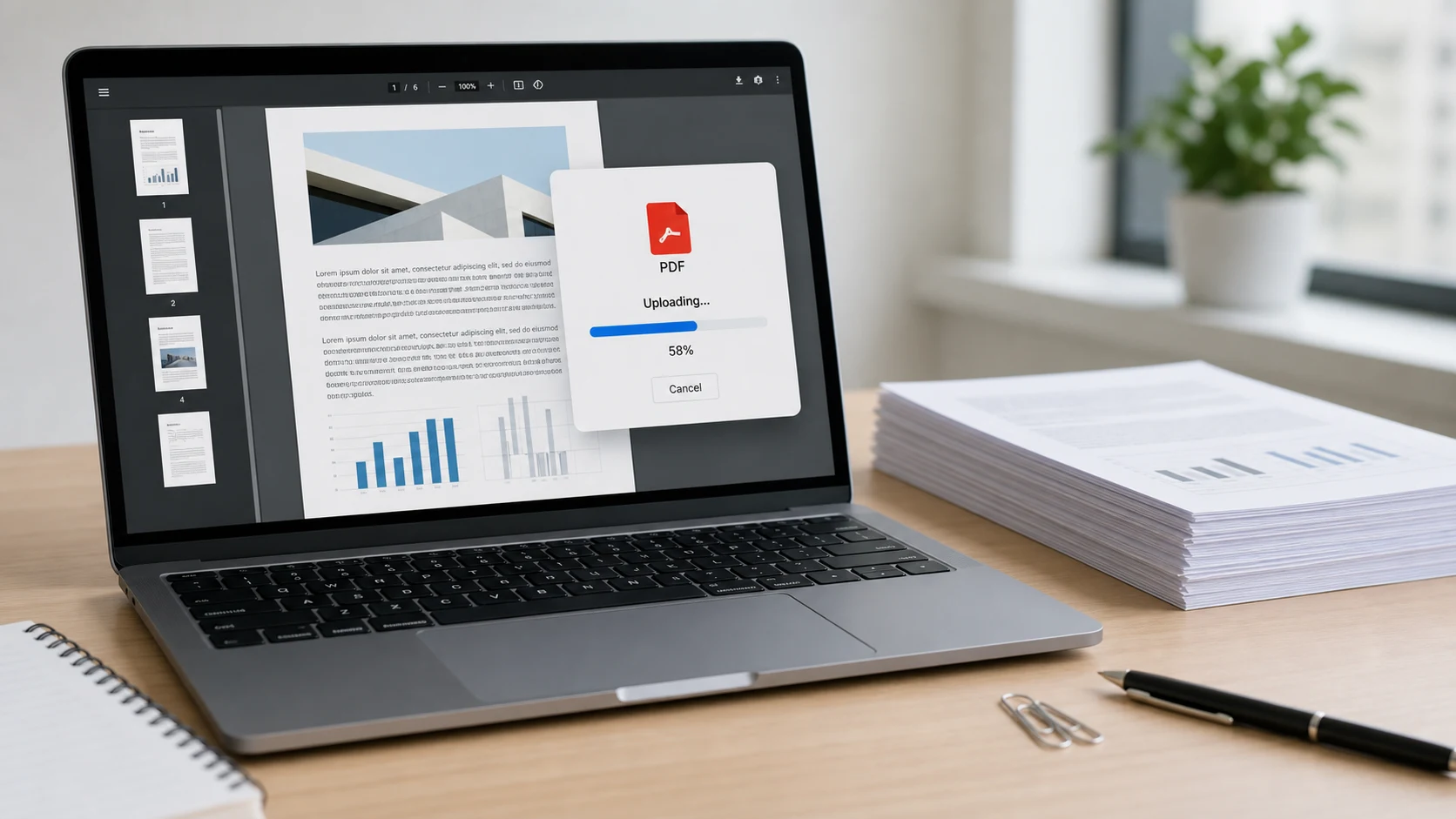
要在Mac上压缩PDF,用“预览”打开,选择“文件 > 导出”,从“Quartz滤镜”菜单中选择“减小文件大小”,然后保存一份副本。它免费且系统自带,但无法瞄准特定大小,还可能让扫描件变模糊。如果有精确限制,或者在iPhone和Android上,请使用按目标大小压缩的工具。
本教程依次介绍各设备:Mac上的“预览”及其更温和的导出选项、iPhone上的“文件”App、适用于任何手机的浏览器方法,以及网站设有100 KB或200 KB这类硬性限制时该怎么办。
如何在Mac上用“预览”压缩PDF
每台Mac都默认用“预览”打开PDF,它的导出对话框里自带一个压缩滤镜。苹果在“预览”的减小PDF的大小指南中有说明。
- 用“预览”打开PDF。
- 选择“文件 > 导出”。(要用“导出”,不要用“导出为PDF”,后者没有滤镜菜单。)
- 点击“Quartz滤镜”菜单,选择“减小文件大小”。
- 修改文件名以保留原文件,然后点击“存储”。
发送前先检查结果。这个滤镜会对文件中的每张图片套用同一个固定的强力设置。扫描件和照片会明显变糊,而且无法调轻。由Word或网页生成的文字页面会保留清晰、可选中的文字,但也缩小不了多少,因为文字本来就不是占空间的部分。
苹果自己对这项功能的说明也提醒:压缩后的PDF画质可能不如原文件,效果因所选选项而异。实际使用中,扫描文档往往能小很多,纯文字PDF则几乎没变化。
在Mac上如何把PDF变小又不模糊
如果“减小文件大小”把扫描件弄糊了,先试试同一对话框里更温和的选项。苹果在上面链接的页面中列出了它们。
- 为屏幕优化图像:降低图片分辨率,适合在显示器上查看。
- 将图像存储为JPEG:用JPEG压缩重新压缩PDF中的图片。
- 创建线性化PDF:让PDF在网页浏览器中加载更快,对文件大小帮助不大。
勾选前两项,导出一份副本,比较一下。如果仍然太大,再改用Quartz滤镜。
需要精确数值时,“预览”帮不上忙,因为它不提供大小控制。可以改在Safari或Chrome中打开PDF压缩,添加文件,输入目标大小,然后下载结果。文件在你的Mac上处理,不会被上传。需要了解一个取舍:这个工具会把页面重建为图片,所以输出文件中的文字无法选中,可填写的表单字段和数字签名也不会保留。对只要一份清晰副本的网站来说,这没问题。
怎样在iPhone上压缩PDF
在iPhone上有两种方法,都不需要从App Store下载应用。
用“文件”App的“优化文件大小”
- 打开“文件”,找到PDF。
- 长按这个文件。
- 轻点“快速操作”,再轻点“优化文件大小”。
- 查看新的大小:再次长按文件,轻点“显示简介”。
优化后的版本可能会在同一文件夹中替换原文件。如果想保留全画质副本,先复制文件(长按,然后选“复制”)。和“预览”的滤镜一样,这种方法也无法决定最终大小。
在iPhone上把PDF压缩到精确大小
- 在Safari中打开PDF压缩。
- 轻点上传区域,选择“浏览”,从“文件”中选取PDF。
- 设置目标大小并开始压缩。
- 下载结果。Safari会把它保存到“文件”中的“下载”文件夹,网站的文件选择器能找到它。
安卓手机上如何缩小PDF大小
Android没有一个在所有手机上都一样的标准压缩按钮。有些品牌会在自家应用里加入PDF工具,但不能指望,所以在任何手机上缩小PDF最可靠的方法是用浏览器。
- 在Chrome中打开PDF压缩。
- 轻点上传区域,从“下载”文件夹、Drive或WhatsApp文档中选择PDF。
- 选择目标大小,或200 KB之类的预设。
- 下载压缩后的副本。它会保存在“下载”文件夹中。
如果PDF是用手机扫描应用做的,也可以从源头解决。用黑白或灰度重新扫描,紧贴页面边缘裁剪,跳过不需要的页面。文字页面的灰度扫描件比彩色的轻得多,看起来往往也更干净。
如何把PDF压缩到100 KB或200 KB以便上传
政府表格、考试报名和求职网站经常把每份文档限制在几百KB以内。先看清上传页面上的限制,确认它是针对单个文件还是所有文件的总和。然后把目标定得稍低一点,比如限制200 KB就定190 KB。各网站计算KB的方式并不都一样,1MB等于多少KB一文有解释。
- PDF压缩到100 KB适合最严格的限制,通常是一两页的文件。
- PDF压缩到200 KB适合证书、证件复印件等短文档。
- 较长的文件或彩色扫描件,在主压缩工具中设为500 KB或1 MB。
文件页数越多,每页分到的空间就越少。如果十页要压到100 KB以下,文字可能会看不清。问问网站是否真的需要每一页。很多时候它只要有你姓名、日期和签名的那一页。
如果压缩后PDF还是太大怎么办?
压缩是有限度的。如果在不毁掉文字的前提下达不到目标,就改变输入的内容。
- 删减页面。空白背面、说明页和附信往往不需要,删掉它们不损失任何画质。
- 用灰度重新扫描。黑白表格的彩色扫描件比实际需要的大得多。
- 如果网站允许每个字段上传多个文件,就分几部分上传。
- 从源文件重新导出。如果PDF是用Word或Pages做的,用较小的图片重新导出,文字仍然清晰。
更多缩小文件的方法,包括Word的“最小文件大小”导出,见如何压缩PDF文件。如果文件已经低于限制,网站仍然拒收,问题可能根本不在大小。密码、文件类型不对或文件名奇怪都可能触发同样的通用错误,PDF上传检查清单介绍了这些情况。
也请把未压缩的原文件妥善保存。小副本适合某一个网站,但以后打印或上传到限制更宽的网站时,你可能还需要清晰的版本。给小文件起个清楚的名字,比如passport-copy-200kb.pdf,以免两者搞混。
在浏览器中运行的免费工具
常见问题
Mac上怎么把PDF变小?
用“预览”打开,选择“文件 > 导出”,从“Quartz滤镜”菜单中选择“减小文件大小”。想要更温和的效果,可以改为勾选为屏幕优化图像和将图像存储为JPEG。
怎样在iPhone上压缩PDF?
在“文件”App中长按PDF,轻点“快速操作”,再轻点“优化文件大小”。如果需要精确的大小,在Safari中打开浏览器压缩工具,从“文件”中选择该文件。
不装应用怎么在手机上缩小PDF?
在Chrome或Safari中打开基于浏览器的压缩工具,选择PDF,设置目标大小并下载结果。Android和iPhone都适用。
为什么“预览”把我的PDF弄模糊了?
“减小文件大小”滤镜对每张图片都套用同一个很强的设置,所以扫描件会丢失细节。可以改用为屏幕优化图像选项,或者使用能自选目标大小的压缩工具。
文件明明没超过限制,为什么网站还是拒收我的PDF?
文件可能设了密码,文件名不常见,或者是名为.pdf的其他格式。先在电脑上打开,确认它是一个正常的、未加密的PDF。