把PDF文件合成一个文档
合并是把几个PDF按你设定的顺序,一页接一页地放进同一个文件。人们用它来发送一份整齐的申请材料,而不是五个附件;把扫描的合同和它的附件合在一起;或者在申请贷款或签证之前,把每月的账单合在一起。
页面会被原样复制,所以文字仍可选中,链接继续有效,质量也不会改变。不会重新压缩,也不会转成图片。
如何合并PDF文件
- 添加PDF。可以一次全部选中,也可以拖进框里。最多支持500个文件。
- 设置顺序。通过“移动”手柄拖动文件。合并后的PDF会按列表从上到下的顺序排列。
- 点击“合并PDF”。每个文件的页面添加完成后会显示“完成”。
- 下载合并后的PDF。
做出整洁合并PDF的小技巧
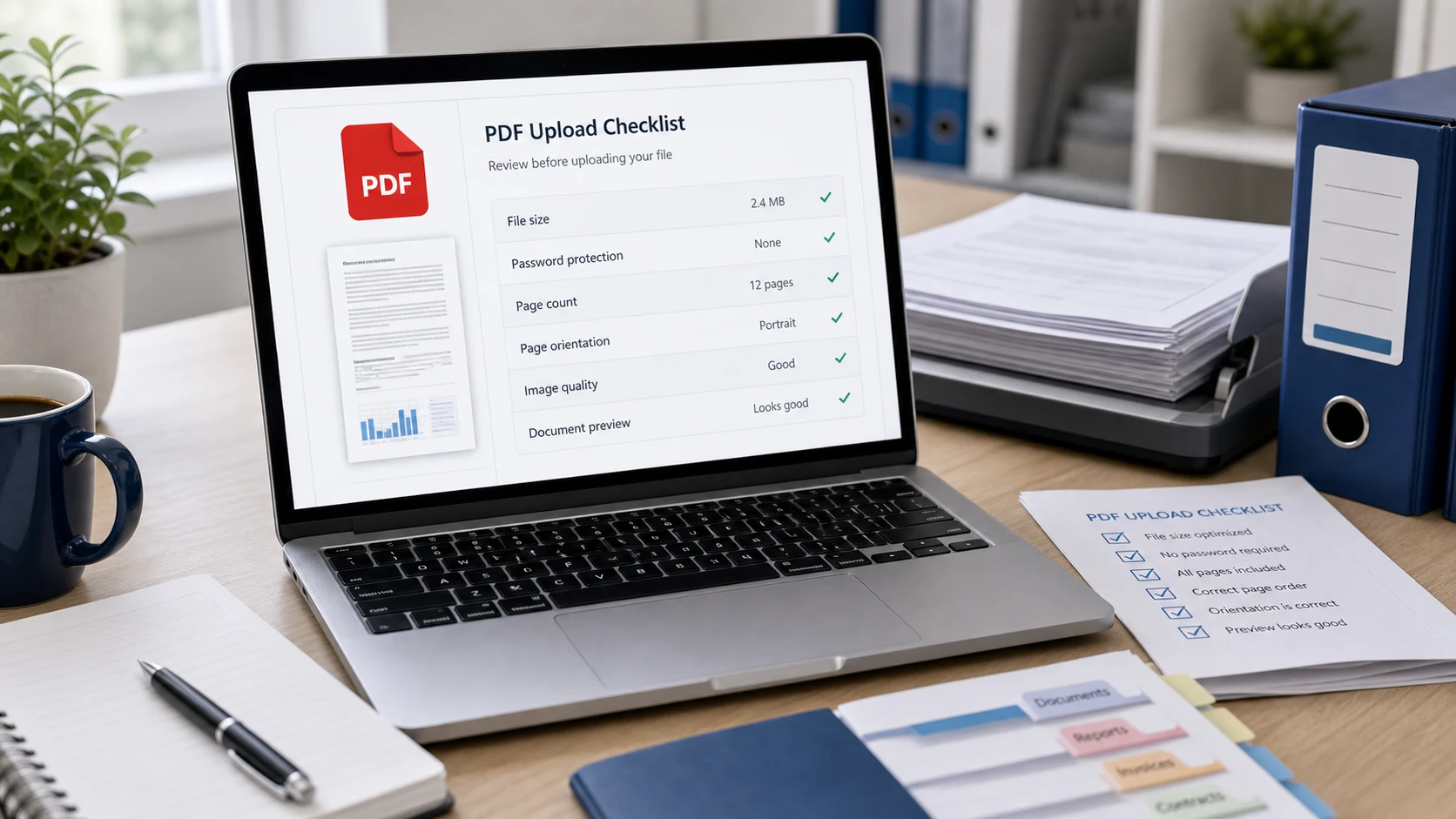
有密码保护的PDF
需要密码才能打开的文件,在去除密码之前无法合并。列表会清楚地标出这些文件,而不是悄悄跳过。如果你知道密码,请先使用PDF解密,再把解锁后的副本添加到这里。
免费合并PDF,无需上传
这个PDF合并工具通过开源的pdf-lib库在你的浏览器中运行。你的文档不会被发送到服务器,这对银行账单、证件和合同来说很重要。免费使用,无需注册,无水印,使用次数也不受限制。Windows、Mac、Android和iPhone都能用。
教程

PDF合并常见问题
如何免费合并PDF文件?
添加PDF,拖动调整成你想要的顺序,点击“合并PDF”,然后下载合并后的文件。免费使用,无需注册,无水印。
如何在Mac或Windows电脑上把多个PDF合成一个?
在任意浏览器中打开这个页面,从Finder或文件资源管理器中选择PDF,设置顺序后合并。无需安装任何软件。
可以更改文件的顺序吗?
可以。通过“移动”手柄拖动每个文件。合并后的PDF会按列表从上到下的顺序排列。
合并会降低质量吗?
不会。页面会被原样复制,所以文字、图片和链接都保持不变。
可以合并有密码保护的PDF吗?
去除密码之前不行。如果你知道密码,请先用“PDF解密”解锁。
一次最多可以合并多少个PDF?
最多500个文件,或总计1GB。
我的文件会被上传吗?
不会。合并在你自己设备的浏览器中完成。