按像素、厘米或KB调整图片大小
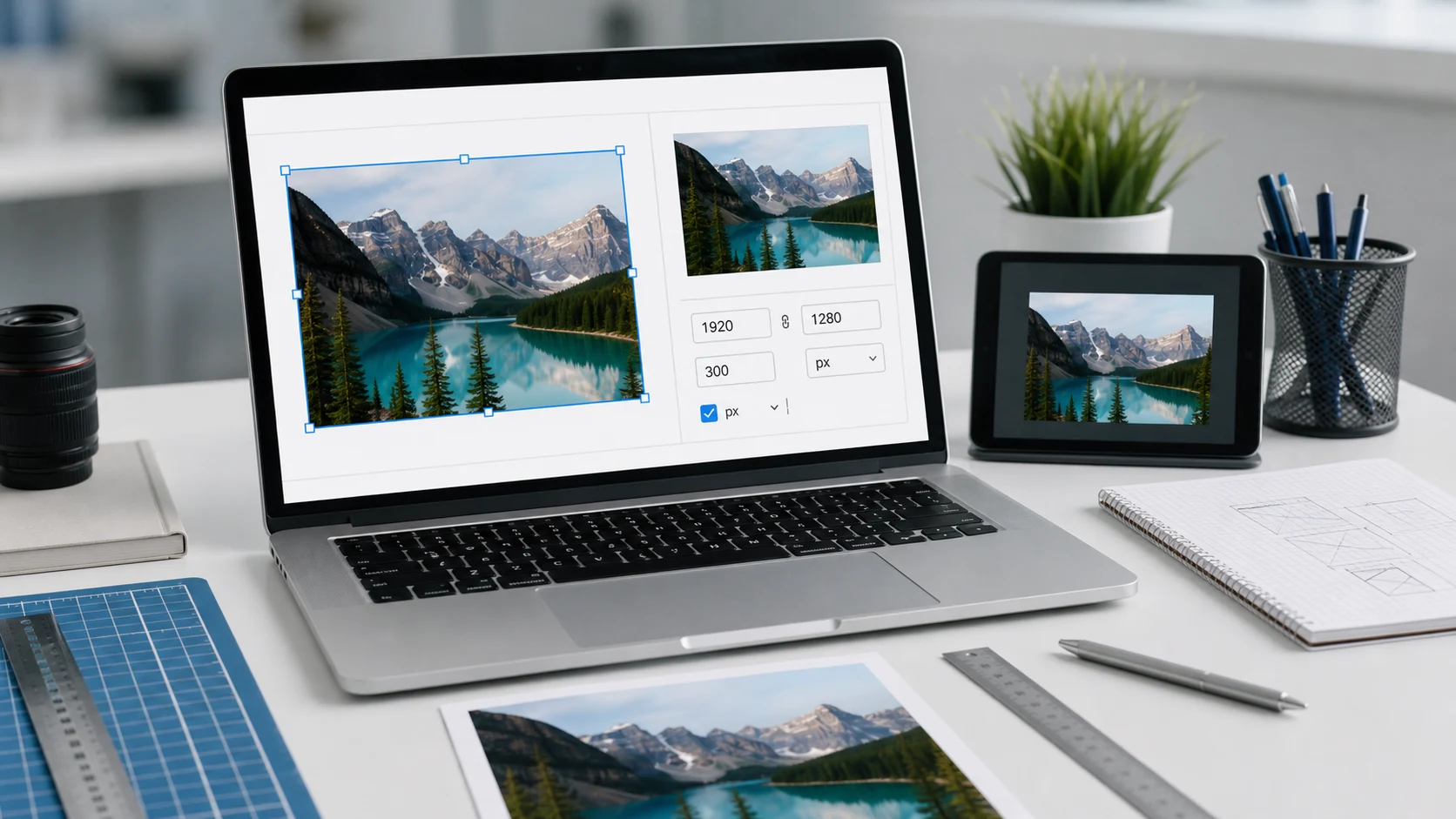
这个图片大小调整工具会改变两种不同的东西,而在线表单常常两者都会要求。尺寸是宽度和高度,以像素、厘米、毫米或英寸设置。文件大小是图片在磁盘上占用多少KB。设置其中一项或两项,添加你的照片,然后逐张下载调整后的图片,或下载ZIP。
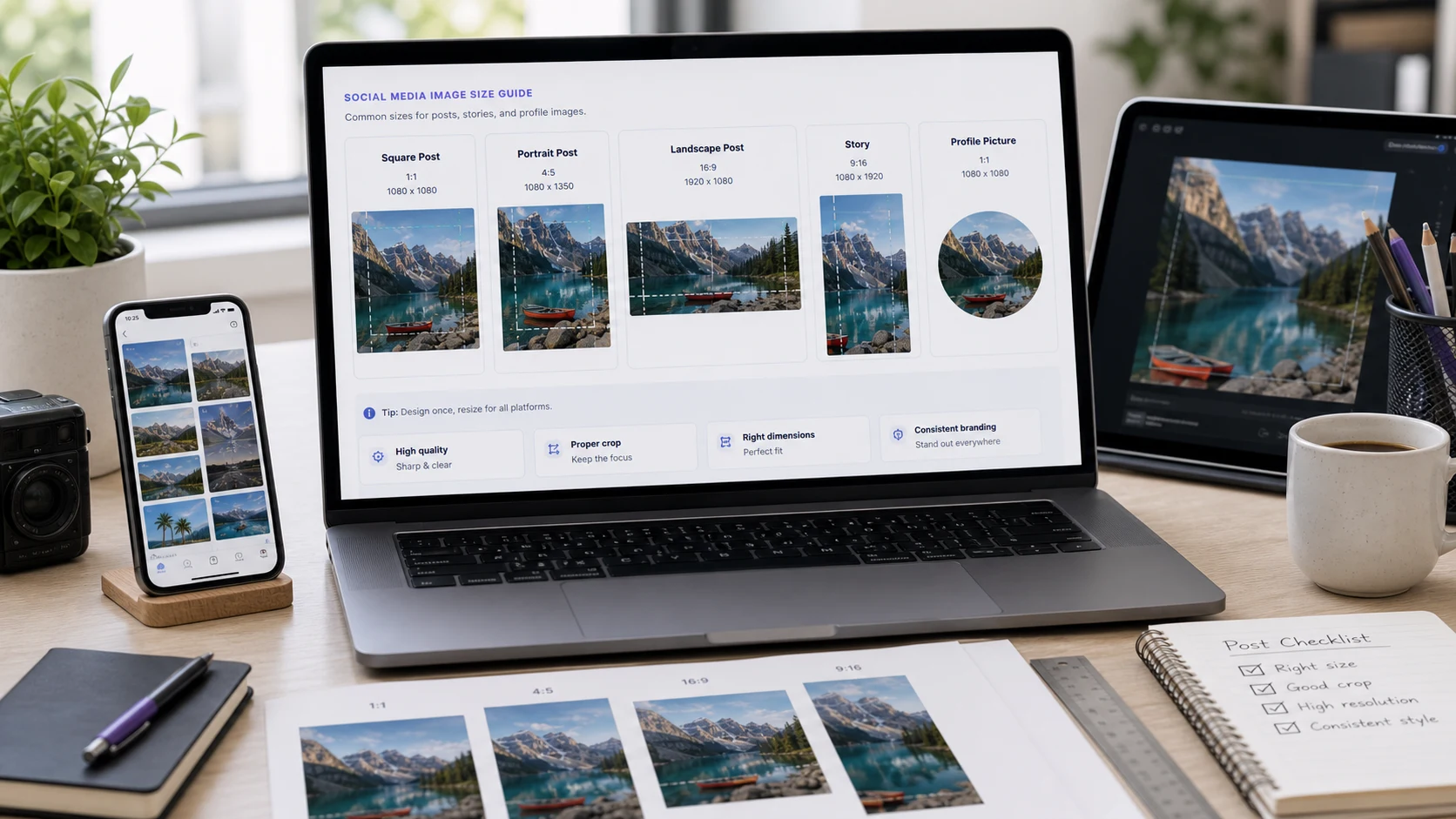
预设涵盖了Instagram、Facebook、YouTube、LinkedIn、Pinterest、应用图标、壁纸、印刷和展示广告的常用尺寸,所以你不用再去查。
如何调整图片大小
- 添加图片。支持JPG、PNG、WebP、SVG和iPhone的HEIC,一次最多500张。
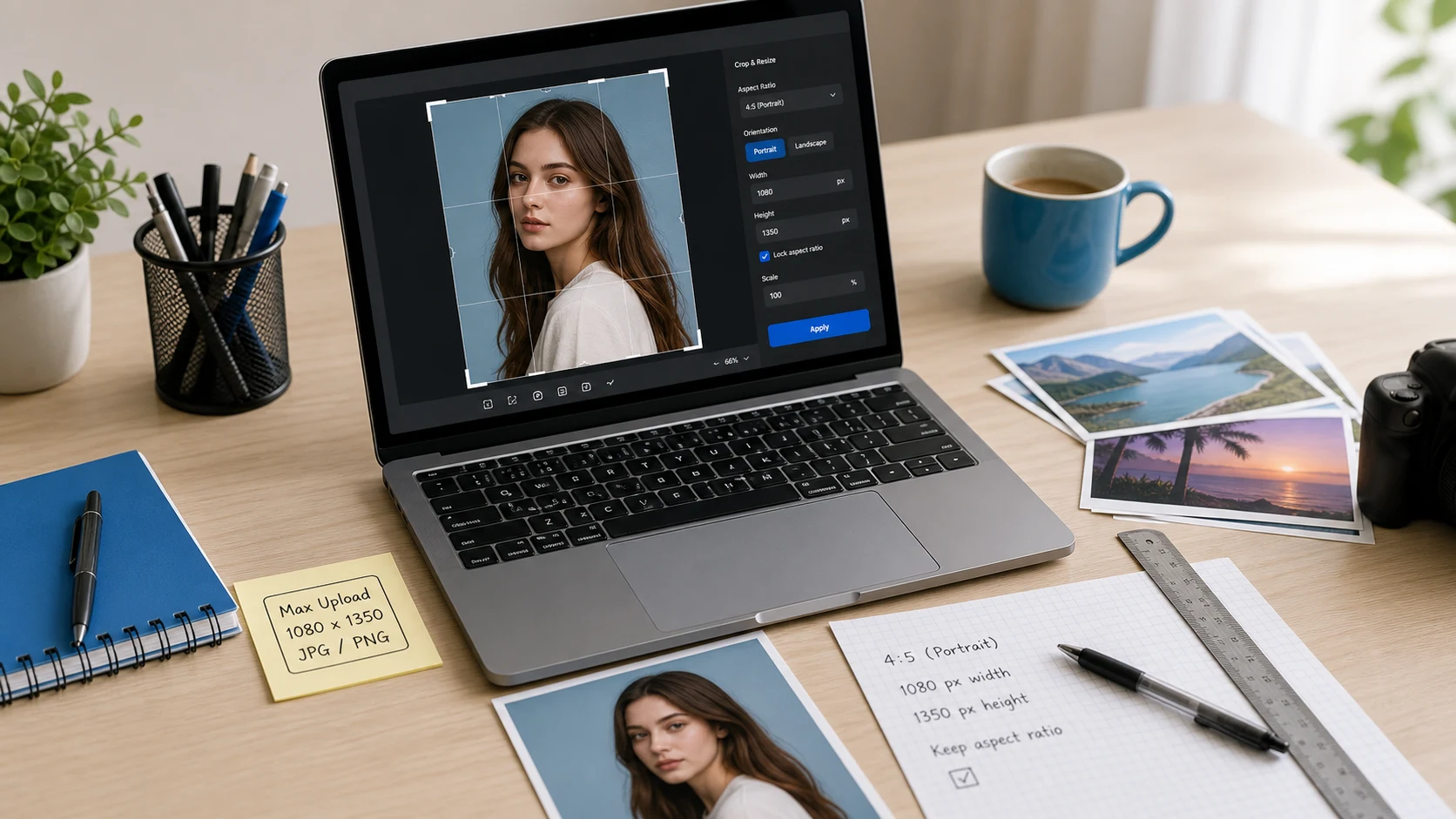
- 选择尺寸。选一个预设,或者选择一种模式并输入宽度和高度。
- 如果网站把上传文件限制在20KB、50KB或100KB,请设置文件大小上限。
- 点击“开始调整”,然后下载每张图片或ZIP。
把图片调整到20KB、50KB或100KB
考试和求职网站通常会同时给出两条规则,例如“照片200 x 230像素,小于50KB”,或者“签名140 x 60像素,10KB到20KB”。请先输入像素大小,再在“文件大小上限”下选择KB上限。调整工具会保持你设定的精确尺寸,并不断降低JPG质量,直到文件符合要求。只有在仍然放不下时,才会进一步缩小图片,结果卡片会告诉你最终大小。
对于签名,请用深色笔在白纸上签名,在光线良好的地方拍照,并在调整大小之前用裁剪图片紧贴着裁剪。
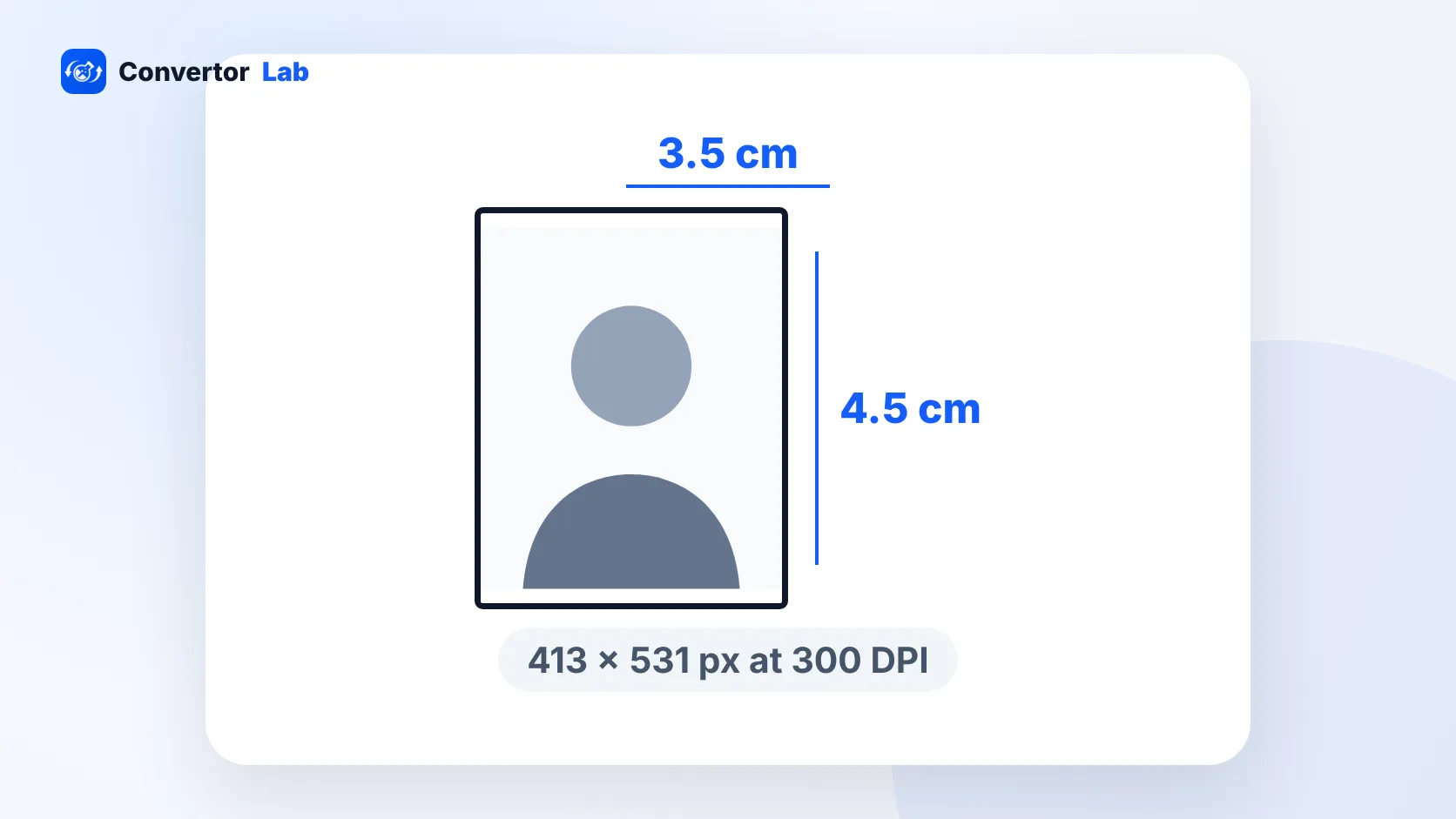
以厘米为单位调整照片大小,例如3.5 x 4.5厘米
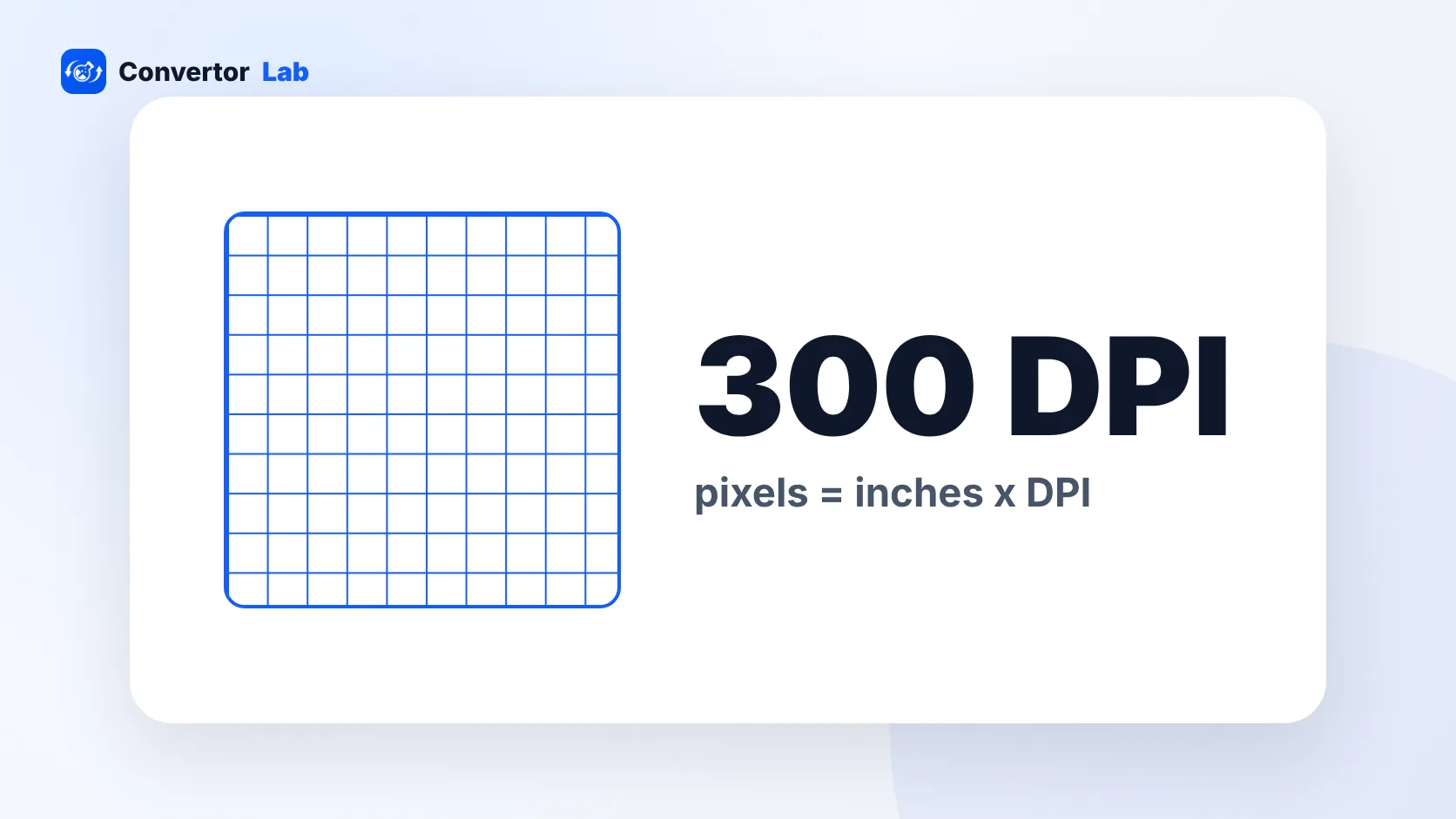
选择“厘米”作为单位并输入尺寸,例如证件照用3.5乘4.5。像素由DPI值计算得出。300 DPI是常用的打印质量,所以3.5 x 4.5厘米会变成413 x 531像素。使用“精确(填充)”模式,照片会填满画框,多余的边缘会被均匀裁掉。
该用哪种调整模式
免费的照片大小调整工具,无需上传
每张图片都在你的浏览器中调整大小,所以个人照片和证件照不会离开你的设备。免费使用,无需注册,无水印,也没有每日限制。如果只想按KB压缩而不改变尺寸,用图片压缩更快。
教程
调整图片大小常见问题
如何把图片压缩到20KB?
添加图片,在“文件大小上限”下选择20 KB,然后点击“开始调整”。如果表单要求特定的尺寸,请先设置像素大小。
如何以厘米为单位调整图片大小?
把单位设为“厘米”,输入宽度和高度,并保持DPI为300以获得打印质量。使用“精确(填充)”模式可以得到精确的画幅。
如何把照片调整为3.5 x 4.5厘米?
选择“厘米”,输入3.5和4.5,设置“精确(填充)”模式,然后点击“开始调整”。在300 DPI下,照片会变成413 x 531像素。
可以一次调整很多图片的大小吗?
可以。最多添加500张图片,它们都会按相同的设置调整大小,然后下载为ZIP。
调整大小会降低质量吗?
把图片缩小,画面仍然清晰。把它放大到远超原图,则可能显得模糊,所以如果想避免这种情况,请打开“不放大”。
会保留透明背景吗?
当“背景填充”设为“从不填充”时,PNG和WebP输出会保留透明背景。JPG不支持透明,所以透明区域会变成背景颜色。
我的图片会被上传吗?
不会。调整大小在你设备的浏览器中完成。