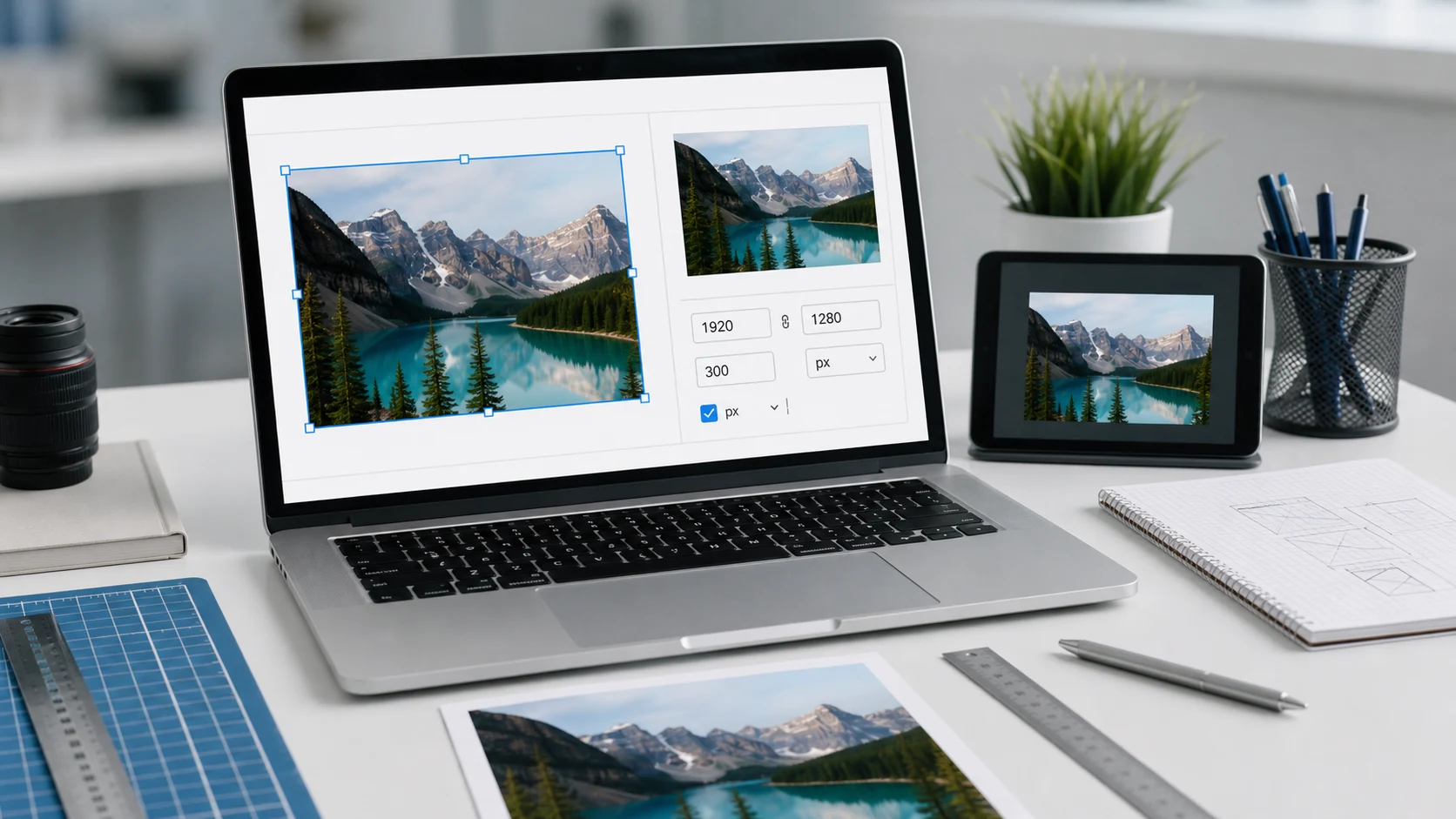
要调整图片大小,在编辑器中打开图片,锁定长宽比,输入以像素为单位的新宽度或高度,再保存一个副本。在Windows 11上,用“照片”应用或Paint。在Mac上,用“预览”。在iPhone上,“照片”应用能裁剪但不能调整大小,所以请使用“快捷指令”自动化或浏览器工具。浏览器工具在任何设备上都能用,还能一次调整一整批。
开始之前,先想清楚新尺寸是用来做什么的。网站或社交应用要的是像素。冲印的照片或证件表格可能会写明厘米或英寸。以KB计的文件大小限制是另一个问题,文末会讲到。
如何在浏览器中调整图片大小
这在Windows、Mac、Chromebook、iPhone或Android上都一样。调整图片大小工具在本地处理文件,所以你的照片不会被上传。
- 打开“调整图片大小”,添加一张或多张照片。
- 选择调整大小的方式:像素、百分比,或者以厘米、毫米或英寸为单位的打印尺寸,并配合DPI值。
- 输入宽度。锁定长宽比后,高度会自动跟随,图片不会被拉伸。
- 如果你需要不同形状的精确宽度和高度,请选择“精确尺寸(填满)”。它会填满画框,并均匀裁掉多出的部分。
- 也可以选择设置以KB计的最大文件大小。
- 下载图片;如果调整了多张,则下载ZIP。
预设涵盖了Instagram帖子和YouTube缩略图等常见目标,所以你不必去查具体数字。
如何在iPhone上调整图片大小
“照片”应用的“裁剪”工具会裁掉图片的边缘,但不能让你设置像素大小。要改变像素大小,有两种办法。
第一种是浏览器工具。在Safari中打开“调整图片大小”,点按上传区域,选择“照片图库”,然后按上面的浏览器步骤操作。调整后的副本会下载到“文件”App中,你可以从那里把它存到“照片”。
第二种是只需创建一次、之后从“分享”按钮运行的快捷指令。它使用Apple“快捷指令”App中的“调整图像大小”操作。
- 打开“快捷指令”App,点按加号按钮创建新的快捷指令。
- 点按“添加操作”,搜索“调整图像大小”,并添加它。
- 把宽度设为你想要的像素数,比如1200,或者选择“每次询问”。高度保持“自动”,这样比例不会改变。
- 添加第二个操作:搜索“存储到相簿”,并添加它。
- 给快捷指令起个名字,比如“调整照片大小”。
- 打开快捷指令的“详细信息”,打开“在共享表单中显示”,然后点按“完成”。
使用时,在“照片”中选中一张或多张照片,点按“分享”,向下滚动并点按你的快捷指令。调整后的副本会存入你的图库,原件保持不变。Apple的从其他App运行快捷指令指南介绍了共享表单的设置。
如何在Windows 11上调整图片大小
Windows 11自带的“照片”应用,菜单里有调整大小的选项:
- 右键点击图片,选择“打开方式”,再选“照片”。
- 点击窗口顶部的三个点,选择“调整图像大小”。
- 选择“像素”,输入新的宽度或高度。检查另一个数值是否按比例变化。
- 点击“保存”,存为新文件。
Paint是另一种内置的办法。打开图片,在“图像”组中点击“调整大小和扭曲”,或按Ctrl+W。选择“像素”,保持勾选“保持纵横比”,输入新的尺寸。然后用“文件”、“另存为”,这样就能保留原件。
如果要处理几十个文件,微软免费的PowerToys附加工具包含Image Resizer,它会在文件资源管理器的右键菜单中添加调整大小的选项。
如何在Mac上用“预览”调整图片大小
“预览”是macOS上最快的选择。Apple的“预览”指南介绍了同样的步骤。
- 用“预览”打开图片。
- 选择“工具 > 调整大小”。
- 输入新的宽度或高度,或从“适合”菜单中选择一个预设。从单位菜单中选择像素或百分比。
- 保持选中“按比例缩放”,这样图片不会变形。
- 点击“好”,然后选择“文件 > 导出”,保存调整后的副本。
要一起调整多张图片,把它们全部在同一个“预览”窗口中打开,选中侧边栏里的所有缩略图,再使用“调整大小”。
像素、DPI和厘米:调整大小时哪个数字最重要?
像素是数字图像的真实大小。一张4000 x 3000像素的照片包含1200万个色点。屏幕、网站和社交应用只关心像素。
DPI只在图片被打印时才有意义。它告诉打印机在每英寸纸张上放多少个像素。只改变DPI数值,不会改变图片在屏幕上的样子。
厘米和英寸是打印尺寸,只有选定DPI之后才能换算成像素:
- 像素 = 英寸 x DPI
- 像素 = (厘米 / 2.54) x DPI
所以,300 DPI下3.5 x 4.5厘米的照片,需要约413 x 531像素。当表单同时给出像素和厘米时,请用像素。想要清晰的打印效果,300 DPI是常用的目标。300 DPI教程更详细地介绍了打印尺寸。
调整图片大小会降低画质吗?
把图片缩小,画面仍然清晰。你会损失像素,但屏幕或页面本来就显示不了那么多。放大则不同,因为软件必须在真实像素之间凭空生成像素,所以结果看起来发软。如果需要更大的版本,请回到原图。
- 务必保存一个副本。缩小之后再放大,找不回细节。
- 只调整一次,从原图直接调到最终尺寸。
- 如果形状必须改变,先用裁剪图片工具裁剪,再调整大小。
尺寸和文件大小相互关联,但又各自独立。把宽度和高度各减半,像素数就变成四分之一,文件通常会大幅缩小。如果表单设有KB限制,光调整大小可能不够。图片压缩到50KB这样的工具会先降低质量,再降低尺寸,直到文件符合要求。
在浏览器中运行的免费工具
常见问题
能在iPhone的“照片”App中调整照片大小吗?
不能指定具体的像素大小。“照片”可以裁剪,也就是裁掉边缘,但要改变尺寸,需要用带有“调整图像大小”操作的“快捷指令”自动化,或者用浏览器工具。
如何调整图片大小而不损失画质?
从原始文件开始缩小,并锁定长宽比。缩小能保持图片清晰,而放大总会增加一些模糊。
如何把厘米换算成照片的像素?
把厘米数除以2.54,再乘以DPI。300 DPI下,3.5 x 4.5厘米的照片约为413 x 531像素。
改变DPI会改变图片大小吗?
在屏幕上不会。DPI只是告诉打印机把这些像素打印多大。要改变屏幕上看到的效果或文件大小,请改变像素尺寸。
可以一次调整很多图片的大小吗?
可以。“调整图片大小”这样的浏览器工具支持批量处理,并下载ZIP。iPhone上的“快捷指令”自动化和Mac上的“预览”也可以一起调整多张照片。