按你需要的方式拆分PDF
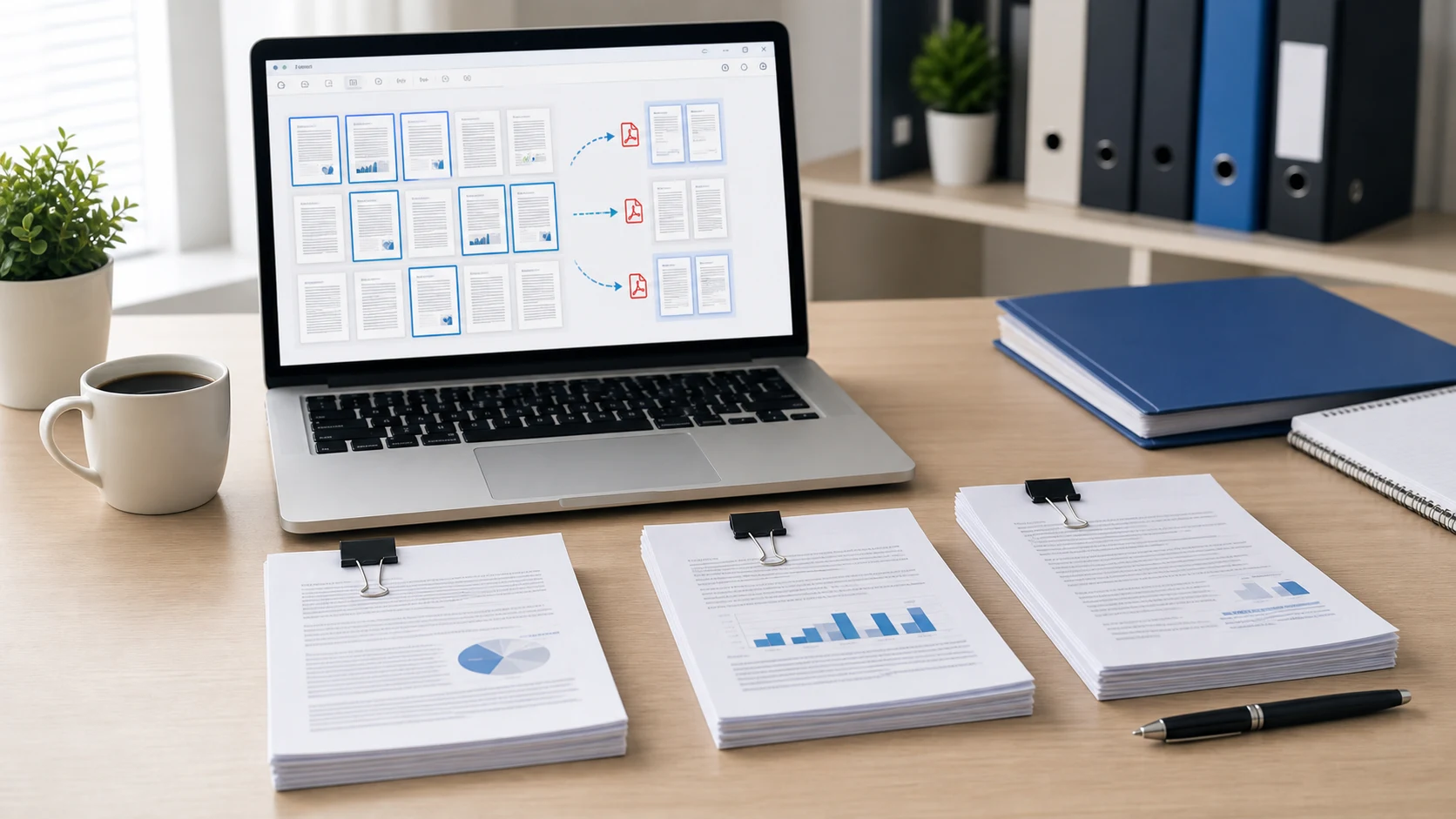
拆分是把一个PDF变成几个较小的PDF。可以提取需要提交的单独一页,把扫描的合订文件分成单个文档,把200页的报告拆成适合邮件发送的几份,或者只保留双面扫描中的奇数页或偶数页。页面会被原样复制,所以文字和质量都不会改变。
拆分PDF的五种方式
范围输入页码,如1-3,5,8-10。勾选“合并”可把它们放在一个PDF里,不勾选则每页一个文件。
每页每一页都变成单独的PDF,文件名依次为file_p1.pdf、file_p2.pdf等。
每N页把长PDF切成相等的几份。N = 10时,45页会变成五个文件。
奇数页第1、3、5页,依此类推。适合处理双面扫描中的一面。
偶数页第2、4、6页,依此类推。
如何从PDF中提取页面
- 添加PDF。页数会显示在它的卡片上。
- 选择“范围”并输入你想要的页码,例如2-4或7。
- 如果想让这些页面放在一起,请勾选“合并为一个文件”。
- 点击“拆分PDF”并下载结果,或使用“全部下载”得到ZIP。
删除PDF中的页面
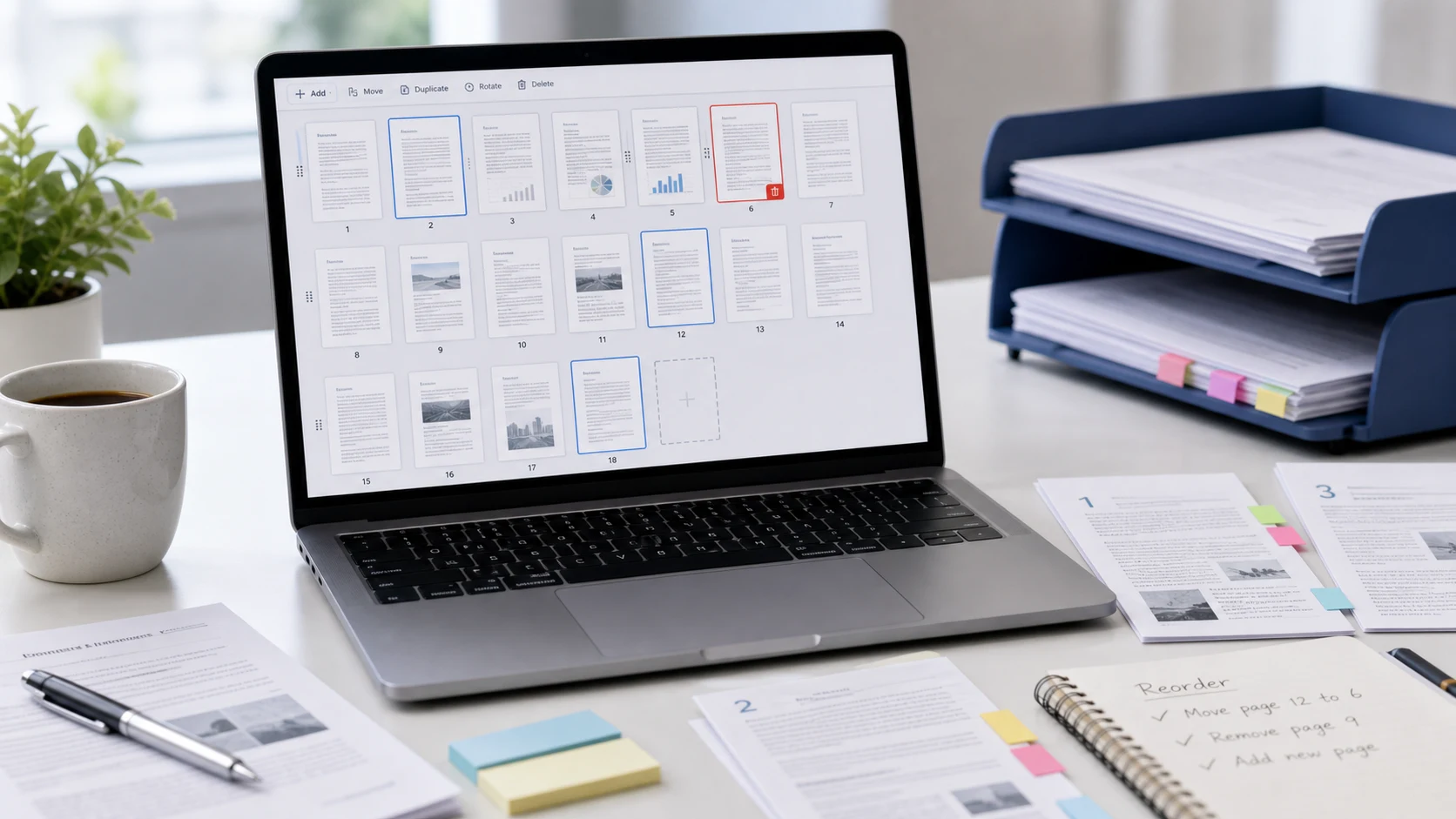
要去掉某些页面,请选择你想保留的页面。比如一个10页的PDF要去掉第4页,勾选“合并”后输入1-3,5-10。如果想直观地拖动、旋转和删除页面,PDF页面排序会显示每一页的缩略图。
免费在线拆分PDF,无需上传
拆分通过开源的pdf-lib库在你的浏览器中运行。文件留在你的设备上,无需注册,无水印,也没有每日限制。有密码保护的PDF需要先用PDF解密解锁。
教程
PDF拆分常见问题
如何把PDF拆分成单独的页面?
添加PDF,选择“每页”以拆成单独的PDF,点击“拆分PDF”,然后下载这些文件或ZIP。
如何从PDF中提取指定的页面?
选择“范围”,输入页码如1-3,7,勾选“合并为一个文件”,然后点击“拆分PDF”。
可以把一个大PDF拆成较小的几份吗?
可以。选择“每N页”,并输入每份应有多少页。
拆分PDF会降低质量吗?
不会。页面会被原样复制,所以文字仍可选中,图片保持原有质量。
可以一次拆分多个PDF吗?
可以。每个文件都有自己的模式和范围,“全部下载”会把所有结果放进一个ZIP。
我的文件会被上传吗?
不会。所有操作都在你的浏览器中完成。