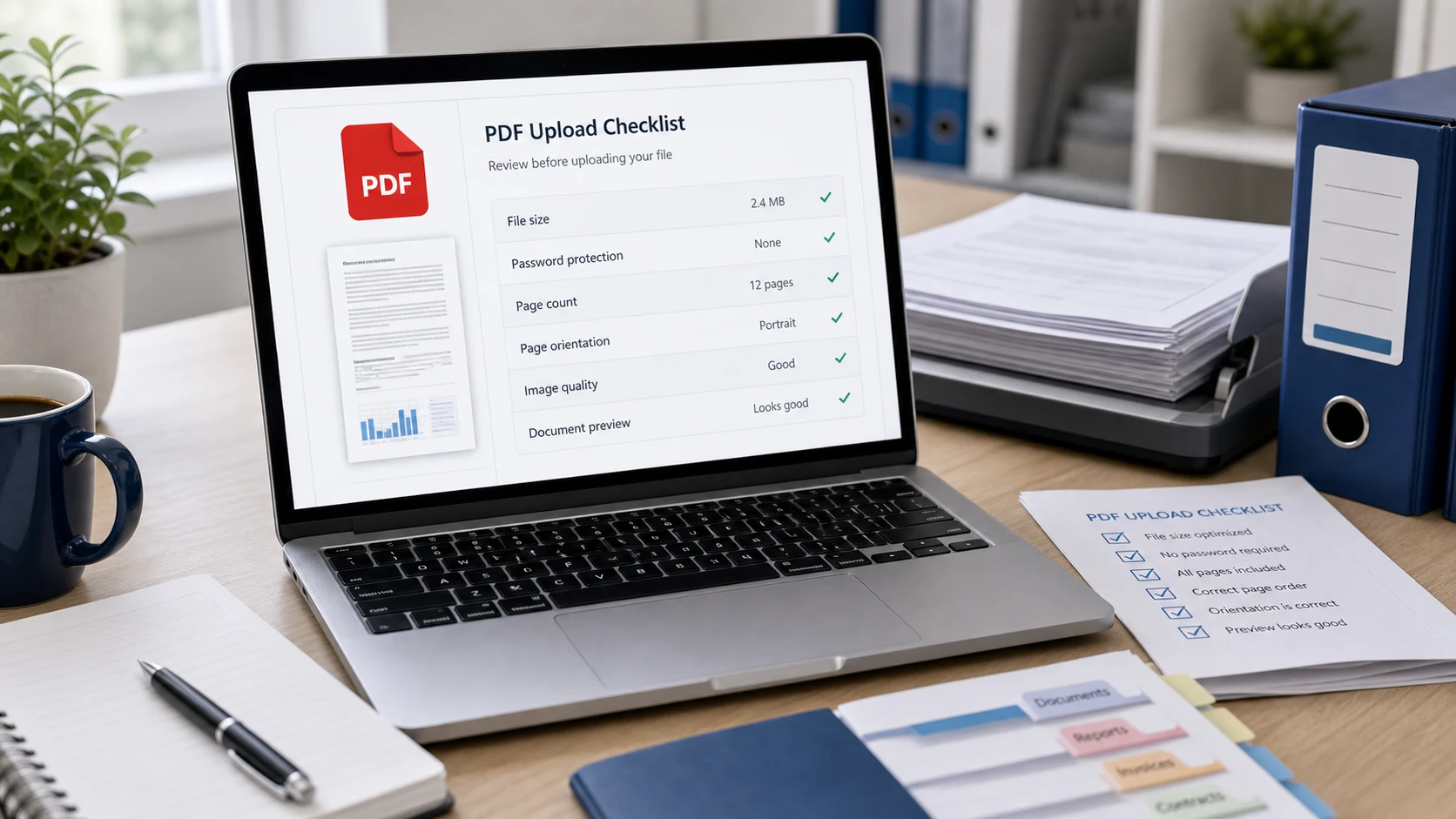
PDF文件打不开,通常是因为下载不完整、文件其实不是PDF、有密码、PDF App版本太旧、手机没有查看器、上传网站有大小限制,或者被安全软件拦截。先用浏览器打开试试。这一个测试就能告诉你该用哪个方法。
把文件拖进Chrome、Edge、Firefox或Safari。如果能打开,说明文件没问题,问题出在你的PDF App或上传网站。如果在浏览器里也打不开,就是文件本身损坏、加密或标错了类型。按顺序试试下面的方法。
方法1:重新下载损坏或不完整的PDF
下载中断是PDF打不开最常见的原因。文件在“下载”文件夹里看起来很正常,但缺了一部分,所以所有App都会提示损坏或显示空白。
- 查看文件大小。在Windows上,右键点按文件,选择“属性”。在Mac上,选中文件后按Command-I。如果一份对账单或表格显示0 KB或只有几KB,几乎可以肯定没下载完整。
- 看看有没有残留的未完成下载。Chrome会给未完成的下载加上.crdownload后缀。
- 在网络稳定的情况下,从原来的邮件、网站或平台重新下载文件。
- 如果是邮件附件,先保存到设备上,不要在邮件App里直接打开。
如果发件人那边的文件就是坏的,你这边任何App都修复不了。请对方重新导出PDF再发一次。
方法2:确认文件真的是PDF
文件名带.pdf,实际可能是别的东西。改名为.pdf的Word文档、保存成statement.pdf.jpg的照片,或者带双重扩展名的文件(比如report.pdf.pdf),都会让PDF阅读器和上传表单出错。
先让扩展名显示出来。在Windows 11上,打开文件资源管理器,选择“查看”>“显示”>“文件扩展名”,Microsoft在常见文件扩展名页面上有说明。在Mac上,打开“访达”设置,进入“高级”,打开“显示所有文件扩展名”。
- 如果真实的扩展名是.docx、.jpg、.png或.heic,就用对应的App打开,选择“另存为PDF”、“导出为PDF”或“打印为PDF”。
- 要把文件照片做成真正的PDF,请使用图片转PDF,它也支持iPhone的HEIC照片。
- 去掉重复的扩展名,让文件名只以一个.pdf结尾。
改名从来不会转换文件。里面的数据仍是原来的格式,而严格的查看器和网站会检查数据本身。
方法3:PDF要求输入密码或已加密
银行对账单、工资条、信用卡账单和e-Aadhaar下载文件通常都是加密的。如果查看器要求输入密码而你没有密码,文件就打不开。上传网站也常常拒收这类文件,有时只给出一个含糊的“文件无效”提示,因为它们读取不了加密内容。
- 在随文件一起发来的邮件或信函里找到密码格式。
- 用这个密码打开文件,确认密码正确。
- 用在浏览器里运行的PDF解密另存一份未加密的副本,然后上传这份副本。
有些PDF可以直接打开,但禁止打印或复制。这类所有者限制同样可能让网站出错,解密工具用空密码就能清除。去除PDF密码指南介绍了Mac“预览”、Chrome和Acrobat的方法,以及忘记密码时该怎么办。
方法4:更新或更换打开PDF的App
如果PDF在浏览器里能打开,在电脑App里却打不开,问题就出在App上。旧版PDF阅读器可能打不开较新的文件,文件关联出错也会把PDF交给错误的程序。
- 设置一个能用的默认程序。在Windows上,右键点按PDF,选择“打开方式”,再选“选择其他应用”,选一个查看器(比如Microsoft Edge或Adobe Acrobat Reader),并勾选始终用它打开.pdf文件。
- 更新阅读器。在Acrobat或Acrobat Reader里,选择“帮助”>“检查更新”。
- 修复程序。在Windows上,Acrobat和Reader有“帮助”>“修复安装”,用于修复损坏的程序文件。Adobe在PDF打不开帮助页面上列出了这些步骤。
- 在Mac上,先试试“预览”。如果“预览”能打开而其他App不行,就更新或重新安装那个App。
如果PDF能打开,但显示空白页、文字缺失或奇怪的方框,通常是字体或渲染问题。换一个查看器打开,或者从浏览器打印成新的PDF,得到一份更干净的副本。
方法5:PDF在手机上打不开
在手机上,问题往往出在文件存放的位置。放在聊天App或云文件夹里的PDF可能还没下载下来,有些即时通讯App会把文件交给碰巧被设为默认的App。
- 在iPhone上,把附件存储到“文件”App,再从“文件”App里打开。内置查看器可以处理普通的PDF。
- 在Android上,把文件保存到手机,用PDF查看器打开,比如Google云端硬盘的查看器或其他你信任的阅读器。
- 如果文件显示云朵图标,说明还没完全下载。等一等,或者连上Wi-Fi重新下载。
- 如果手机存储快满了,先清理一些空间。下载可能会悄无声息地失败。
方法6:PDF因为大小、页数或文件名而上传失败
如果PDF能正常打开,但网站拒收,原因通常是网站的某条规定。
- 大小:在上传按钮附近找找限制说明。如果文件超了,用PDF压缩,目标设得比上限略低一点,比如200KB的限制设为190KB。有的网站按1000字节算1KB,有的按1024字节,KB和MB指南里有解释。压缩工具会把页面转成图片来达到较小的体积,所以结果中的文字无法选中,表单域也不会保留。
- 页数:有些上传栏只接受一份文件或固定页数。把需要的页面拆出来,并删掉双面扫描里的空白背面。
- 文件名:较旧的系统不喜欢空格、符号、表情符号和很长的名字。改成简单的名字,比如passport-front.pdf。
- 清晰度:即使文件上传成功,如果扫描模糊、方向不对或被裁掉了一部分,之后仍可能被退回。提交前以100%缩放检查每一页。
如果文件以上各项都没问题,换一个浏览器或用无痕窗口试试,无痕窗口不会加载扩展程序。上传大文件时在Wi-Fi和移动数据之间切换一下;如果手机一直失败,就换电脑试试。
方法7:安全软件拦截了PDF
Windows安全中心、杀毒软件和一些邮件服务会拦截或隔离它们认为危险的PDF。看起来就像文件单纯打不开。在解除拦截之前,先确认发件人是谁,以及你是否在等这个文件。PDF可能带有有害内容,比如钓鱼网页链接、嵌入文件或针对旧版阅读器的漏洞利用。
- 不要恢复陌生发件人发来的已隔离文件。
- 请认识的发件人确认文件确实是他发的,最好通过另一个渠道确认。
- 保持阅读器和浏览器为最新版本,因为浏览器的PDF查看器运行在沙盒中。
PDF会不会带病毒的指南列出了危险信号和安全检查文件的方法。如果以上方法都不管用,就联系网站的客服,提供报错截图,以及文件的大小、页数和文件名。
在浏览器中运行的免费工具
常见问题
我的PDF文件为什么打不开?
可能是文件没下载完整、并不是真正的PDF、有密码保护,或者被安全软件拦截了,也可能是你的PDF App版本太旧。先试着用网页浏览器打开,缩小排查范围。
提示PDF已损坏,怎么修复?
在网络稳定的情况下,从原来的地方重新下载。如果发件人那边的文件就是坏的,请对方重新导出再发一次。
为什么我的PDF上传不到网站?
常见原因有:文件超过大小限制、有密码、页数太多、文件名不规范,或者文件其实不是PDF。对照网站的规定逐项检查。
为什么PDF在电脑上能打开,在手机上却打不开?
可能是文件在手机上没下载完整,或者你用来打开它的App没有PDF查看功能。在iPhone上存储到“文件”App,在Android上保存到手机存储,再从那里打开。
网站会拒收有密码保护的PDF吗?
会。大多数网站读取不了加密文件。用密码打开PDF,另存一份未加密的副本再上传。
把文件改名为.pdf能解决问题吗?
不能。改名只改变了标签。请在创建文件的App里导出或打印为PDF,或者使用转换工具。