WebP 至 JPGWebP 至 PNG批量下载

WebP 至 JPG 或 PNG 转换器

这个免费的 WebP 到 JPG 或 PNG 转换器在线将 WebP 图像更改为浏览器中的常见图像格式。选择 JPG 实现兼容性,选择 PNG 实现透明度,设置 JPG 质量和背景,然后下载每个结果或一个 ZIP 文件。

拖放 WebP 文件 这里或

支持:WebP - 限制:最大 200 文件 - 最大 1 GB 总计

未选择任何文件。
转换完成。准备好后下载 ZIP。

适合

  • 将 WebP 图像更改为 JPG 文件,用于电子邮件、打印、社交帖子、表单和旧应用程序。
  • 当透明度、屏幕截图、图形或清晰边缘很重要时,将 WebP 图像更改为 PNG 文件。
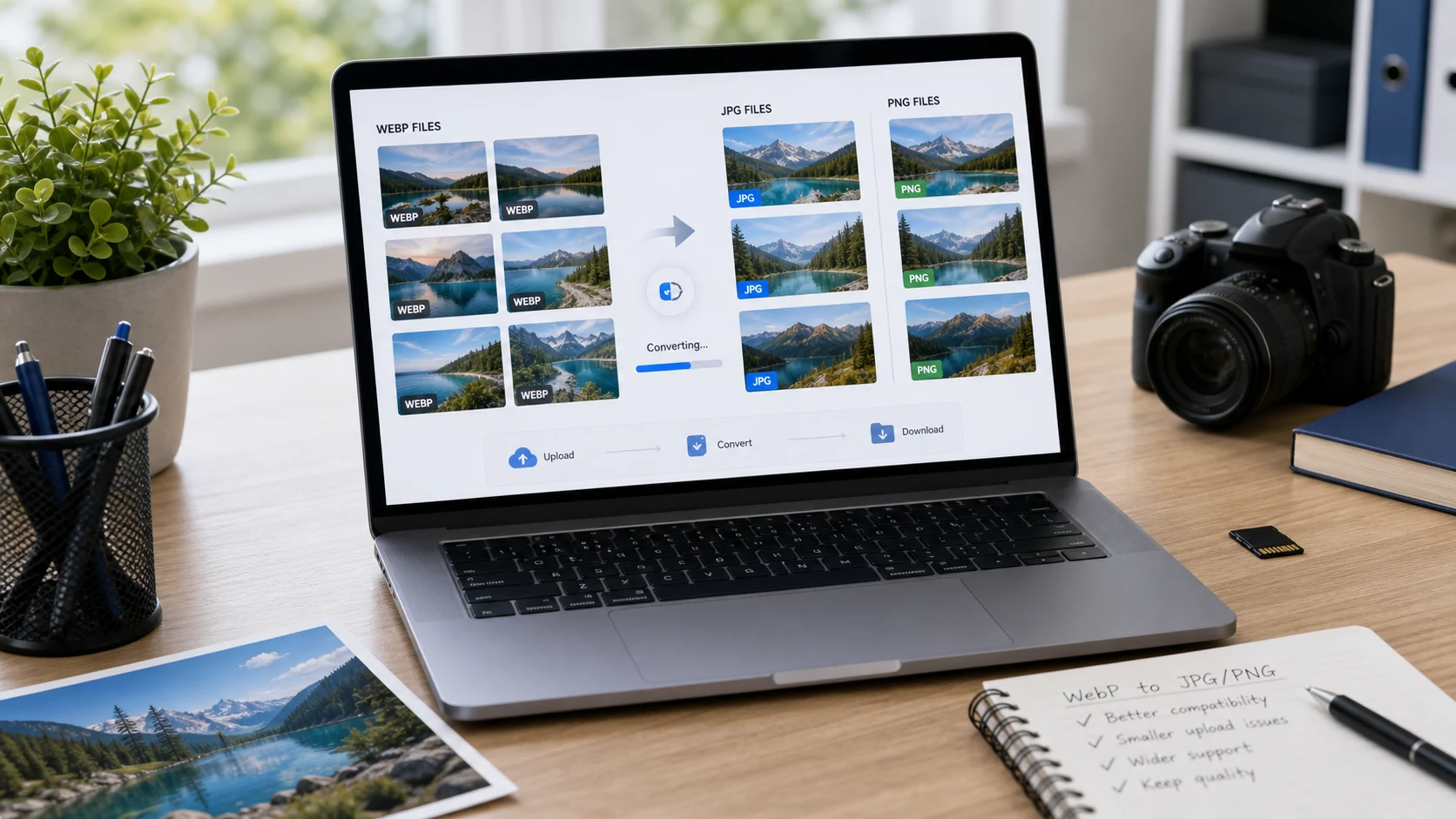
  • 批量转换多个 WebP 文件并下载每个图像或一个 ZIP 存档。

隐私说明:此 WebP 转换器专为支持的浏览器端图像处理而设计。保留原始 WebP 文件,直到您查看 JPG 或 PNG 结果并确认它们与您的上传、编辑或共享任务匹配。

什么是 WebP 到图像转换器?

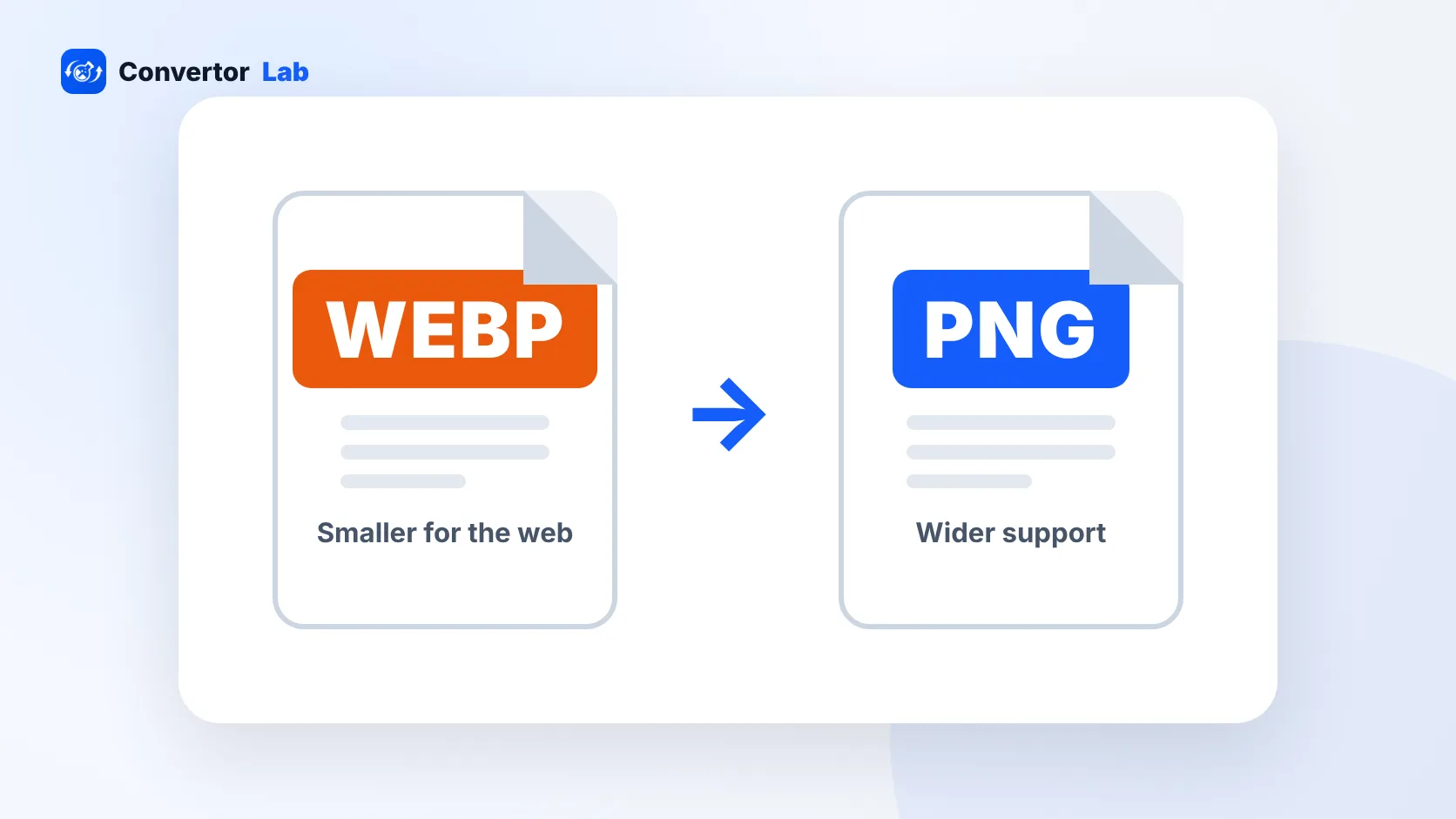
WebP 到图像转换器改变了 .webp 文件转换为更常见的图像格式,例如 JPGPNG。 WebP 对于现代网站很有用,因为它支持高效压缩并且可以包括透明度,但许多现实世界的工作流程仍然需要 JPG 或 PNG。您可能需要将 WebP 转换为 JPG 以用于电子邮件附件、打印、旧图像编辑器、文档上传、工作表格、市场列表或社交平台。当图像具有透明区域、屏幕截图、徽标或应保持清晰的图形时,您可能需要将 WebP 转换为 PNG。这款 WebP 图像转换器为您在一个工作区中提供实用的 WebP 到 JPG 在线转换器和 WebP 到 PNG 转换器。

WebP 转换工作流程示例

如果您从网站保存了图像,而另一个应用程序拒绝 WebP 文件,请将副本转换为目标接受的格式。

输入来自您设备的 WebP 图像
输出选择JPG 用于兼容性或 PNG 用于透明度
JPG设置质量 92,透明区域为白色背景
下载单个文件或一个 ZIP 存档

这个例子是关于格式兼容性的。如果转换后的文件太大,请在转换后对JPG或PNG结果进行压缩。

常见用例

  • 当上传表单、电子邮件客户端、打印机或图像编辑器拒绝 WebP 时,在线将 WebP 转换为 JPG。
  • 当图像具有透明度、文本、图形、图标或屏幕截图样式细节时,在线将 WebP 转换为 PNG。
  • 当您需要 快速 浏览器工作流程而无需安装图像软件时,请使用免费的 WebP 到 JPG 转换器。
  • 将 WebP 更改为 JPEG 以实现社交帖子、个人资料图像、文档附件和广泛的设备兼容性。
  • 将 WebP 更改为 PNG,以获取不应展平到背景上的徽标、叠加层、切口和设计资源。
  • 批量转换 WebP 文件并将完成的 JPG 或 PNG 文件一起下载为一个 ZIP。
  • 当网站下载需要成为标准照片文件时,免费使用 WebP 到 JPG 在线转换器。
  • 当原始 WebP 有 Alpha 并且您需要 PNG 副本时,将 WebP 转换为 PNG 透明。
  • 将 WebP 转换为 JPEG 以用于表格、简历、学校门户、客户交付和办公室工作流程。
  • 使用 WebP 到 PNG 转换器来获取屏幕截图、网页图形、图标和干净的文档图像。
  • 一次将多个 WebP 转换为 JPG 或 PNG 文件,而不是手动导出每个图像。
  • 将 WebP 转换为可在旧版应用程序、桌面查看器和上传系统中轻松打开的图像文件。

特点

  • 接受来自您设备的 WebP 图像。
  • 让您在转换前选择 PNG 或 JPG 输出。
  • 包括 JPG 质量和背景颜色控制。
  • 显示每个选定图像的进度和状态。
  • 下载单个转换后的文件或一个 ZIP 存档。

如何使用此转换器

  1. 添加 WebP 文件。 将文件拖到导入区域或使用选择 WebP 图像按钮。
  2. 选择输出。 选择 PNG 以实现透明度,或选择 JPG 以实现兼容性。
  3. 设置 JPG 选项。 如果选择 JPG,请选择透明区域的质量和背景颜色。
  4. 下载结果。 开始转换,查看每个结果,然后下载一个文件或 ZIP.txt 文件。

好处

  • 帮助使 WebP 下载可在喜欢 JPG 或 PNG 的应用程序中使用。
  • 为您提供兼容性和透明度之间的实用选择。
  • 转换一批 WebP 文件以进行上传或传送时可节省时间。
  • 将转换控件保持在靠近文件列表的位置,以便工作流程保持清晰。

您应该将 WebP 转换为 JPG 还是 PNG?

当图像是照片并且目标需要广泛的兼容性(例如电子邮件、打印、文档、社交共享或旧软件)时,请选择 JPG。 JPG不支持透明,因此透明的WebP区域需要填充背景色。当透明度很重要或图像包含清晰的图形、屏幕截图、UI 标签、图标或文本时,请选择 PNG。 PNG 输出可能比 JPG 更大,但当清晰度和透明度比文件大小更重要时,它通常是更好的选择。

WebP 兼容性说明

现代浏览器广泛支持 WebP,但在旧应用程序、旧 CMS 设置、文档系统、电子邮件工作流程和一些上传门户中,兼容性仍然参差不齐。这就是为什么人们经常搜索WebP到JPG,WebP到PNG,WebP到JPEG,或者将WebP更改为JPG。转换不会改善原始图像细节;它只是创建了一种更容易接受的输出格式。在将转换后的结果提交到表单、发送给客户或替换实时网站上的文件之前,请务必打开转换后的结果。

常见WebP转换问题

WebP 到图像转换器有什么作用?

它将 WebP 图像更改为更广泛接受的图像格式,例如 JPG 或 PNG,用于编辑、共享、上传、打印、电子邮件附件和文档工作流程。

我可以在线将 WebP 转换为 JPG 吗?

是的。选择 JPG 作为输出格式,设置质量和背景颜色,开始转换,然后单独下载完成的 JPG 文件或作为一个 ZIP 存档。

我可以在线将 WebP 转换为 PNG 吗?

是的。当您想要无损样式的图像副本或需要保留浏览器支持的 WebP 图像的透明度时,请选择 PNG 输出。

WebP转换应该选择JPG还是PNG?

选择 JPG 进行照片共享、电子邮件、打印和广泛的兼容性。对于需要清晰边缘的透明度、屏幕截图、徽标、图形或图像,请选择 PNG。

转换 WebP 时透明度会保留吗?

在支持的情况下,PNG 可以保留 WebP 的透明度。 JPG 无法存储透明度,因此在创建 JPG 输出之前,透明区域会用选定的背景颜色填充。

我可以批量转换WebP文件吗?

是的。添加多个 WebP 图像,批量转换,然后下载每个转换后的图像或将所有完成的文件一起下载为一个 ZIP 存档。

为什么将 WebP 转换为 JPG 或 PNG?

当应用程序、上传表单、电子邮件客户端、打印机、社交平台或编辑工作流程不接受 WebP 文件或专门要求 JPG 或 PNG 时,转换 WebP。

将 WebP 转换为 JPG 是否会增加文件大小?

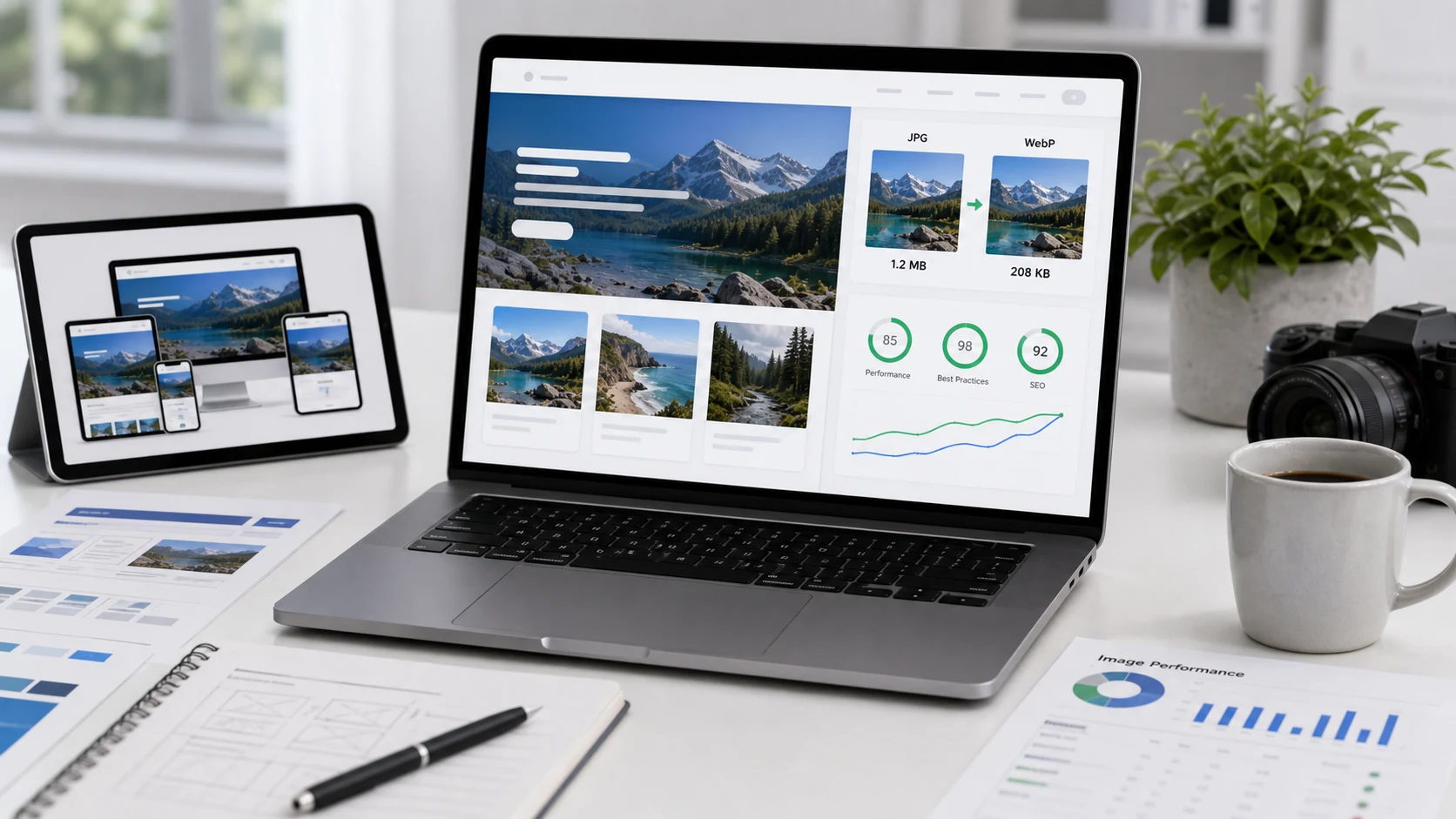
可以。 WebP 通常针对小型 Web 文件进行优化,而 JPG 或 PNG 输出可能会更大,具体取决于图像细节、尺寸、输出格式和质量设置。

这可以转换动画 WebP 文件吗?

此浏览器工作流程适用于静态图像输出。动画 WebP 文件在转换为 JPG 或 PNG 时可能不会保留动画。

这个 WebP 转换器会上传我的文件吗?

该工具旨在在支持的情况下在浏览器中处理选定的 WebP 文件。在转换过程中保持选项卡打开,并在使用下载的文件进行重要上传之前查看它们。