把JPEG压缩到100KB、50KB或20KB
在线申请表格对照片大小要求很严。护照风格的照片可能需要小于50KB,签名小于20KB,文档扫描件小于100KB或200KB。手机相机直接拍出的照片通常有2MB到5MB,所以会被拒绝。
在目标大小菜单中选择你的限制,然后点击“开始”。压缩工具会保持完整的宽度和高度,先降低JPEG质量。如果照片在保持清晰可读的质量下仍然不符合要求,就会一步步小幅缩小像素尺寸,直到符合为止。结果卡片会显示最终的文件大小和尺寸,方便你在上传前确认它符合表格规则。
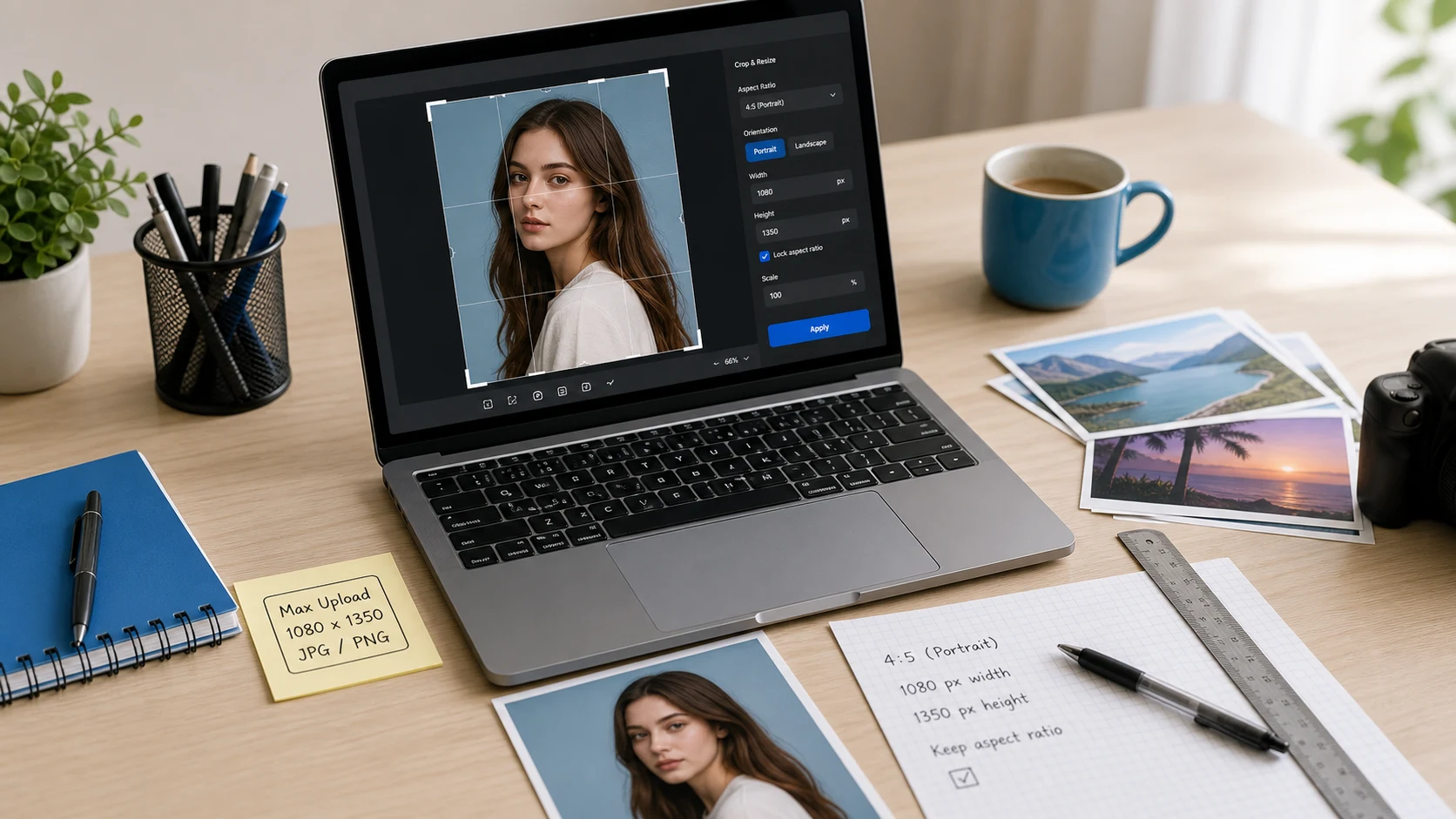
如果表格还要求精确尺寸,例如200x230像素,请先用调整图片大小设置好,再把文件拿到这里压缩到KB上限。
如何压缩JPG
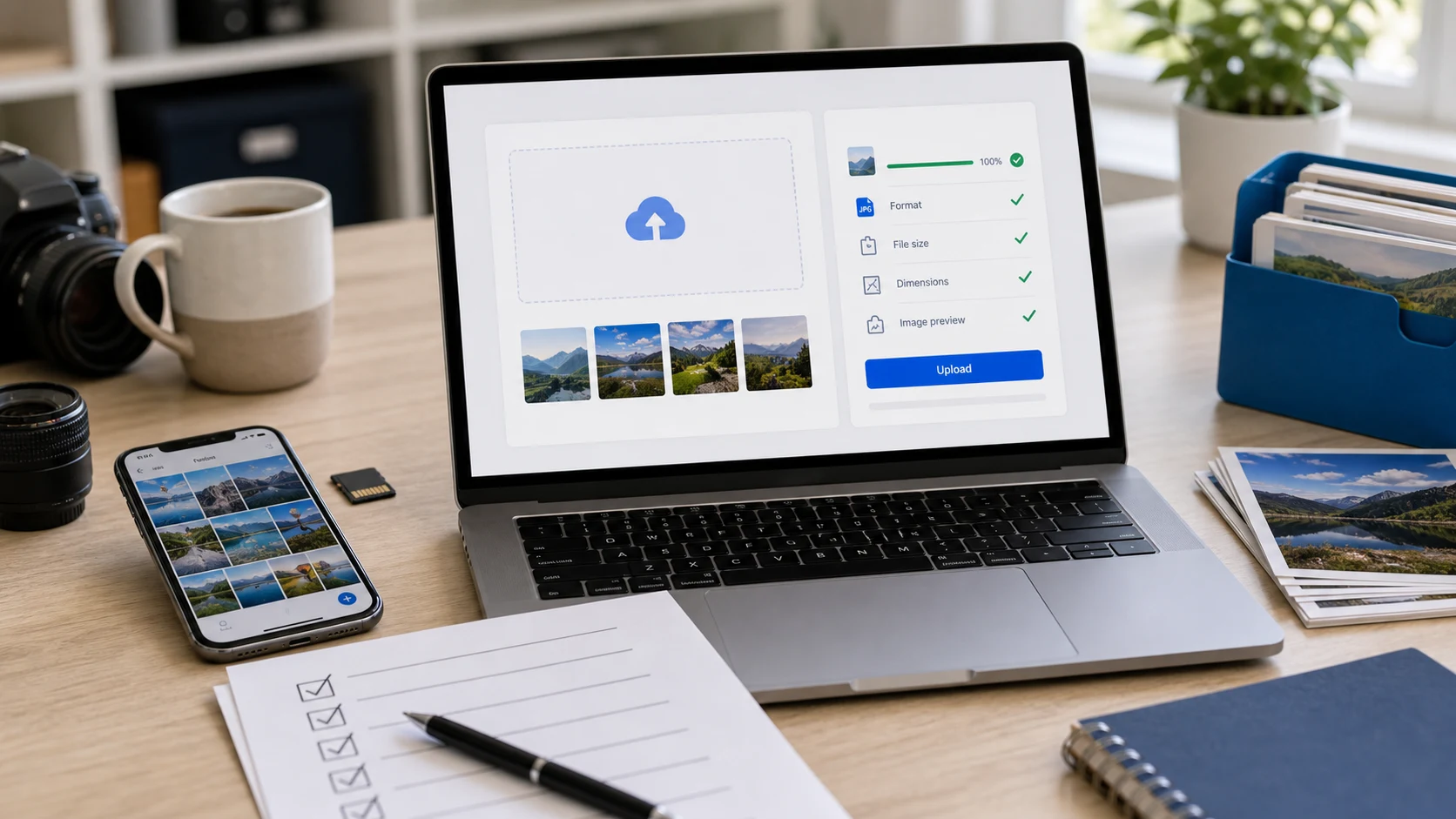
- 添加照片。把JPG或JPEG文件拖到框中,或点击“选择图片”。一次最多200张。
- 选择目标大小或质量。有上传限制时使用“目标大小”。一般用途请保持关闭,并把质量设在75%到85%左右。
- 开始压缩。每张照片一完成,就会显示新的大小。
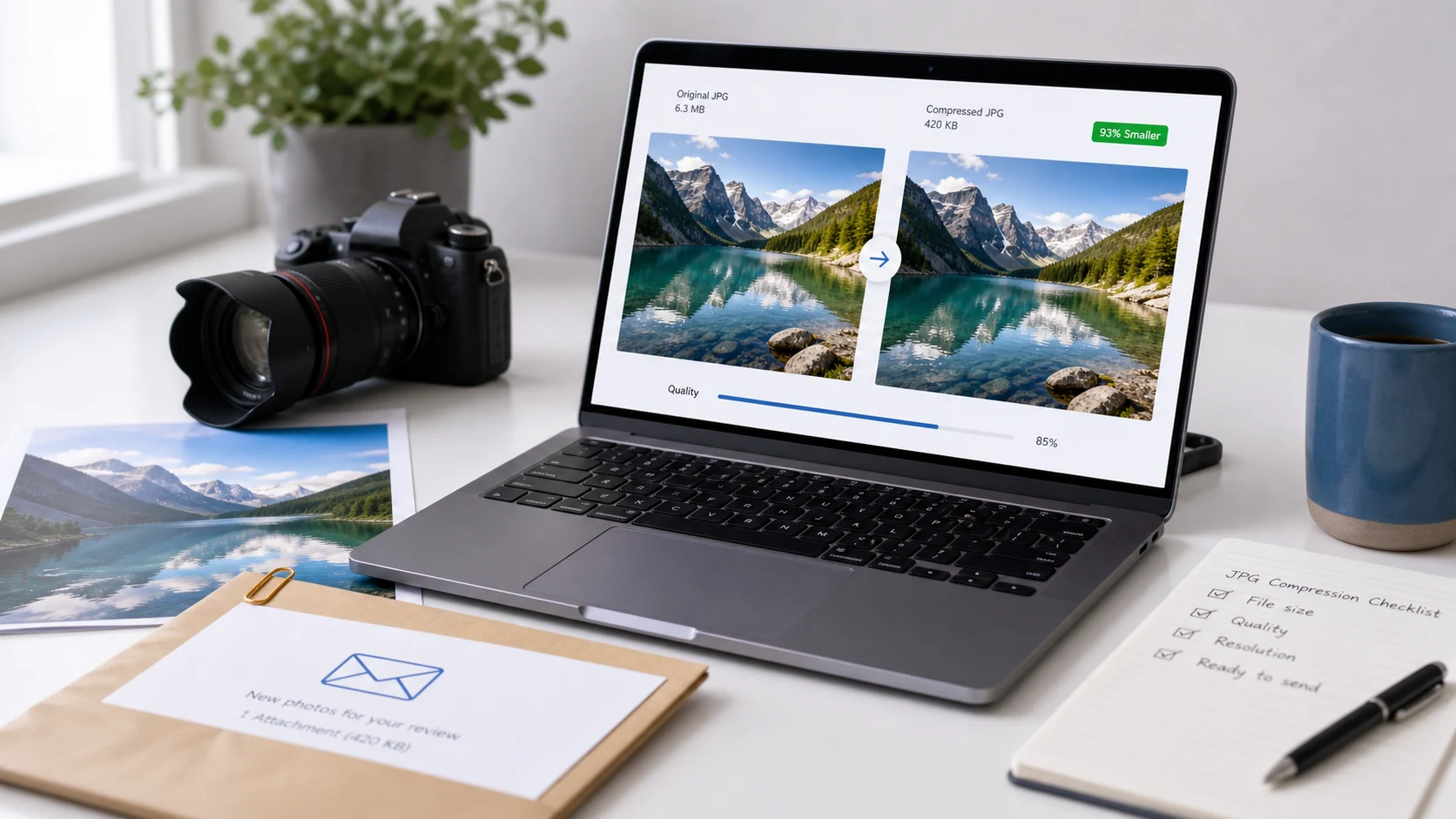
- 对比并保存。拖动预览上的滑块来检查人脸和文字,然后下载单张照片或完整的ZIP。
JPG质量应该设为多少?
强力压缩模式还会把长边限制在2560像素,“最小可用文件”则限制在1920像素。大多数屏幕本来也显示不了更多。
为什么有些JPEG文件几乎缩不小
JPEG本来就是压缩格式。如果一张照片曾经以较低质量保存过,再以相近的质量保存一次,变化很小。当新文件的大小相同或更大时,ConvertorLab 会保留你的原件,而不是给你一个更差的副本。这种情况下,只有降低目标或缩小照片尺寸,才能让它明显变小。
每次重新保存也会丢失一点细节。请保留原始照片,压缩副本,不要对同一个文件反复压缩。
保护隐私,免费使用
你的照片在手机或电脑的浏览器内压缩。不会上传,无需注册,没有水印。在Android、iPhone、Windows和Mac上,Chrome、Safari、Edge和Firefox的使用效果相同。
教程
JPG压缩常见问题
如何把JPEG压缩到100KB?
添加照片,在“目标大小”中选择100 KB,然后点击“开始压缩”。工具会先降低质量,只有在必要时才缩小尺寸。最终大小会显示在结果卡片上。
如何把JPG缩小到50KB或20KB?
在“目标大小”菜单中选择50 KB或20 KB,也可以选择“自定义”并输入任意数值。像20KB这样很小的目标,对简单的人像照或签名效果最好。较大的风景照会被缩小尺寸以符合要求。
压缩JPG会降低质量吗?
会降低一点。质量在75%到85%时,大多数人在屏幕上看不出差别。可以用前后对比滑块来检查,并保留原始文件。
能压缩多少张JPG有限制吗?
每批最多可添加200张图片或1GB,批次数量不限。免费,无需账号。
我的照片会上传到服务器吗?
不会。压缩在你的浏览器中完成。你的照片留在你的设备上。
JPG和JPEG是一回事吗?
是的。JPG和JPEG是同一种格式,只是文件扩展名不同。这个工具支持 .jpg、.jpeg 和 .jfif 文件。
为什么工具保留了我的原始文件?
你的JPG已经压缩得很好,新的副本不会更小。如果需要更小的文件,可以试试设置目标大小或降低质量。