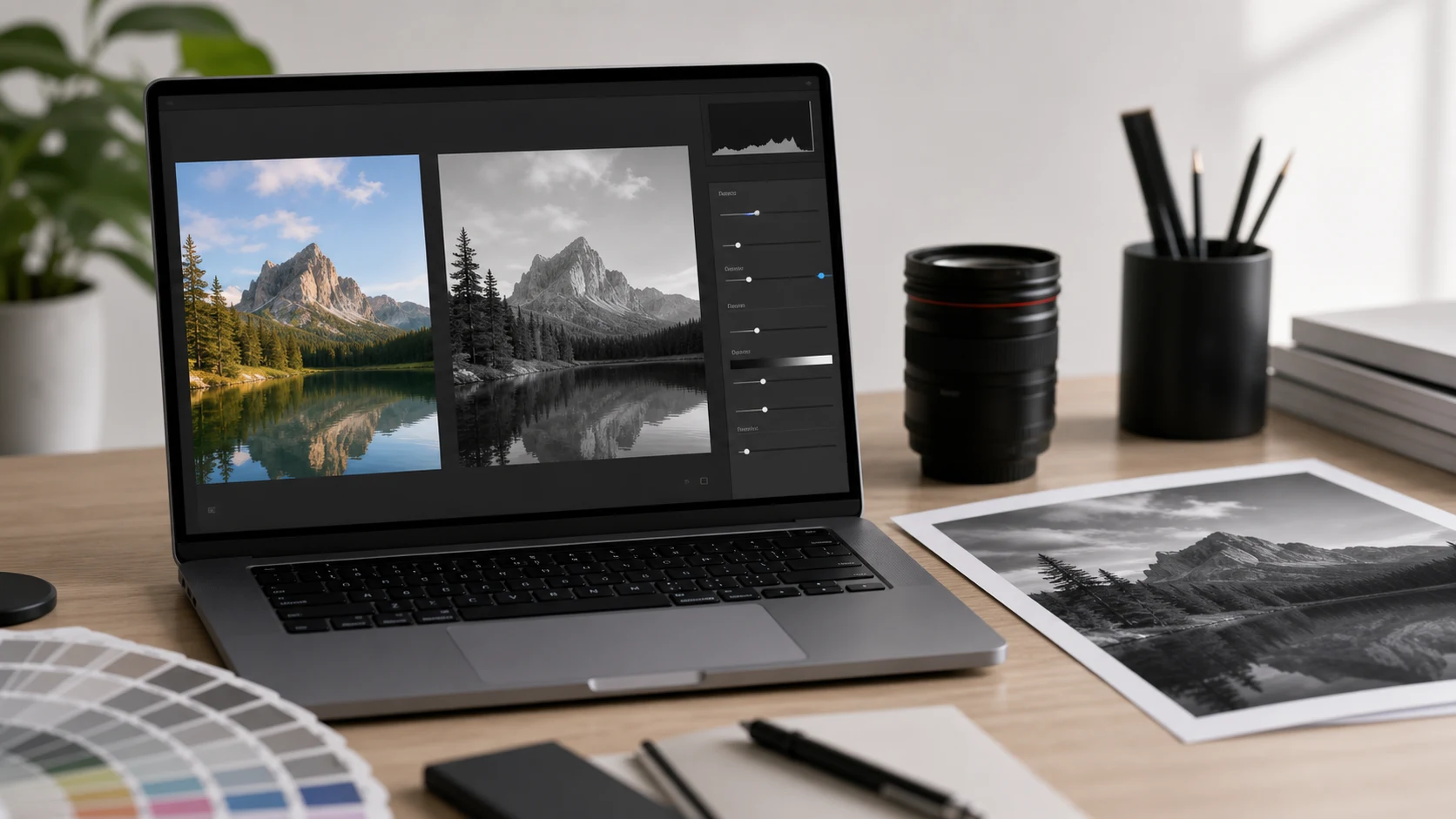
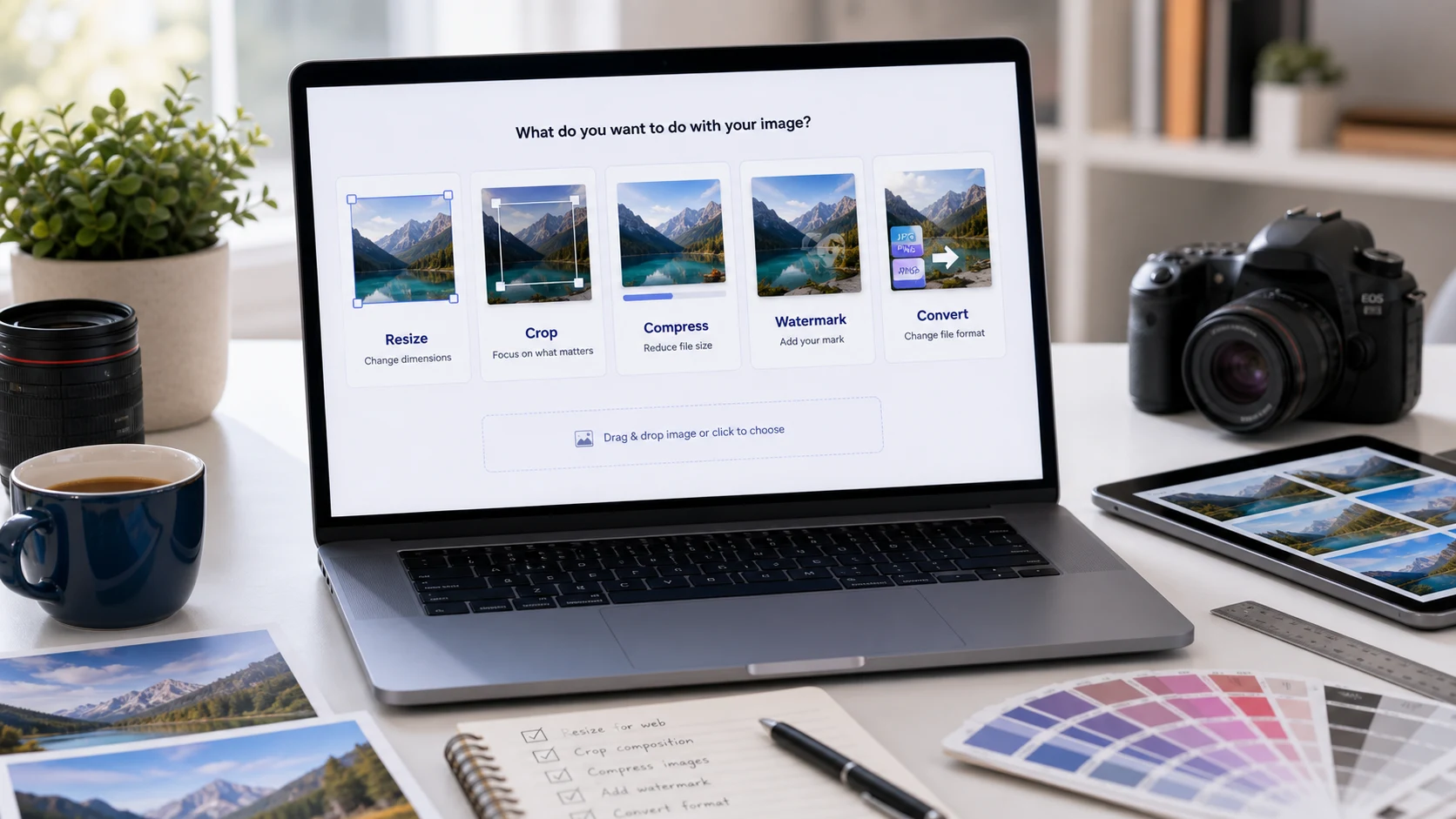
在线灰度图像转换器

将 JPG、PNG、WebP 和浏览器支持的图像转换为灰度或黑白。预览结果,调整亮度和对比度,然后下载一张图像或整批图像作为 ZIP。

编辑器预览

提示:按住预览可查看原件。释放即可查看编辑。

拖放图像

支持:JPG、PNG、WEBP、HEIC(如果浏览器支持) - 限制:500 文件 / 2 GB

适合

隐私说明:此灰度图像工作流程专为支持的浏览器端编辑而设计。保留原始文件,直到您查看最终的黑白结果并确认色调、对比度和导出格式正确。

什么是灰度图像转换器?

灰度图像转换器将彩色图像转换为由灰色阴影组成的版本。人们还将其搜索为黑白图像转换器、照片转灰度工具、灰度滤镜或在线将照片转换为黑白。有用的区别在于控制:普通的去饱和图像操作可能看起来很平淡,但此页面允许您调整亮度、对比度、曝光、阴影、高光、淡入淡出、棕褐色、反转和晕影,以便最终图像仍然具有可读的细节。当文档、上传表格、打印草稿、产品校样、配置文件预览或简单的网站图形不需要颜色时使用它。

灰度工作流程示例

如果个人资料照片、文档扫描或产品图像需要更简单的黑白版本,请使用一种灰度设置并以您的目的地接受的格式导出文件。

输入JPG、PNG、WebP、HEIC 或其他浏览器支持的图像文件
设置灰度强度、亮度、对比度、曝光、阴影、高光、棕褐色、反转、淡入淡出和晕影
预览实时黑白预览,按住原始比较
输出一个灰度 PNG 或 JPEG,或者用于批量灰度图像的 ZIP

此流程适合常见的搜索,例如在线将图像转换为灰度、使图像黑白、将JPG转换为灰度、PNG灰度转换器、WebP黑白以及批量灰度照片。

常见用例

特点

  • 灰度、黑白色调、棕褐色、反转、亮度、对比度、曝光和晕影变化的实时预览。
  • 按住原始比较,以便您可以检查灰度编辑是否仍保留重要细节。
  • 单张图像下载以及批量 ZIP 导出多张灰度照片。
  • PNG 和 JPEG 输出选项,具有针对较小照片文件的 JPEG 质量控制。

如何使用

  1. 选择图像或将它们拖到导入面板中。
  2. 将灰度保持在 100% 以获得完整的黑白结果,或降低灰度以获得部分不饱和的外观。
  3. 调整亮度、对比度、曝光、阴影、高光、淡入淡出、棕褐色、反转、温度、色调和晕影,直到预览可读。
  4. 下载当前图像或将整个批次导出为 ZIP。

好处

  • 无需安装照片编辑器即可制作黑白图像。
  • 将该工具放置在页面顶部附近,以便更快地进行编辑。
  • 对单个图像或多个图像使用一种设置。
  • 自然地进入裁剪、调整大小、压缩、WebP 转换、水印或 PDF 创建。

如何使灰度图像看起来干净

好的灰度图像不仅仅是从照片中去除颜色。重要的细节仍然需要对比度,面部不应变得模糊,文本应保持可读性,透明的 PNG 边缘不应看起来是偶然的。从全灰度转换开始,然后稍微使用亮度和对比度。如果图像感觉粗糙,请降低对比度或添加少量淡入淡出。如果感觉平淡,请增加对比度或调整阴影和高光。对于 Web 使用,下载结果,然后转换为 WebP 或压缩最终文件,以便灰度图像保持实用的上传和页面速度。

灰度图像问题

如何在线将图像转换为灰度?

选择一张或多张图像,将灰度保持在 100%,根据需要调整亮度或对比度,然后下载当前结果或将批次导出为 ZIP。

灰度与黑白相同吗?

大多数人一起使用这些术语,但灰度通常意味着图像保留许多灰度色调。严格的黑白图像可能只使用纯黑和纯白,这可能看起来更粗糙。

我可以制作 JPG、PNG 或 WebP 图像灰度吗?

是的。该工具接受常见的浏览器支持的图像文件,例如 JPG、PNG 和 WebP。 HEIC 支持取决于浏览器。

我可以将照片批量转换为灰度吗?

是的。添加多个图像,调整一次灰度和色调设置,然后使用全部下载 (ZIP) 导出处理后的批次。

应用灰度后可以调整亮度和对比度吗?

是的。下载前使用亮度、对比度、曝光、阴影、高光、褪色、棕褐色、反转、温度、色调和晕影控件来调整黑白结果。

PNG 透明度会保持透明吗?

像素管道将 Alpha 通道保留在 PNG 输出中。如果选择 JPEG 输出,透明区域会被展平,因为 JPEG 不支持透明度。

黑白照片后我应该下载哪种格式?

当透明度或清晰的图形很重要时,请使用 PNG。当您需要较小的照片文件用于上传、电子邮件或文档工作流程时,请使用 JPEG。

灰度图像工具会上传我的文件吗?

该工作流程专为支持的浏览器端图像处理而设计。保留原始文件,直到您查看导出的结果。

灰度图太大怎么办?

先下载灰度结果,然后打开 压缩JPG, 压缩PNG, 或 图像至WebP 如果目标需要较小的文件。