JPG 至 PNGJPEG输入ZIP 下载

JPG 至 PNG 转换器

这个免费的 JPG 到 PNG 转换器在线将 JPG 和 JPEG 文件更改为浏览器中的 PNG 图像。添加一张或一批图像,转换为 PNG 格式,预览进度,并下载每个 PNG 结果或一个 ZIP 文件。

拖放 JPG 文件 这里或

限制:最大 200 文件 - 最大 1 GB 总计

未选择任何文件。

适合

  • 将 JPG 照片或 JPEG 导出更改为 PNG 文件,以进行编辑、设计或上传 requirements。
  • 在其他应用程序中添加文本、标记、叠加或布局编辑之前,创建稳定的 PNG 副本。
  • 批量转换多个 JPG 文件并将每个 PNG 作为单个 ZIP 存档下载。

隐私说明:图像转换旨在在支持的浏览器中进行。保留原始 JPG 文件,直到您查看 PNG 结果并确认它们与您的上传或编辑任务匹配。

什么是 JPG 到 PNG 转换器?

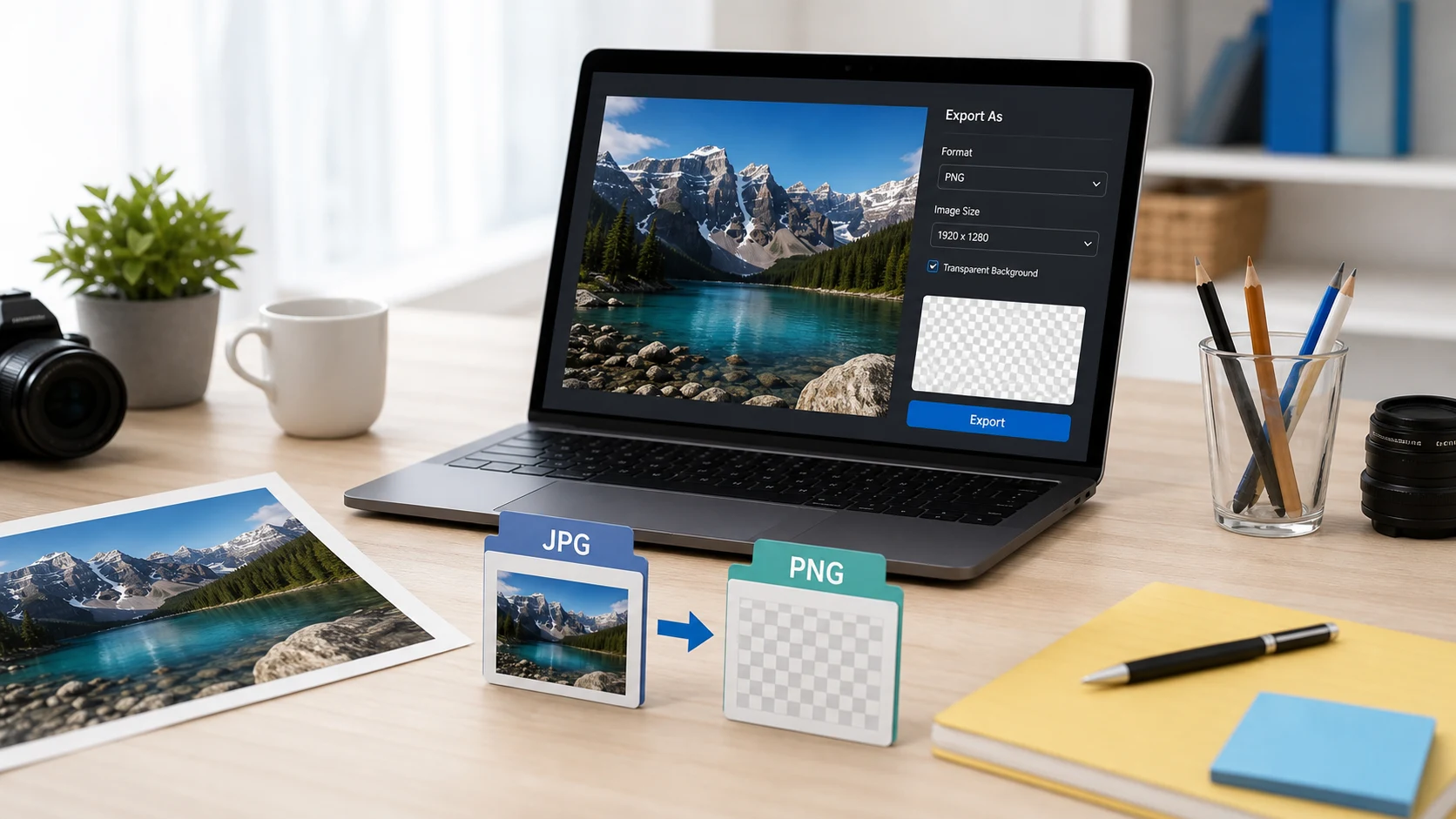
JPG 到 PNG 转换器改变了 .jpg.jpeg 图像变成 .png 文件。当设计应用程序、文档工作流程、网站编辑器、学校门户、市场或客户请求特别要求 PNG 格式时,人们会使用 JPEG 到 PNG 转换器。 PNG代表 便携式网络图形,一种常用于屏幕截图、图形、清晰边缘和可再次编辑的图像的格式。该工具可帮助您在线将 JPG 转换为 PNG,而无需打开桌面图像软件:选择文件,开始转换,然后下载 PNG 输出。当您需要将 JPG 文件复制到 PNG 进行编辑或兼容时,它非常有用,但它不会恢复旧 JPEG 压缩丢失的细节,也不会自动删除背景。

JPG 到 PNG 工作流程示例

如果您收到了 JPEG 产品照片、屏幕截图或网页图像,但下一步需要 PNG,请使用此流程以避免手动重复相同的转换。

输入来自您设备的 JPG 或 JPEG 图像
任务将JPG转换为PNG进行编辑或上传
评论转换后检查文件大小和视觉质量
输出单个 PNG 文件或一个 ZIP 存档

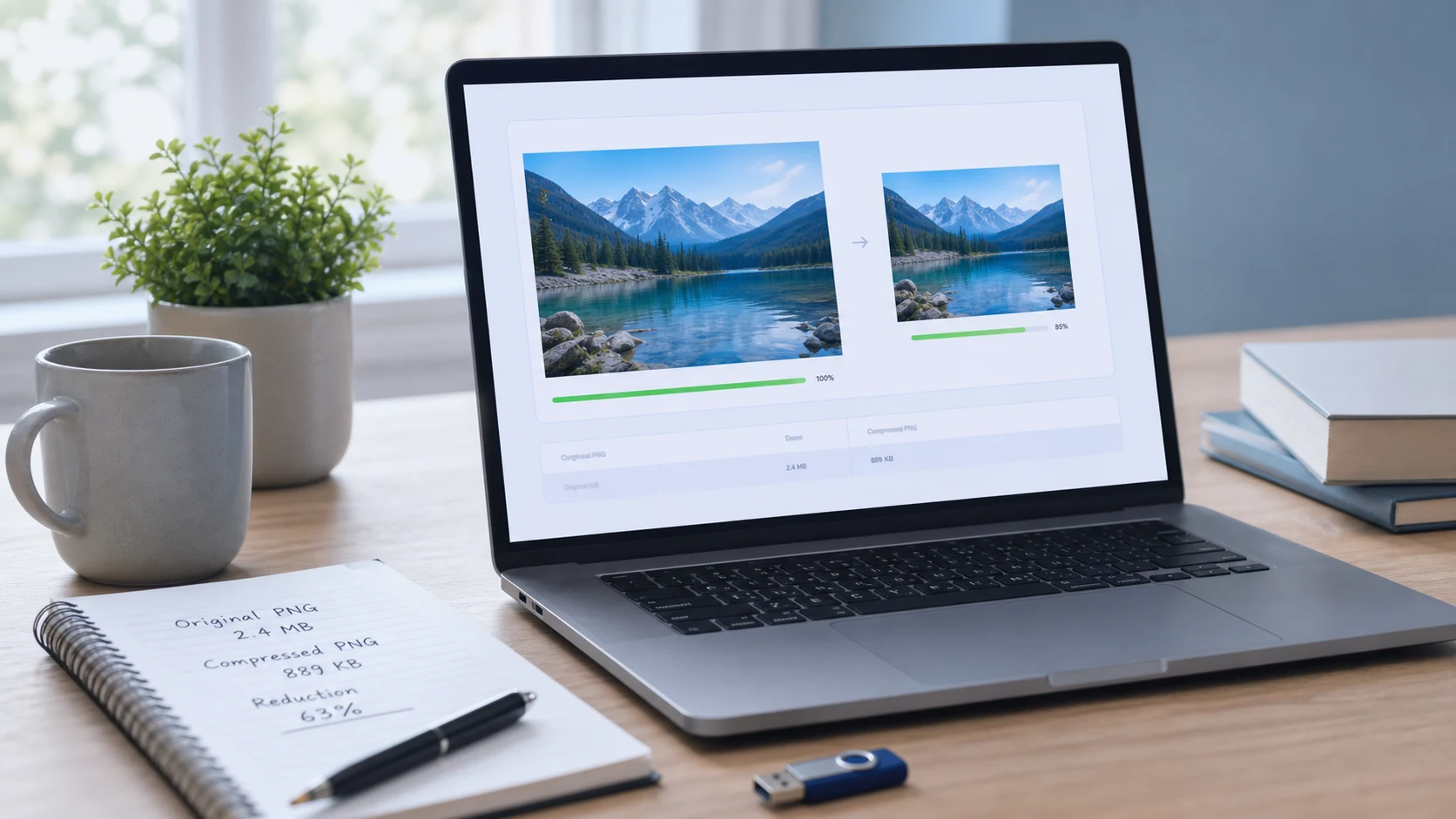
这个例子是关于格式转换的。如果 PNG 输出对于门户来说太大,请先进行转换,然后根据需要压缩 PNG 副本。

常见用例

  • 当设计、表单或上传门户要求 PNG 格式而不是 JPEG 时,将 JPG 转换为 PNG。
  • 在其他工具中添加标签、箭头、叠加或其他编辑之前,将 JPEG 文件更改为 PNG。
  • 创建屏幕截图、图表、收据、产品图像或文档图像的 PNG 副本,以便更清晰地编辑步骤。
  • 当您需要 快速 浏览器工作流程而无需安装图像软件时,请在线使用 JPG 到 PNG 转换器。
  • 批量将 JPG 文件转换为 PNG 并将完成的图像作为一个 ZIP 一起下载。
  • 为网站编辑、学校门户、办公系统、市场列表和客户交付准备图像文件。
  • 当网站接受 PNG 但不接受 JPEG 时,可以免费在线将 JPG 转换为 PNG。
  • 使用免费的 JPG 到 PNG 转换器制作 PNG 副本以进行编辑、布局工作或文档准备。
  • 在保存将多次编辑的文件之前,将 JPEG 转换为 PNG 格式。
  • 将 JPG 更改为 PNG 以获得屏幕截图样式的工作流程,其中清晰的边缘比小文件大小更重要。
  • 将多个 JPG 批量转换为 PNG 文件,而不是单独处理每个图像。
  • 当接收器特别要求便携式网络图形输出时,请使用 PNG 转换器来转换 JPG 图像。

特点

  • 接受来自您设备的常见 JPG 和 JPEG 文件。
  • 在浏览器支持的情况下,批量处理多个图像。
  • 显示每个选定文件的转换进度和状态。
  • 转换后下载单个 PNG 文件或一个 ZIP 存档。
  • 保持工作区简单,使工具保持可见且易于使用。

如何使用此转换器

  1. 添加 JPG 文件。 将 JPG 或 JPEG 图像拖动到导入区域,或使用选择文件按钮。
  2. 开始转换。 在浏览器创建 PNG 结果时,按“开始转换”并保持选项卡打开。
  3. 审查结果。 检查输出面板中的每个项目并确认 PNG 看起来正确。
  4. 下载输出。 从其行中下载一个 PNG 文件,或在所有转换完成后使用 ZIP 按钮。

好处

  • 快速 为喜欢 PNG 输出的工具、门户和应用程序创建 PNG 文件。
  • 有助于避免在编辑工作流程期间重复 JPEG 保存。
  • 使学校、办公室、网站和客户任务的批量图像准备变得更加容易。
  • 为您提供简单的浏览器工作区,无需安装桌面软件。

JPG 至 PNG 质量说明

将 JPG 转换为 PNG 与改进原始照片不同。 JPG 使用有损压缩,因此在文件到达此工具之前,某些细节可能已经消失。 PNG 使用无损压缩,当您想避免再次有损保存时,这很有帮助,但它也可以创建更大的输出文件。当您需要稳定的编辑副本、更清晰的屏幕截图样式图形或格式要求时,请使用 PNG。当优先考虑电子邮件、网页或上传限制的较小照片文件时,请使用 JPG。

关于透明PNG期望

很多人搜索JPG到PNG透明背景,因为PNG可以支持透明。重要的细节是普通的 JPG 不包含透明像素。当您将 JPG 转换为 PNG 时,现有背景仍然是图像的一部分。如果您需要透明背景,请先在编辑器中删除或屏蔽背景,然后将最终图像保存或导出为 PNG。该转换器处理从 JPEG 到 PNG 的格式更改;它不会猜测哪些像素应该变得透明。

JPG 到 PNG 的常见问题

JPG 到 PNG 转换器有什么作用?

它将 JPG 或 JPEG 图像更改为 PNG 文件,以便该图像可以在需要 uire PNG 格式的工作流程中使用,例如设计编辑、屏幕截图、Web 图形、文档和上传表单。

JPG至PNG与JPEG至PNG相同吗?

是的。 JPG和JPEG通常指的是相同的图像格式。 JPG 到 PNG 转换器和 JPEG 到 PNG 转换器都从 JPEG 样式输入文件创建 PNG 输出。

我可以免费在线将 JPG 转换为 PNG 吗?

是的。此页面是一个免费的 JPG 到 PNG 在线转换器,用于常见的基于浏览器的图像准备。添加 JPG 或 JPEG 文件,进行转换,然后下载 PNG 结果。

JPG到PNG可以创建透明背景吗?

不会。将 JPG 转换为 PNG 不会自动删除背景或恢复透明度,因为 JPG 文件不存储 Alpha 通道。 PNG 输出可以支持透明度,但原始 JPG 像素保持可见。

将 JPG 转换为 PNG 会提高图像质量吗?

它可以防止再次有损 JPEG 保存,但无法恢复原始 JPG 中已丢失的细节。当你需要稳定的编辑副本时使用PNG,而不是作为神奇的质量修复。

我可以将JPG文件批量转换为PNG吗?

是的。添加多个 JPG 或 JPEG 文件,开始转换,然后单独下载每个 PNG 文件或将所有完成的 PNG 文件下载为一个 ZIP 存档。

为什么我的 PNG 文件比原始 JPG 文件大?

PNG对照片使用无损压缩,而JPG对照片使用有损压缩。转换后的 PNG 可能会更大,尤其是当源图像是照片或高分辨率时。

什么时候应该使用 PNG 而不是 JPG?

使用 PNG 进行屏幕截图、图形、文本较多的图像、编辑步骤、徽标和需要清晰边缘的图像。 JPG 通常更适合较小的照片文件。

转换后是否应该压缩PNG?

如果目标有文件大小限制或者 PNG 变得比预期大得多,则压缩 PNG。保留原始副本,直到您批准压缩结果。

这个 JPG 到 PNG 转换器会上传我的文件吗?

该工具旨在在支持的情况下处理浏览器中选定的图像。在转换过程中保持选项卡打开,并在使用下载的文件进行重要提交之前查看它们。