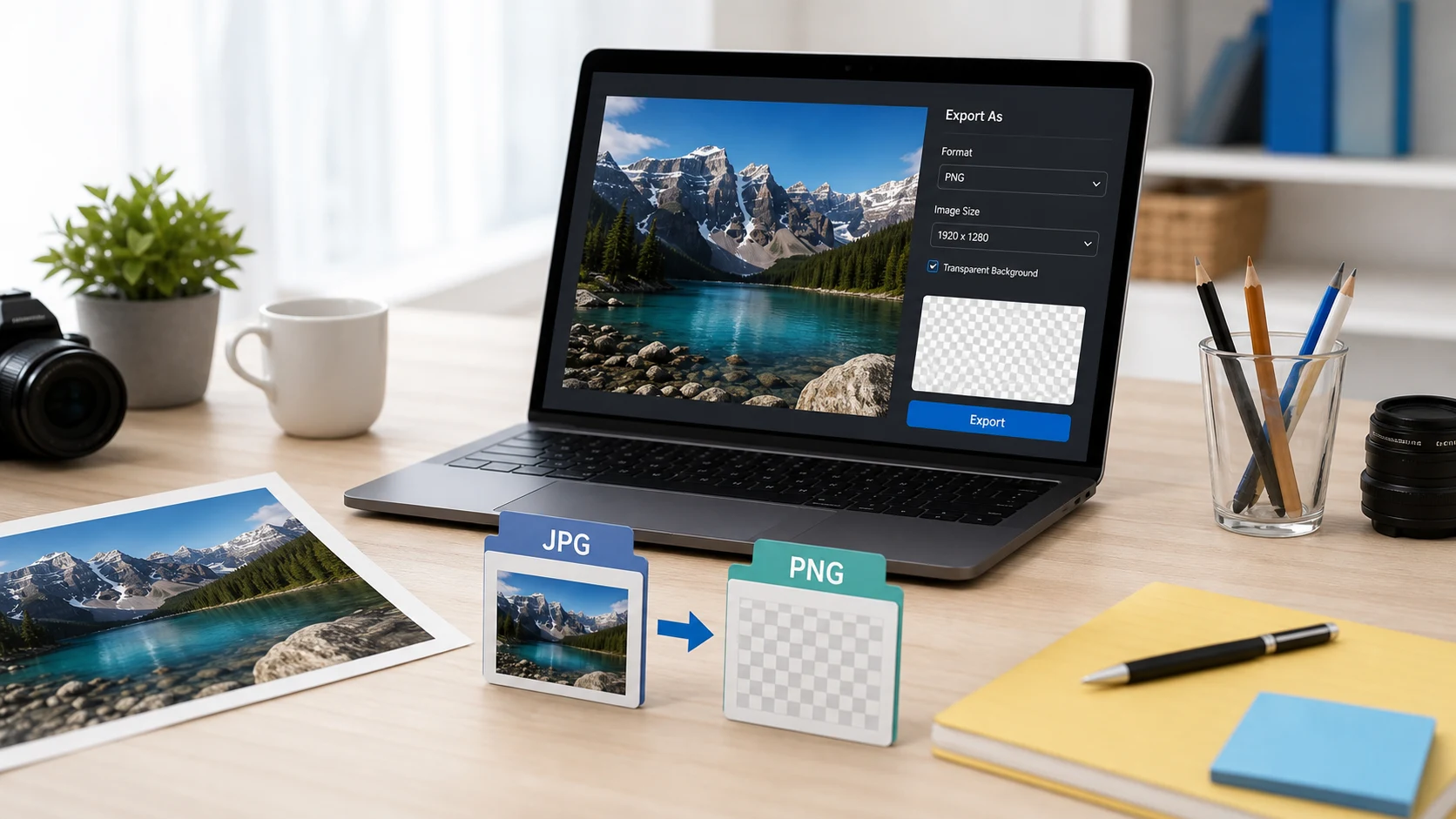
JPG转PNG的方法:打开图片,另存一份PNG副本。在Windows上,用“画图”的“文件”>“另存为”>“PNG图片”。在Mac上,用“预览”打开,选择“文件”>“导出”,再选PNG。转换不会去掉背景,也不会让照片变清晰。你得到的是同一张图,文件通常还更大。
JPG转PNG能做什么(以及不会改变什么)
很多人转成PNG,是希望得到透明背景,或者想让模糊的照片变清楚。这两件事都不会发生。下面是你实际会得到的结果。
- 同样的像素。JPG里的模糊、噪点和压缩色块,都会原样复制到PNG里。
- 实心的背景。JPG里的白色或彩色背景会留在PNG里。透明效果要靠去除背景来实现,那是单独的一步。
- 多数情况下,文件会变大。PNG是无损格式,每个像素都精确保存。对照片来说,往往会大好几倍。
- 不会再有损失。变成PNG之后,你可以随意编辑、反复保存,不会像反复保存JPG那样一点点损伤画质。
所以,在表单或App明确要求PNG、图片需要反复编辑,或者作为抠图前的第一步时,再去转换。PNG和JPG的区别在我们的格式指南里有完整介绍,PNG文件是什么则讲解了这个格式本身。
网站为什么会要求PNG?
有些上传表单、应用商店和设计工具只接受PNG。通常是因为图片里可能有需要保持清晰的文字,或者系统希望支持透明。图标和贴纸的上传经常是这样。
如果表单只检查文件类型,转换过的JPG就能通过。如果还检查尺寸,比如要求固定像素大小的正方形图标,就先转换,再用调整图片大小工具改尺寸。请仔细阅读说明。写着“透明背景的PNG”,就意味着光转换是不够的。
Mac上怎么把JPG转成PNG
使用“预览”
- 用“预览”打开这张JPG。
- 选取文件 > 导出。
- 点击格式弹出菜单,选择PNG。
- 输入文件名,点击存储。
如果有多张图片,可以在同一个“预览”窗口里打开,在边栏中全选缩略图,然后一起导出。
使用“访达”的快速操作
- 在“访达”中选中这些JPG。
- 右键点按,选择“快速操作”>“转换图像”(macOS Monterey或更高版本)。
- 格式选PNG,大小选“实际大小”以保持原尺寸。
- 点按“转换为PNG”。
PNG会出现在同一个文件夹里,原来的JPG保持不变。
Windows上怎么把JPG另存为PNG
Paint
- 右键点击JPG,选择打开方式 > Paint。
- 选择文件 > 另存为。
- 选择PNG 图片。
- 输入文件名,点击存储。
照片
- 用“照片”App打开JPG。
- 点按三个点的“查看更多”菜单,选择“另存为”,或按Ctrl+S。
- 把文件类型改成.png,然后点按“保存”。
这两个App一次只能处理一个文件,图片不多的话完全够用。
如何在线或在手机上把JPEG转成PNG
在手机上、在公用电脑上,或者文件很多的时候,用浏览器工具更简单。JPG转PNG转换器直接在浏览器标签页里本地运行,图片不会上传到任何地方。JPEG和JPG是同一种格式,所以.jpeg文件也一样能用。
- 打开转换器,添加你的JPG或JPEG文件。
- 开始转换。
- 逐个下载PNG,或者把整批打包成ZIP下载。
在手机上,这往往是最实用的办法。iPhone和Android的相册App里都没有明显的“另存为PNG”按钮。这个转换器在Safari或Chrome里的用法和在电脑上完全一样。
如果新的PNG超出了上传限制,就用PNG压缩工具处理一下。我们的工具可以减少颜色数量,在保持格式的同时缩小文件。如果是照片,老实说,通常直接发JPG更好。
如何得到透明背景
如果目标是透明背景,你需要一个能去掉背景的工具。保存为PNG是之后的事,因为PNG是能保存这种结果的格式。
- 在Mac上,在“访达”里选中图片,右键点按,选择“快速操作”>“移除背景”。原图旁边会出现一张去掉背景的新图片。
- 在iOS 16或更高版本的iPhone上,打开照片,按住主体直到它浮起来,然后选择“拷贝”或“共享”。Apple把这个功能叫作照片抠图。
- 在GIMP或Photoshop等图片编辑器里,选中并删除背景,然后导出为PNG。
自动去背景最适合背景简单、主体清晰的图片。头发、玻璃和杂乱的场景仍然需要手动修整。如果你想要一个能任意缩放的清晰标志,可以考虑矢量描摹。JPG和PNG转SVG指南讲了什么情况下适用。
JPG转PNG后的常见问题
- PNG超出了上传限制。用减色的方式压缩,缩小像素尺寸,或者再确认一下表单是否其实也接受JPG。
- 表单提示文件不是有效的PNG。这通常是因为有人直接把.jpg改名成了.png。改名不会改变文件里的数据,所以请用上面的方法真正导出一份。
- 背景还是白色。这很正常。先去掉背景,再保存为PNG。
- 图片看起来发虚或有马赛克。原来的JPG可能本来就很小。PNG无法补出本来就没有的像素,放大只会让模糊扩散开。
- 位置或日期信息丢失了,或者还保留着。不同App处理元数据的方式不同。如果在意隐私,分享前请查看一下文件属性。
这些问题大多归结为一点:PNG只是一个容器,你给它什么,它就保存什么。请尽量从最好的原图开始。
JPG还是PNG:该保留哪个?
要分享或上传的照片用JPG。它更小,所有设备都能打开。截图、示意图、带文字的图片、标志,以及需要透明背景的图片用PNG。
如果经常编辑,就保留一个PNG母版用于编辑。成品要通过邮件发送或放到网页上时,再导出JPG。这样编辑干净,文件也小。
一张图片如果一开始就是JPG,转成PNG只能让它不再变差,不会让它变好。想要更干净的图片,就回到源头,比如相机原图或设计软件的导出文件,从那里直接保存为PNG。反过来的操作,请看PNG转JPG指南。
在浏览器中运行的免费工具
常见问题
如何在Mac上把JPG转成PNG?
用“预览”打开图片,选择“文件”,再选“导出”,在“格式”菜单中选PNG。如果有多个文件,可以在Finder中使用“快速操作”里的“转换图像”。
Windows上怎么把JPG另存为PNG?
用“画图”打开JPG,选择“文件”>“另存为”,再选“PNG图片”。“照片”App也有“另存为”选项,可以选PNG文件类型。
JPEG转PNG会让背景变透明吗?
不会。背景会作为实色像素原样复制过去。先用抠图(去背景)工具去掉背景,再把结果保存为PNG。
把JPG转成PNG能提升画质吗?
不会。PNG会原样复制JPG的像素,包括模糊和压缩痕迹。它只能保证你再次编辑保存时不再继续损失画质。
为什么我的PNG比JPG大?
PNG是无损格式,会精确保存每一个像素,而JPG会丢掉大部分你看不出来的细节。尤其是照片,存成PNG后体积会大很多。