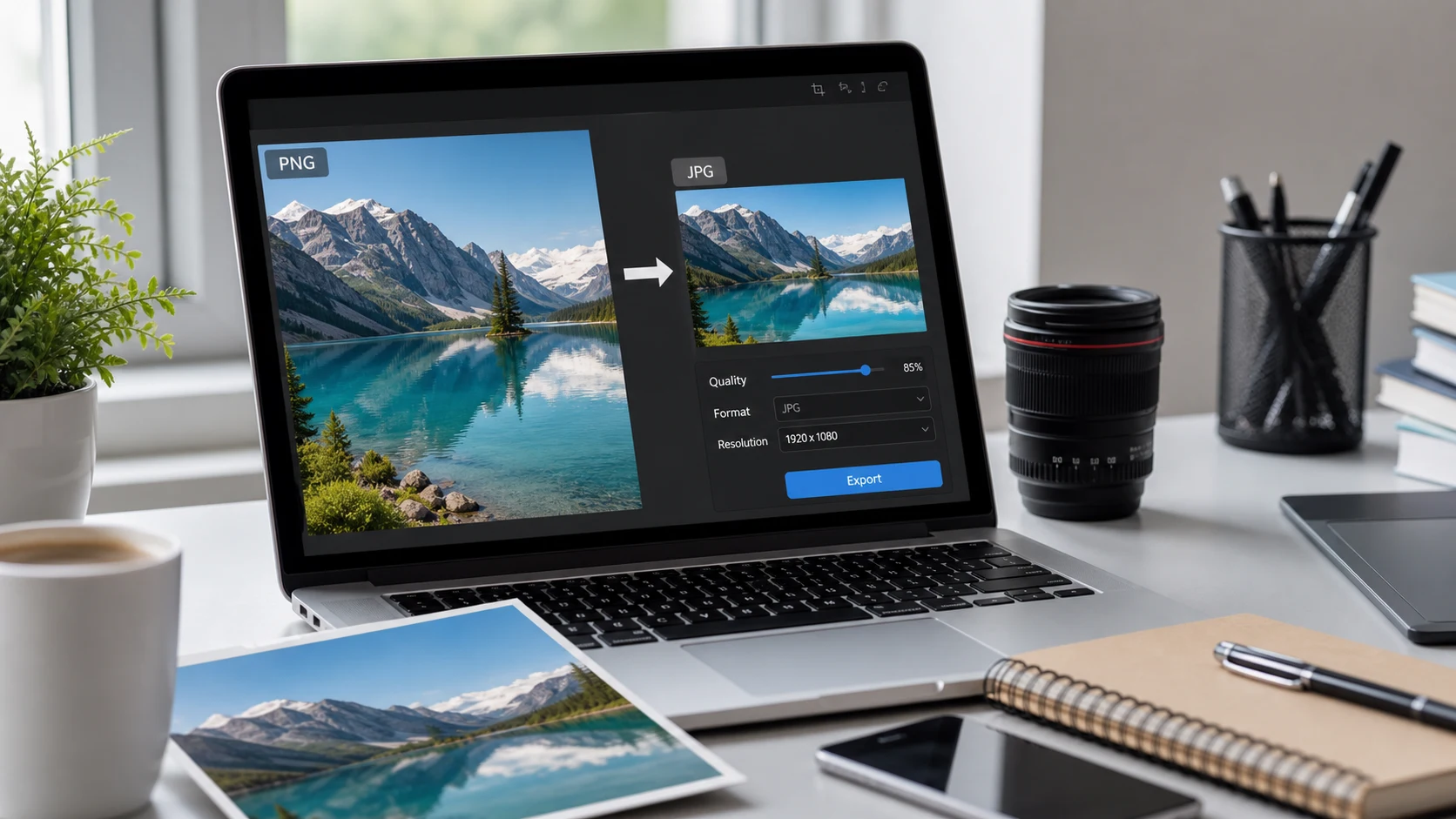
把PNG另存为JPG的方法:用能导出图片的App打开,另存一份JPEG格式的副本。在Windows上,用“画图”的“文件”>“另存为”>“JPEG图片”。在Mac上,用“预览”的“文件”>“导出”,选择JPEG。批量转换或在手机上,用浏览器转换工具就行。透明区域会变成实色。
该不该把PNG存成JPG?
PNG和JPG(也写作JPEG,是同一种格式)是为不同用途设计的。PNG压缩时不丢失任何细节,并支持透明,适合截图、标志和带文字的图形。JPG会丢掉一点你基本看不出来的细节,所以照片能小很多。
以下情况适合把PNG存成JPG:
- 这张PNG是照片,而且文件比实际需要的大得多。
- 上传表单只接受JPG或JPEG。
- 你要用邮件发送大量图片,希望它们轻一点。
对于文字截图、线稿和标志,这样做并不划算。JPG压缩会在锐利的边缘周围留下淡淡的色块,小字也可能变得模糊。如果这类文件太大,先用PNG压缩工具以PNG格式压缩。PNG和JPG的区别在我们的格式指南里有更详细的说明。
一张PNG照片可能比看起来一样的JPG大好几倍。无损压缩只能靠找出重复的图案来节省空间,而照片有颗粒和渐变,相邻像素几乎没有完全一样的。截图有大片纯色区域,所以存成PNG也压缩得很好,很少需要转换。
Mac上怎么把PNG转成JPG
使用“预览”
- 用“预览”打开PNG。通常双击就可以。
- 选取文件 > 导出。
- 点按格式弹出式菜单,选择JPEG。
- 拖动“质量”滑块。越靠近“最佳”,细节保留越多。往左移,文件越小。
- 给文件命名,选择文件夹,然后点按“存储”。
要一次转换多张,把它们一起在同一个“预览”窗口里打开,在边栏中全选缩略图,然后导出。Apple的“预览”使用手册介绍了这种批量方法。
使用“访达”的快速操作
在macOS Monterey或更高版本中,处理一批文件有更快的方法。
- 在“访达”中选中这些PNG文件。
- 右键点按(或按住Control键点按),选择“快速操作”>“转换图像”。
- 格式选JPEG,再选一个大小:“小”、“中”、“大”或“实际大小”。
- 如果想保留日期等信息,勾选“保留元数据”。
- 点按“转换为JPEG”按钮。
JPG会出现在原文件旁边,PNG保持不变。如果不想缩小尺寸,就选“实际大小”。
Windows上怎么把PNG另存为JPG
使用Paint
- 右键点击PNG,选择打开方式 > Paint。
- 选择文件 > 另存为。
- 选择JPEG 图片。
- 给文件命名,选择文件夹,然后点按“保存”。
“画图”可能会提示透明度将会丢失。这很正常,因为JPG无法保存透明像素。同一个“另存为”菜单的“其他格式”里还有PNG、BMP、GIF和TIFF,旧程序需要不常见的格式时很有用。
使用“照片”应用
- 用“照片”App打开PNG。
- 点按三个点的“查看更多”菜单,选择“另存为”(或按Ctrl+S)。
- 把文件类型改成.jpg。
- 点击存储。
这两个App一次只能处理一张图片。几个文件还行,二十个就很繁琐了。
如何在线批量把PNG转成JPG
如果是一整个文件夹的图片、用手机,或者是权限受限的公司电脑,浏览器工具是最省事的选择。PNG转JPG转换器在浏览器标签页里处理文件,不会上传到任何服务器。
- 打开转换器,添加你的PNG文件。
- 可以按需调整质量。越高保留的细节越多,越低文件越小。
- 转换后,逐个下载JPG,或把整批打包成ZIP下载。
手机截图也适用,iPhone和大多数Android手机都会把截图存成PNG。在Safari或Chrome里打开转换器,从相册里选取截图,再把JPG存回手机。这比发邮件给自己更快。
批量转换后检查一下尺寸。如果工具同时提供缩放功能,除非你想要更小的图片,否则请确认它是关闭的。浏览器转换工具默认保持原始像素尺寸,所以1170像素宽的手机截图转成JPG后仍是1170像素宽,只是更轻了。
还需要其他格式,比如WebP或HEIC?通用的图片格式转换工具一个地方就能处理好几种。
透明背景会怎么样?
这一点常常让人意外。JPG的每个像素都有颜色。透明背景的PNG变成JPG后,空白区域会被填上一种实色。大多数程序用白色,也有些会变成黑色。
所以,一个原本放在任何背景上都很干净的标志,现在会带着一个白色(或黑色)的方框。照片很少有透明区域,所以对照片来说没关系。如果标志要放到网站或彩色幻灯片上,请保留PNG。
替换原文件之前先检查结果。如果背景变成了黑色而你想要白色,换一个工具试试,或者在编辑器里把图片放到白色图层上再保存。
PNG转JPEG:把握好大小和质量
JPG质量是一个连续的刻度。在高设置下,照片看起来和PNG一样,而且小得多。压得太低,天空和平滑渐变处就会出现块状色斑。
各个App标注质量刻度的方式不同。“预览”用从“最低”到“最佳”的滑块,很多网页工具用1到100的数字。下面是适用于大多数照片的大致参考:
- 90左右:很难和原图区分。用于打印和你看重的照片。
- 75到85左右:用于邮件、网站和大多数上传表单,兼顾得很好。
- 低于60:文件很小,但天空、皮肤和渐变处开始出现色块。
放大到100%,对比前后效果。如果看不出差别,就再调低一档。如果看得出来,就调回去。
还有几个好习惯:
- 每次都从原始PNG开始转换。反复保存JPG会让损失层层叠加。
- 如果以后还要编辑图片,请保留PNG母版。
- 把文件从.png改名为.jpg并不会转换它。里面的数据仍是PNG,严格的上传表单可能会拒收。一定要导出一份真正的副本。
- 如果网站要求JPG小于某个大小(比如100KB),转换后用JPG压缩工具设定目标大小。它会先降低质量,只有在必要时才缩小尺寸。
上传限制通常按字节检查,所以目标要比标明的数字略低一点。反过来从JPG转PNG,原理不一样,也不会产生透明效果。JPG转PNG指南说明了会得到什么结果。
在浏览器中运行的免费工具
常见问题
Mac上怎么把PNG转成JPG?
用“预览”打开PNG,选择“文件”>“导出”,在“格式”菜单里选JPEG。如果有多个文件,在“访达”里选中它们,使用“快速操作”>“转换图像”。
PNG转JPG怎么不损失画质?
使用较高的质量设置,并且只从原始PNG转换一次。照片看起来不会有变化,但文字和锐利的边缘仍可能稍微变软。
PNG转JPEG和PNG转JPG是一回事吗?
是的。JPG和JPEG是同一种格式的两个名字,所以用哪个扩展名都可以。
透明PNG变成JPG后会怎样?
JPG不支持透明,所以空白区域会被填上纯色,通常是白色。需要透明背景的标志,请保留PNG。
能不能直接把.png文件改名为.jpg?
不能。改名后数据仍是PNG格式,有些App和上传表单会拒收。请导出一份真正的JPG副本。
如何一次把很多PNG文件转成JPG?
在Mac上使用Finder的“转换图像”快速操作,或者使用支持批量处理并返回ZIP的浏览器转换器。