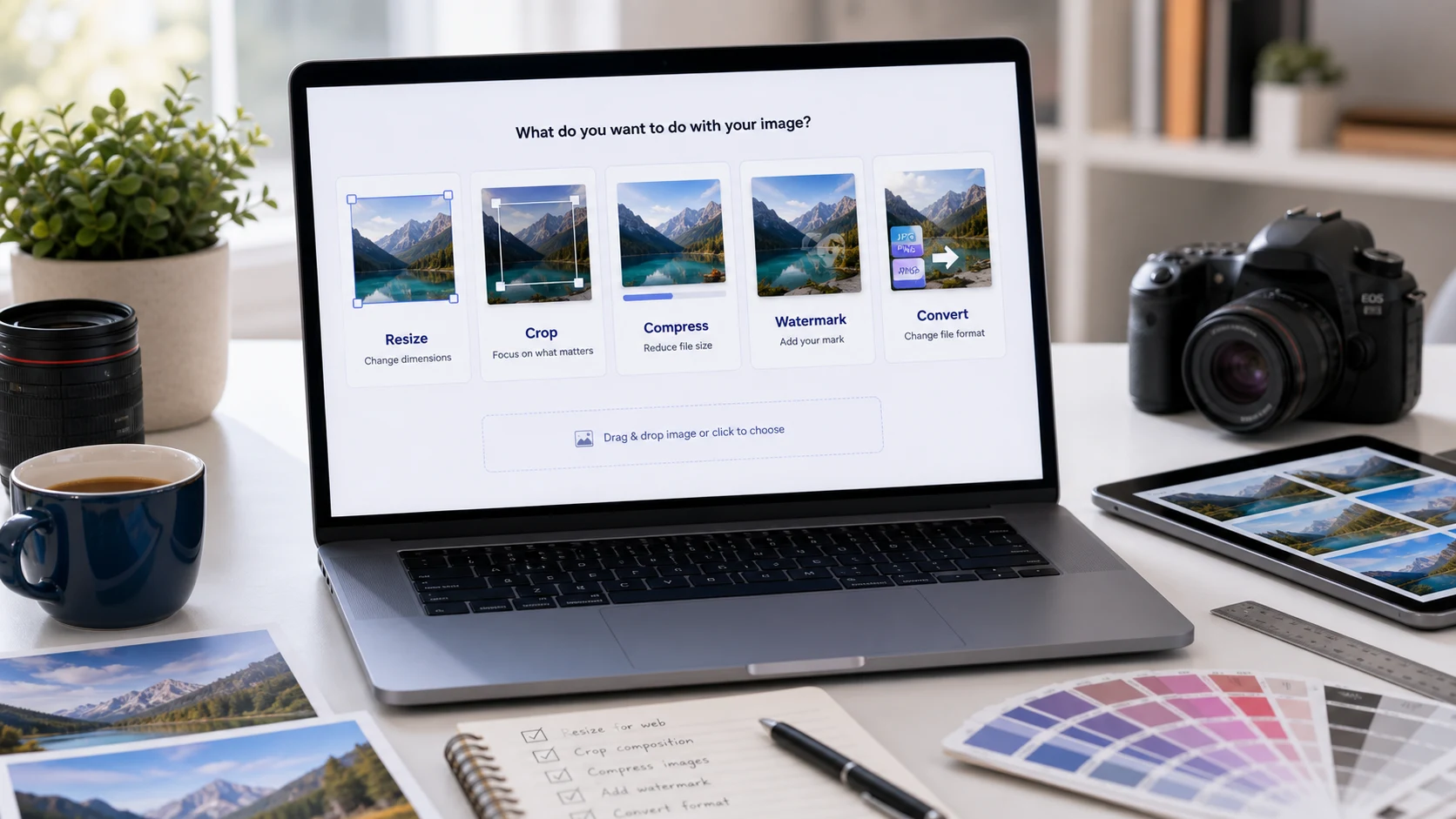
在线裁剪图像

在浏览器中裁剪 JPG、PNG 和 WebP 图像。使用这个免费的在线图像裁剪器来修剪照片、屏幕截图、产品图像、个人资料图片、社交媒体帖子和可上传的视觉效果,而无需安装软件。

导入和裁剪

添加图像,打开裁剪编辑器,然后下载每个完成的图像或保存 ZIP。

拖放图像 这里或

支持JPG、PNG、WebP、GIF等常见浏览器图像格式。

裁剪完成。下载单个图像或保存 ZIP。

裁剪设计为在支持的浏览器中运行。保留原始图像,直到您查看裁剪后的输出。

图片和下载

大批量在此处滚动而不拉伸整个页面。

适合

隐私说明:图像裁剪专为支持的浏览器端编辑而设计。当您裁剪和下载所选文件时,它们会保留在页面会话中。

什么是在线图像裁剪器?

在线图像裁剪器可让您保留图像的选定部分并删除该区域之外的像素。当照片有太多空白、屏幕截图包含私人或不相关的细节、产品图像需要更紧密的框架或个人资料图片需要干净的方形形状时,人们会使用裁剪图像在线工具。 ConvertorLab 专注于实用的裁剪工作流程:添加 JPG、PNG、WebP 或 GIF 文件,选择裁剪区域,根据需要使用 1:1、4:5、9:16 或 16:9 等宽高比,然后下载裁剪后的图像以用于上传、网站、文档、社交媒体、电子商务列表和日常分享。

图像裁剪工作流程示例

如果您的产品照片周围有额外的表格空间,请先裁剪图像,使产品填满框架,然后仅在上传页面需要较小的文件时调整其大小或压缩它。

输入您设备中的照片、屏幕截图或产品图片
作物自由形状的框或比例,如正方形、纵向、故事或横向
调整旋转、翻转、重置或移动裁剪框
输出裁剪后的 PNG 图像或 ZIP 以获得裁剪后的批次结果

当您需要用于表单、学校门户、工作申请、网站卡片、市场列表、博客图像或社交媒体预览的免费照片裁剪器时,此工作流程会有所帮助。

常见用例

特点

  • 裁剪 JPG、PNG、WebP、GIF 和浏览器支持的图像文件。
  • 为常见照片和社交格式选择自由裁剪或预设纵横比。
  • 下载前旋转、翻转、重置和调整裁剪。
  • 裁剪一张图像、单独裁剪文件或批量应用第一次裁剪。

如何使用

  1. 选择图像或将文件拖动到导入区域。
  2. 选择“裁剪文件”或选择批量裁剪模式。
  3. 移动裁剪框并根据需要选择比例。
  4. 单击“完成”,然后下载裁剪后的图像或 ZIP。

好处

  • 将实际的裁剪工具放在页面顶部附近。
  • 无需桌面编辑器即可准备上传图像。
  • 使用同一页面进行 快速 单图像裁剪和批处理工作流程。
  • 裁剪后自然地进入调整大小、压缩或 WebP 转换。

裁剪编辑器的工作原理

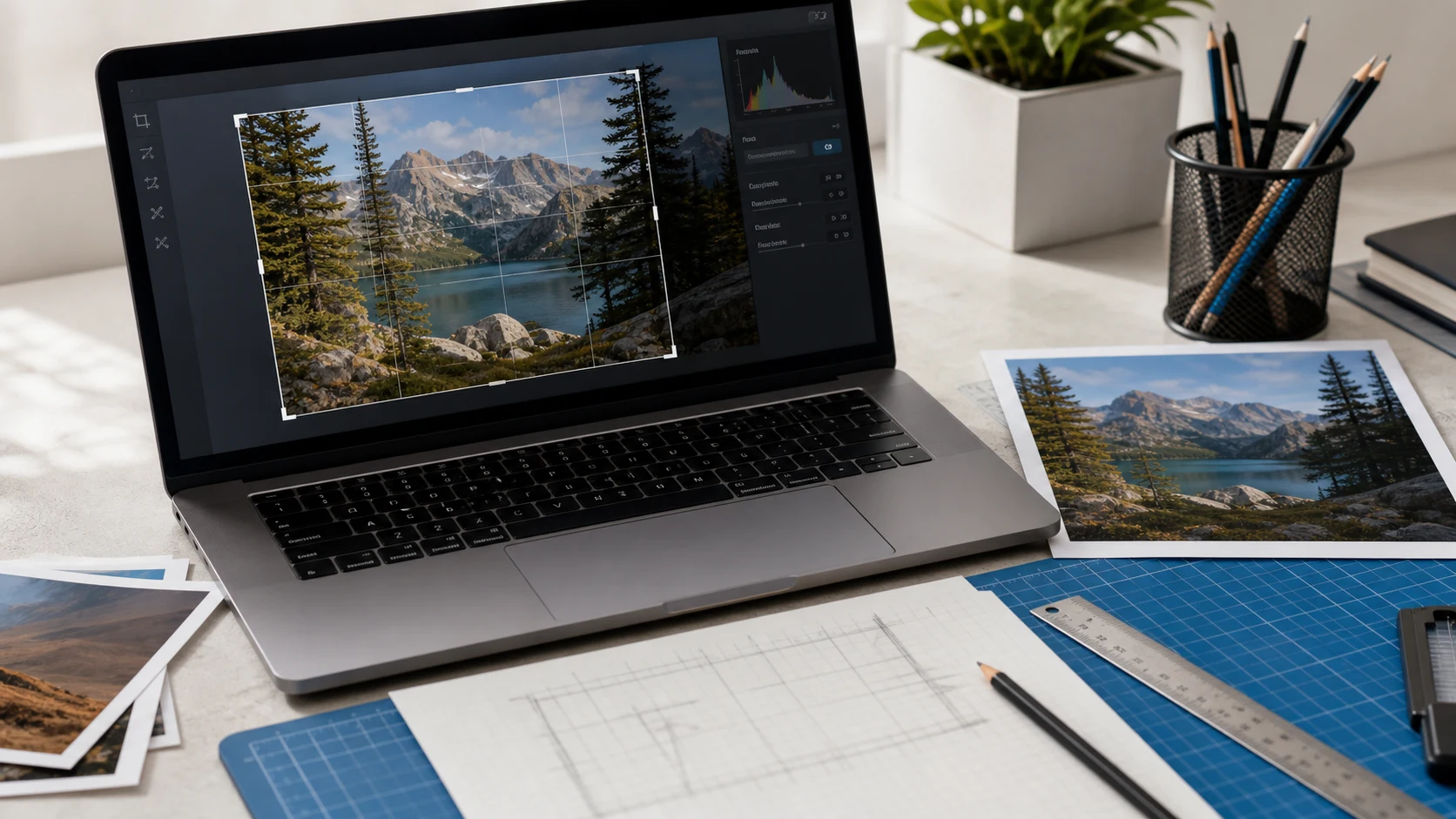
本页面使用 JavaScript 图像裁剪器和浏览器画布来预览所选裁剪区域、旋转或翻转图像以及导出裁剪结果。 Cropper.js 将自己描述为 JavaScript 图像裁剪器,许多在线裁剪工具都使用相同的基本思想:选择一个矩形,保留该区域,然后删除外部边缘。有关更深入的技术背景,请参阅 作物.jsMDN 画布 API.

裁剪图像问题

如何免费在线裁剪图像?

选择一张图像,拖动要保留的部分周围的裁剪框,根据需要调整比例或旋转,然后单击“完成”并下载裁剪后的图像。

我可以裁剪 JPG、PNG 和 WebP 图像吗?

是的。此在线图像裁剪器接受常见的浏览器支持的图像格式,例如 JPG、PNG、WebP 和 GIF。裁剪结果导出为 PNG 文件,以便可靠的浏览器下载。

我可以一次裁剪多张图像吗?

是的。添加多个图像,当同一框架适用于整个批次时,使用“裁剪一张”来应用全部,或者当每个图像需要不同的裁剪区域时,使用“单独裁剪”。

社交媒体的最佳裁剪比例是多少?

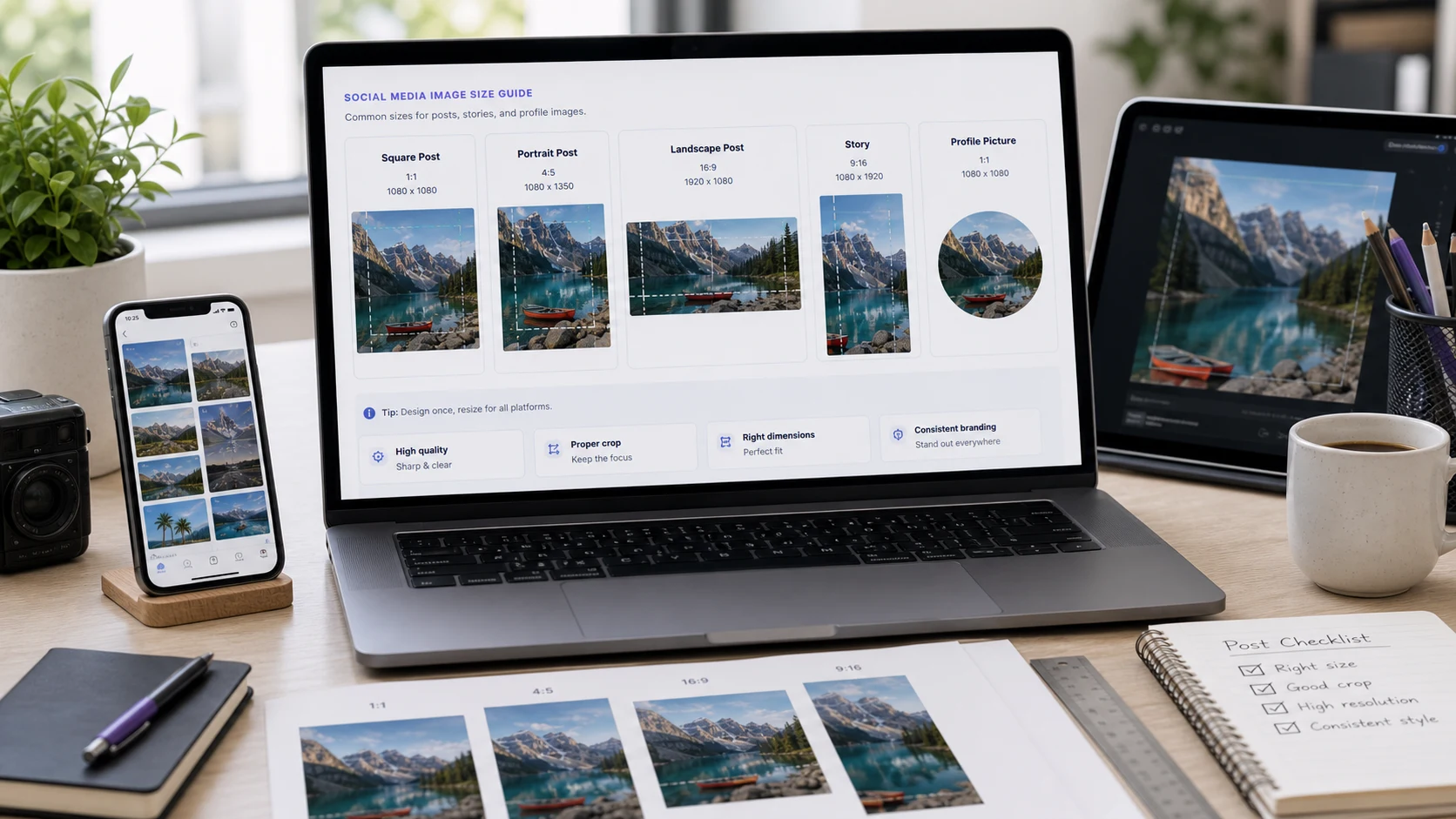
常见的社交媒体裁剪比例包括用于方形帖子的 1:1、用于纵向帖子的 4:5、用于故事和卷轴的 9:16 以及用于视频 thumbnails 或横向预览的 16:9。

我可以裁剪照片作为个人资料照片吗?

是的。对个人资料图片、头像、市场 thumbnails 和应用程序图标使用 1:1 方形裁剪比例,其中需要居中方形图像。

裁剪会减小图像文件大小吗?

裁剪会删除所选区域之外的像素,因此最终图像可能会更小。确切的大小取决于裁剪区域、图像内容和输出格式。

我可以在裁剪前旋转或翻转图像吗?

是的。裁剪编辑器包括旋转、水平翻转、垂直翻转、重置和纵横比控件,以便您可以在保存之前纠正框架。

这个浏览器端图像裁剪器是私有的吗?

裁剪工作流程设计为在支持的浏览器中运行。编辑时保持选项卡打开,并在将其用于重要上传之前检查裁剪后的输出。

为什么我的透明 PNG 的背景是白色的?

此裁剪工具将裁剪结果导出为 PNG,但裁剪画布可以用白色填充空的旋转区域。对于透明图形,请在发布之前检查输出。

裁剪大图像后该怎么办?

裁剪后,当您需要精确尺寸时,请使用“调整图像大小”;当您需要较小的上传文件时,请使用“压缩 JPG”或“压缩 PNG”;或者,当您需要较小的上传文件时,请使用“图像到 WebP”以提高网站性能。