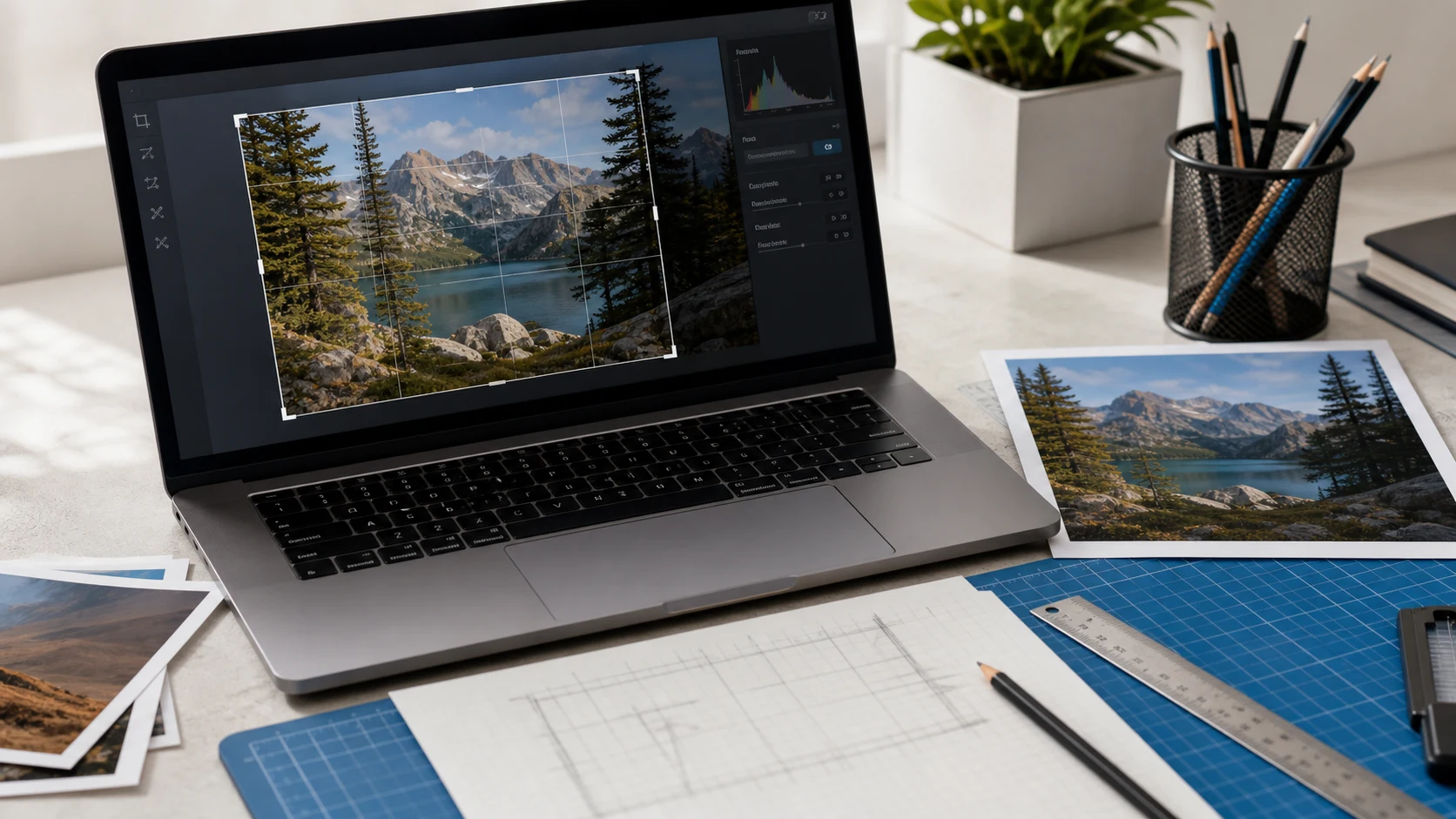
要在Mac上裁剪图片,用“预览”打开,点击“显示标记工具栏”,选择“矩形选择”,拖选要保留的部分,然后点击“裁剪”。在“照片”App中,点击“编辑”,再点击“裁剪”。在iPhone上,用“照片”打开照片,轻点“编辑”,轻点“裁剪”,调整边框后轻点“完成”。
下面是Mac、iPhone、Windows和Android上的具体步骤,另附在线批量裁剪图片的方法,以及该裁成什么比例的快速指南。
如何在Mac上用“预览”裁剪图片
每台Mac都自带“预览”,它能处理JPG、PNG、HEIC和大多数其他图片文件。苹果在其“预览”裁剪和调整大小页面上列出了同样的步骤。
- 用“预览”打开图片。如果“预览”是默认查看器,在“访达”中双击即可。
- 如果看不到工具栏,点击“显示标记工具栏”按钮。
- 点击“矩形选择”按钮。
- 拖选要保留的图片部分。可以拖动选区边缘进行微调。
- 点按标记工具栏中的“裁剪”按钮。
- 选择“文件 > 存储”;如果想保留原图,把裁剪结果另存为新文件,就选择“文件 > 导出”。
要查看选区的精确像素尺寸,选择“工具 > 显示检查器”,然后点击“裁剪检查器”按钮。表单或网站要求最小宽度和高度时,这很有用。
裁错了?立即选择“编辑 > 撤销裁剪”。如果已经保存,可以通过“文件 > 复原到 > 浏览所有版本”选择裁剪之前的版本。
如何在Mac上用“照片”App裁剪照片
如果图片在你的“照片”图库中,就在那里裁剪。“照片”中的编辑随时可以复原,而且有宽高比预设。苹果的在Mac上的“照片”中裁剪指南介绍了同样的控件。
- 双击照片,然后点击工具栏中的“编辑”。
- 点击工具栏中的“裁剪”,或按C。
- 选择“正方形”、4:5或16:9等宽高比,或选择“自定”。如果想让“照片”推荐裁剪方式,点击“自动”。
- 拖动选择框来构图。如果地平线歪了,用“拉直”滑块调整。
- 点击“完成”。
裁剪效果会出现在“照片”中这张照片出现的所有地方,包括相簿。之后想撤销,打开照片,点击“编辑”,再点击“复原到原始”。如果想得到一个单独的裁剪文件,裁剪后选择“文件 > 导出”。
如何在Mac上裁剪截图
最快的裁剪就是根本不用裁剪。按Shift-Command-4,拖选屏幕上想要的部分,Mac就只保存这块区域。也可以按Shift-Command-5调出屏幕工具栏,里面有同样的选区选项。
如果已经截了全屏,截图后立刻点击屏幕角落出现的缩略图。它会打开一个带裁剪按钮的标记窗口,你可以在文件保存前裁掉边缘。对于较早的截图,用“预览”打开文件,按上面的“矩形选择”步骤操作。
Mac截图通常是PNG文件。这对文字和界面截图很理想,但对照片来说就太大了,所以批量通过邮件发送前,先转换或压缩一下。
怎样在iPhone上裁剪图片
“照片”App不用装其他应用就能裁剪。
- 打开“照片”应用,轻点这张图片。
- 轻点“编辑”按钮。
- 轻点“裁剪”。
- 要锁定形状,轻点宽高比按钮,选择“正方形”“自由格式”或某个固定比例。
- 拖动边框的四角,或在框内双指缩放和拖动照片。
- 轻点“完成”。
原图不会丢失。打开照片,轻点“编辑”,再轻点“复原”即可恢复。“复原”会撤销所有编辑,而不只是裁剪。如果想同时保留两个版本,裁剪前先复制照片。
如果有几张照片需要同样的裁剪,较新的iOS版本可以从照片的“更多”菜单中拷贝一张照片的编辑,再粘贴到其他照片上。这在照片是从同一位置拍摄时效果最好。
如何在Windows 11和Android上裁剪图片
Windows 11的“照片”和“画图”
- 用“照片”打开图片。
- 点击顶部的“编辑图像”。首先打开的就是裁剪工具。
- 拖动四角的控点,或选择正方形、16:9等宽高比预设。
- 如果图片歪了,旋转或拉直它。
- 点击“保存选项”,选择“另存为副本”,保持原图不变。
“画图”也能裁剪。用“选择”工具在要保留的区域周围画一个矩形,点击“裁剪”,然后选择“文件 > 另存为”。
Android上用Google相册
- 在Google相册中打开图片,轻点“编辑”。
- 轻点“裁剪”。拖动裁剪控点,或轻点宽高比选项选择正方形等形状。
- 轻点“保存”替换原图,或“另存为副本”以保留两者。
三星图库和其他自带的相册应用操作类似,都有编辑(铅笔)按钮和裁剪选项。
如何在线裁剪图片,单张或批量
自带应用一次只能裁剪一张图片。如果一组商品照片、团队头像或文档扫描件都需要裁成同样的形状,用浏览器工具能省去大量点击。你可以用ConvertorLab的裁剪图片工具在线裁剪图片文件,它在你的浏览器中处理,不会上传。
- 打开裁剪图片,添加你的图片。
- 选择比例:1:1、4:5、9:16、16:9,护照照片用35:45。也可以自由裁剪。
- 在第一张图片上摆好裁剪框。需要的话旋转或翻转。
- 使用“裁剪一张,应用到全部”,把同样的裁剪重复到每张图片上,然后调整主体位置不同的那几张。
- 下载结果,多张时打包为ZIP。
同一个页面在手机或Chromebook上也能用,而这些设备上可能没有完整的照片编辑器。
裁剪还是调整大小?该选哪种比例
裁剪是去掉边缘。保留的部分和原来一样清晰,但图片像素变少,形状也可能改变。调整大小则保留整张图片,把它缩放到新的像素尺寸。如果网站要求正好1080 x 1350像素,先裁成4:5,再用调整图片大小缩放。通常的顺序是先裁剪,再调整大小,最后压缩。
让比例与图片的去向相匹配:
- 1:1正方形:头像、商品缩略图和许多电商平台的商品图。
- 4:5竖版:Instagram动态帖子和8 x 10英寸照片。
- 9:16竖屏:快拍(Stories)、Reels和手机壁纸。各平台当前的尺寸见社交媒体图片尺寸指南。
- 16:9宽屏:YouTube缩略图、幻灯片和网站横幅。
- 35:45:要求35 x 45 mm的护照和证件照。完整规格见护照尺寸照片指南。
- 2:3:4 x 6英寸照片,和大多数相机照片形状相同。标准照片尺寸指南列出了其他冲印规格。
有几个小习惯很有用。在人物视线方向的前方留一点空间。避免在手腕、膝盖等关节处裁切。还要记住,从小照片裁出的局部放大显示时可能发虚,所以要从原文件开始裁剪。
在浏览器中运行的免费工具
常见问题
Mac上怎么裁剪图片?
用“预览”打开,点击“显示标记工具栏”,选择“矩形选择”,拖选要保留的区域,然后点击“裁剪”。最后保存或导出文件。
Mac上怎么用“照片”App裁剪照片?
双击照片,点击“编辑”,再点击“裁剪”(或按C)。拖动边框或选择“正方形”等比例,然后点击“完成”。
iPhone上怎么裁剪照片?
在“照片”中打开照片,轻点“编辑”,再轻点“裁剪”。拖动边框或选择宽高比,然后轻点“完成”。之后想撤销,轻点“编辑”再轻点“复原”即可。
能免费在线裁剪图片吗?
可以。ConvertorLab的裁剪图片工具在浏览器中裁剪,不上传文件,提供1:1、4:5、35:45等比例,还有“裁剪一张,应用到全部”的选项。
裁剪会降低图片质量吗?
裁剪只是去掉边缘的像素,不会让剩下的部分变模糊。只有把裁得很小的图片再放大时,画质才会受影响。
怎样把图片裁成正方形?
拖动边框前,在编辑器中选择“正方形”或1:1宽高比。在Mac和iPhone的“照片”中,“正方形”是预设之一。