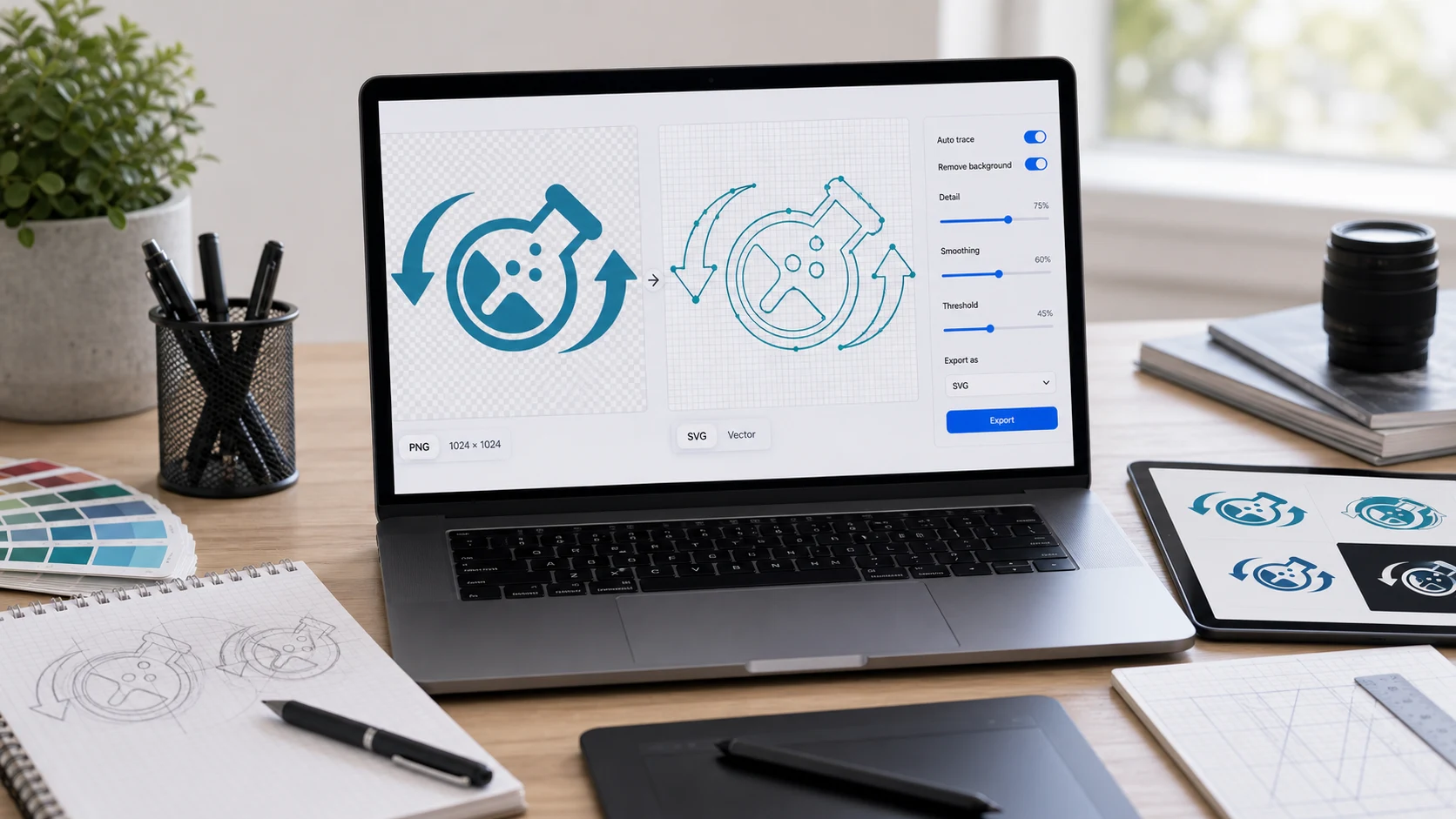
要把JPG转成SVG(或PNG转SVG),需要对图片进行描摹。软件会找出颜色之间的边缘,并把它们重新绘制成矢量形状。浏览器描摹工具一步就能完成,免费的Inkscape编辑器则通过“路径”>“描摹位图”来完成。描摹适合标志、图标和线稿,不适合照片。
把图片转成SVG时会发生什么
JPG、PNG和SVG保存图片的方式完全不同。JPG或PNG是由彩色像素组成的网格。SVG则用文字描述形状:“从这里到那里画一条曲线,填充深蓝色。”两者之间没有直接的对应关系,所以转换工具必须自己找出形状在哪里。
这个过程叫作描摹或矢量化。软件会把相近的颜色归为一组,沿着每组的轮廓走一遍,再把轮廓平滑成曲线。结果是用路径拼出来的、和原图近似的图像。如果只有几种平涂颜色、边缘清晰,结果可以和原图几乎一模一样,并能缩放到任意大小。如果有渐变、纹理和精细细节,软件就不得不大幅简化。
小心那些跳过描摹的转换工具。有些工具只是把JPG或PNG包进一个SVG文件就算完事。文件扩展名是.svg,但里面还是同样的像素,放大后照样模糊。如果切割机、刺绣软件或激光雕刻机拒收你的“SVG”,很可能就是这个原因。检查方法是用文本编辑器打开文件。如果你看到一长段以下面内容开头的代码: data:image/png;base64 或 data:image/jpeg;base64 ,而且很少有 path 元素,说明它根本没有被描摹过。
哪些图片适合转SVG(哪些不适合)
适合的图片:
- 只有几种平涂颜色的标志。
- 图标和简单插画。
- 黑白线稿、印章和剪贴画。
- 以适当大小扫描的签名和手写字。
- 粗体、干净字体的文字。
不适合的图片:
- 人物、风景或产品的照片。
- 带有柔和阴影、渐变或模糊的图片。
- 边缘本来就发虚的小尺寸低分辨率文件。
- 压缩严重、边缘有明显压缩痕迹的JPG。
照片描摹成SVG后,看起来就像一张由平涂色块组成的海报。文件甚至可能比原图还大,因为里面有成千上万个小形状。照片请保留JPG或WebP等位图格式。
JPG还是PNG:哪个更适合做源图?
能选的话,选PNG。JPG压缩会在锐利的边缘周围留下淡淡的污迹和波纹,描摹工具会把它们变成凸起和零星的斑点。同一个标志的PNG边缘干净,往往还有透明背景,描摹效果好得多。如果手上只有JPG,就找尽可能大的版本,先清理一下(见下面的技巧)。我们的PNG文件指南解释了这个格式为什么能保持边缘完整。
如何在浏览器中把PNG转成SVG
PNG转SVG工具使用开源的ImageTracer库来描摹PNG和JPG图片。它完全在浏览器里运行,所以你正在处理的标志不会上传到任何地方。
- 打开工具,添加你的PNG或JPG。
- 运行描摹,查看预览。
- 如果边缘有锯齿或零星斑点太多,就准备一张更干净或更大的源图,重新描摹。
- 下载SVG。
- 在使用之前,先在浏览器中打开SVG并放大,检查曲线。
也要看看文件大小。干净的标志通常生成的SVG很小。如果下载的文件比源图大很多,说明描摹工具找到了大量小形状,这表明源图噪点太多或细节太复杂。
对干净的标志或图标来说,这是最快的办法。对于复杂的设计,请预期要在矢量编辑器中对结果做一些整理。
确定结果之前,先想想SVG要用在哪里。网站上的标志只要在屏幕上看起来没问题就行,小瑕疵通常无所谓。切割机和刻字机会严格沿着每条路径走,所以零星的斑点会变成细小的切口,应该删掉。如果要印刷,检查描摹出来的颜色是否是你想要的准确色值,因为描摹工具会把相近的颜色平均到一起。
如何在Inkscape里把JPG转成SVG
Inkscape是一款免费、开源的矢量编辑器,支持Windows、Mac和Linux。它的描摹功能可控性更强。它自己的手册也提醒,不要指望得到和原图完全一致的复制品,这其实也是对描摹的一个公允总结。
- 打开Inkscape,导入JPG或PNG(“文件”>“导入”,或直接拖到画布上)。
- 选中图像。
- 选择路径 > 描摹位图,或按Shift+Alt+B。
- 选择一种模式。亮度截止会生成单色剪影,适合黑色标志和签名。中心线描摹会把细线条变成单线,适合手写字。多次扫描会把多种颜色描摹成各自独立的图层。
- 点击应用。描摹出的路径会放在原图的上方。
- 把结果拖到一旁进行比较,然后删除原来的位图。
- 用文件 > 另存为保存,并选择SVG格式。
“多次扫描”能给出更多颜色细节,但会产生许多相互重叠的对象,需要清理。先从较少的颜色开始,需要时再增加。
如何得到更干净的描摹结果
质量大部分来自输入的图像。花几分钟做准备,差别会很大。
- 从你能找到的最大、最清晰的版本开始。每条边缘上的像素越多,曲线越平滑。
- 用裁剪工具裁掉标志以外的一切,免得零星的痕迹也变成形状。
- 去除或拉平背景。纯白或透明的背景,比有纹理的背景描摹效果好得多。
- 减少颜色。对于单色标志,先用黑白照片工具把它转成黑白并提高对比度,能帮助描摹工具找到干净的边缘。
- 不要用太小的源图。100像素宽的标志边缘信息太少,曲线在任何尺寸下都会显得坑坑洼洼。
描摹后,放大查看转角和小字。描摹工具往往会把尖角磨圆,把挨得很近的字母粘在一起。如果出现这种情况,换一张更大的源图,或者手动修正这些地方。
什么时候该重新绘制,而不是描摹
如果标志很重要,比如要用在招牌或T恤上的公司品牌,描摹结果只是一个起点。设计师可以以描摹结果为参考,在矢量编辑器里重新绘制,得到干净、精简、颜色准确的路径。
在做这些之前,先问问标志的制作者要原始矢量文件。设计师给的AI、EPS、PDF或SVG文件,永远比描摹结果好。如果你只需要某个特定尺寸的清晰图片,一张高分辨率PNG可能就够用,根本不用转换。
反过来转换就简单多了,因为SVG可以渲染成任意像素尺寸。打开SVG文件并保存为PNG或JPG的指南介绍了具体方法。
在浏览器中运行的免费工具
常见问题
怎么免费把图片转成SVG?
使用免费的描摹工具,比如基于浏览器的PNG转SVG工具,或Inkscape的“描摹位图”。两者都能免费把像素转换成矢量路径。
PNG转SVG怎么不损失质量?
从一张尺寸大、清晰、颜色少、背景简单的PNG开始。简单的标志几乎能完美描摹,而照片总会丢失细节。
任何JPG都能转成SVG吗?
任何JPG都可以描摹,但只有颜色平整、边缘清晰的简单图片才能得到好的结果。照片会变成一块块的平涂色块。
为什么我的SVG放大后会模糊?
转换工具很可能只是把JPG或PNG嵌进了SVG,并没有描摹。请使用能把图片描摹成矢量路径的工具。
用Inkscape把JPG转SVG是免费的吗?
免费。Inkscape是免费的开源软件,它的“描摹位图”功能在“路径”菜单下。