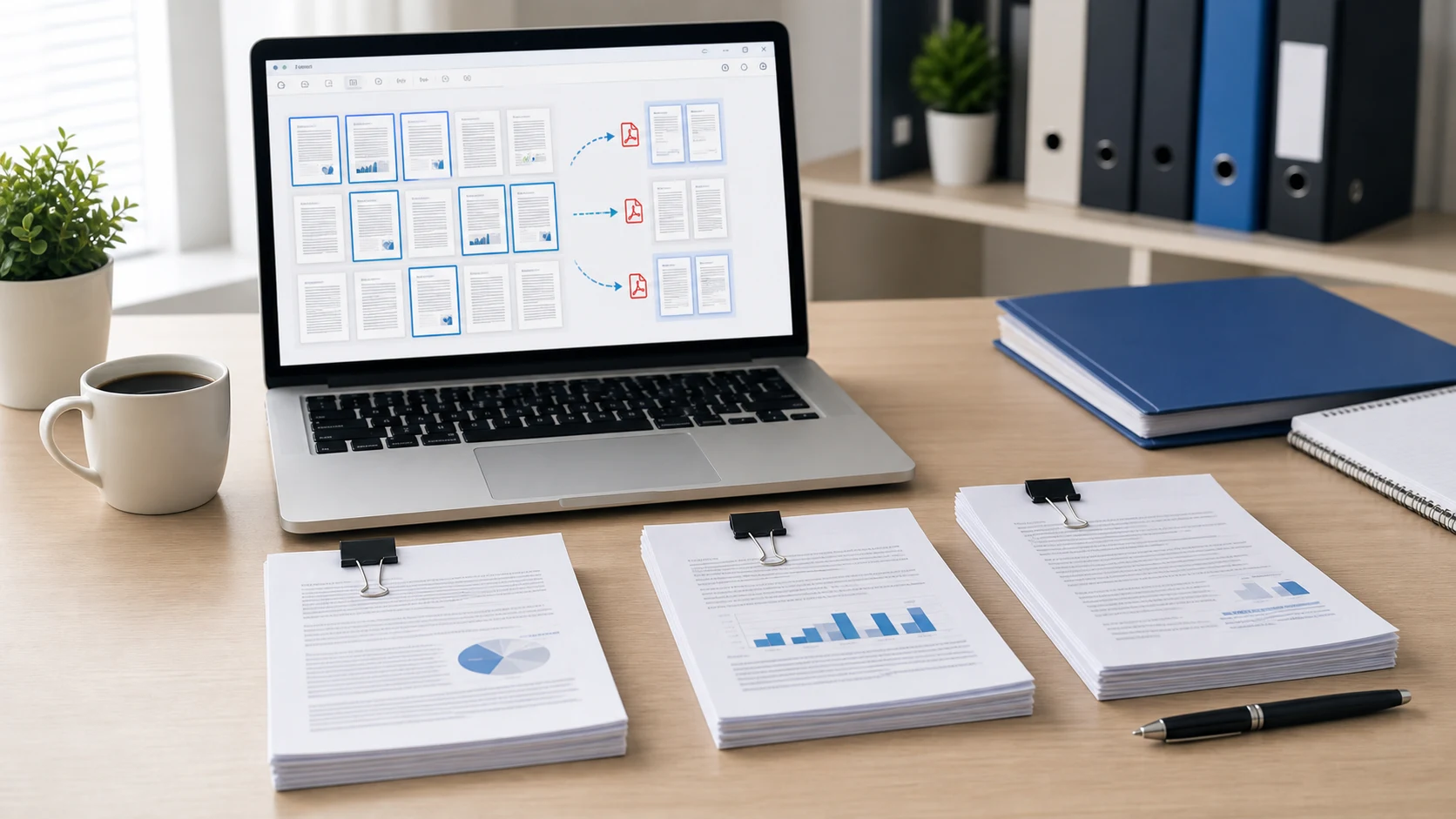
要保存PDF的某一页,请在Chrome或Edge中打开文件,按Ctrl+P(Mac上按Command+P)。打印机选择“另存为PDF”,在“页面”下输入页码。点击“保存”,就得到只包含该页的新PDF。在Mac上,你也可以把页面缩略图从“预览”拖到桌面。想得到保留链接、更干净的副本,请使用PDF拆分工具并在那里输入页码。
同样的方法也适用于少数几页,比如第3到5页,或者第1、4、9页。下面逐一介绍,并说明各自的取舍。
如何在Chrome中保存PDF的某一页
Chrome内置的PDF查看器和打印对话框就能完成全部操作,在Windows、Mac或Chromebook上都一样。
- 把PDF拖进Chrome窗口,或者右键点击它,选择“打开方式”,再选“Google Chrome”。
- 在Windows上按Ctrl+P,在Mac上按Command+P。你也可以点击PDF工具栏里的打印机图标。
- 把“目标打印机”设为“另存为PDF”。
- 打开“页面”菜单,选择“自定义”,输入你要的页码,比如4。要保存多页,输入2-5或1,4,9。
- 点击“保存”,选择文件夹并输入文件名,然后保存。
保存之前先看左侧的预览。它会准确显示哪些页面会进入新文件。
如何在Microsoft Edge中保存PDF的单独一页
在许多Windows电脑上,Edge是默认的PDF阅读器,所以在Windows 10和11上这通常是最快的办法。
- 打开PDF。如果Edge是你的默认阅读器,双击文件就行。
- 按Ctrl+P。
- 在“打印机”下选择“另存为PDF”。选“Microsoft Print to PDF”也可以,但它会在另一个窗口里让你输入文件名。
- 在“页面”下选择输入页码的选项,然后输入页码,比如7,或者页码范围,比如7-9。
- 点击“保存”,并给新文件命名。
原来的PDF不会被改动。你最终有两个文件:完整的文档和只有一页的副本。
把PDF打印成新PDF会丢失什么
打印为PDF很快,但页面在生成新文件的过程中要经过打印引擎。对于纯文字页面或扫描的信件,这几乎没有影响。但对某些文档,影响就很明显:
- 可点击的链接和书签可能失效。
- 可填写的表单字段可能被拍平,没人能再往里面输入内容。
- 数字签名不会作为有效签名保留下来。
- 新文件可能比你预想的一页文件要大。
如果这些对你很重要,请改用拆分工具。拆分工具是把页面本身复制到新文件中,而不是重新打印。
如何用拆分工具保存PDF的某一页
PDF拆分工具可以在电脑或手机的任何浏览器中运行,文件始终留在你的设备上。
- 打开PDF拆分,添加你的文件。
- 选择“范围”,输入页码,比如6。要选多页,输入1-3,7。
- 如果你输入了多个范围,又想把它们放进同一个文档,请勾选“合并为一个文件”。
- 点击“拆分PDF”,下载结果。
页面是原样复制的,所以文字仍可选中,图片也保持原有质量。拆分工具还有其他模式,适合更大的任务:
- “每页一个文件”会把每一页保存为单独的PDF,并打包成ZIP一起下载。
- “每N页”会把一个长文件切成等份。
- “奇数页”或“偶数页”可以提取双面扫描件的其中一面。
如何在Mac上用“预览”保存PDF的某一页
“预览”只需拖动一下,就能用某一页生成新的PDF。Apple在添加、删除或移动PDF页面的指南中介绍了这个方法。
- 用“预览”打开PDF。
- 选择“显示”>“缩略图”,显示页面侧边栏。
- 点击你想要的页面。按住Command点击可以添加更多页面。
- 把选中的缩略图拖到桌面上。
“预览”会生成一个只包含那一页的新PDF。它的默认名称含糊不清,请马上重命名。
在Mac上也可以用打印的办法。选择“文件”>“打印”,把页面范围设为你想要的页码,然后打开对话框底部的“PDF”菜单,选择“存储为PDF”。
如何在iPhone或安卓手机上保存PDF的某一页
手机上针对这件事的内置功能比较少,而且不同App的菜单各不相同。浏览器方法在两种手机上用法一样,也省得为一件小事专门安装PDF应用。
- 在Safari或Chrome中打开PDF拆分。
- 点按上传区域,从“文件”、“下载”或你保存的邮件附件中选择PDF。
- 输入页码,点按“拆分PDF”。
- 下载新文件。在iPhone上,除非你改过设置,它会保存到“文件”App的“下载”文件夹。
在小屏幕上,输入页码比拖动缩略图更容易,所以这往往是最快的方式。
保存一页还是删除其余页面,哪种更省事?
如果你只需要长文件里的一两页,把它们保存为新PDF最快。如果你想保留大部分内容,只去掉几页,比如扫描仪产生的空白页或旧封面,那么删除页面更省事。PDF页面排序可以让你点选不要的页面,删除后按原顺序保存其余部分。
发送新文件之前,先打开检查一下是不是正确的那一页。页脚印着的页码不会变,所以第12页即使成了唯一一页,上面仍然写着12。这是正常的。如果文件仍然太大,无法发邮件或上传,最后再用PDF压缩处理一下。以后想把保存的这一页和其他文档重新合在一起,PDF合并教程介绍了各种方法。
在浏览器中运行的免费工具
常见问题
我在Windows上如何只保存PDF的某一页?
在Edge或Chrome中打开PDF,按Ctrl+P,选择“另存为PDF”,在“页面”下输入页码。点击“保存”,就得到只有一页的PDF。
只保存一页会改动原来的PDF吗?
不会。这里介绍的每种方法都是新建一个文件,原文档保持原样。
为什么我保存的页面里链接失效了?
打印为PDF可能会丢掉链接、书签和表单字段。如果需要保留这些功能,请使用直接复制页面的拆分工具。
如何保存多页,而不只是一页?
在“页面”框或PDF拆分中输入页码范围,比如2-5,或者页码列表,比如1,4,9。新文件将只包含这些页面。