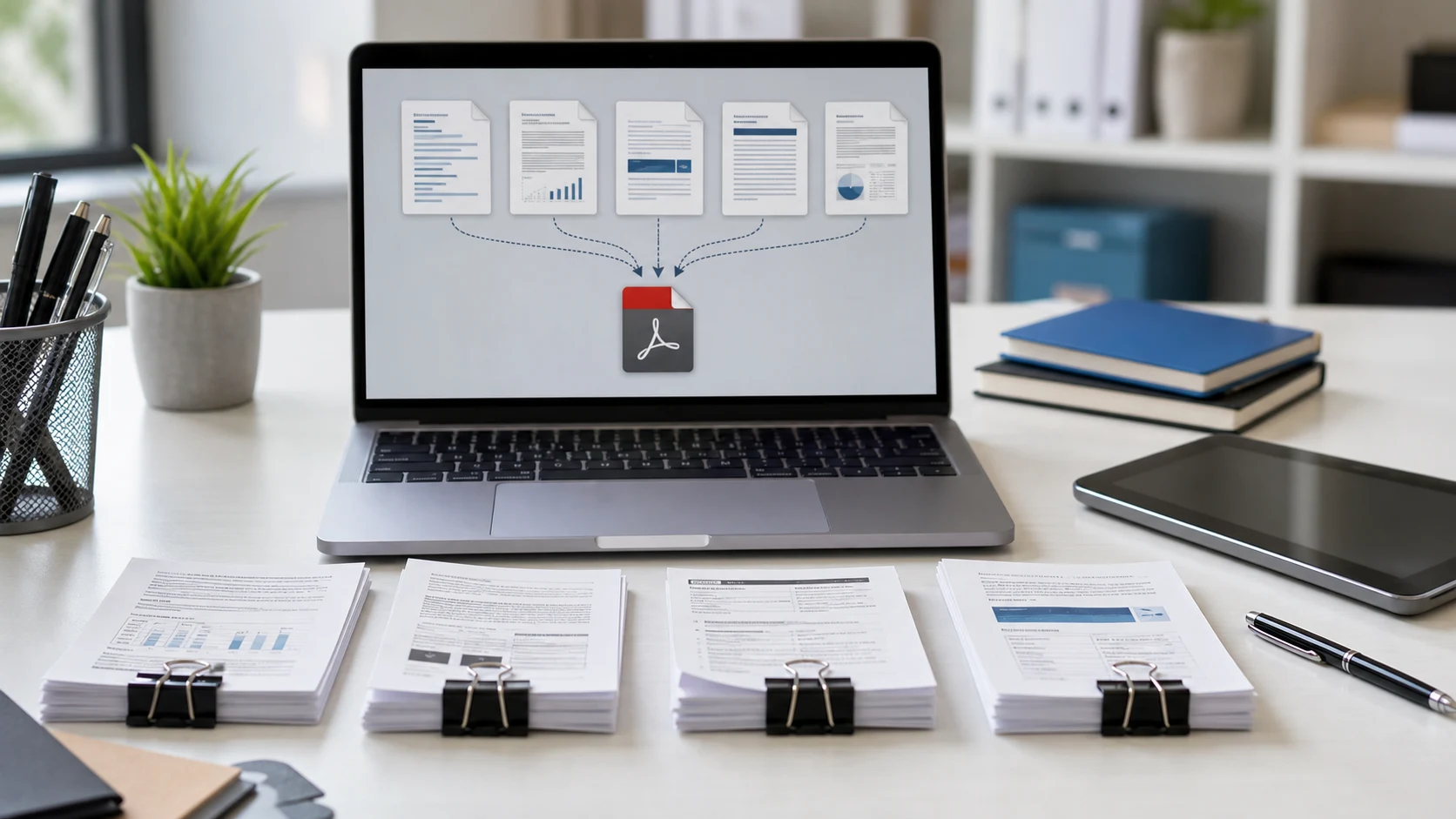
合并PDF的方法:打开合并工具,添加PDF,拖成你想要的顺序,然后保存为一个新文件。在Mac上,可以用“预览”或直接在“访达”里免费完成。Windows的文件资源管理器和Edge都没有合并按钮,所以大多数人改用浏览器工具。
下面介绍每一种方法,包括iPhone和Android,以及几项检查,避免合并后的文件页面顺序错乱就发出去。
如何在浏览器里合并PDF
这个方法在Windows、Mac、Linux、Chromebook和手机上用法都一样,无需安装任何东西。ConvertorLab PDF合并工具在浏览器标签页里运行,不会上传你的文件。
- 打开PDF合并工具。
- 把PDF拖进来,或点击从文件夹中选择。
- 拖动文件卡片,直到它们的顺序与你希望页面出现的顺序一致。
- 点击合并,下载合并后的PDF。
- 打开新文件,发送前把每一页都翻看一遍。
合并工具原样复制页面,所以文字仍然可以选中,图片质量也不会下降。由于处理在你自己的设备上进行,银行对账单、证件扫描件和合同都不会传到服务器。
合并是把整个文件拼在一起。如果只想要其中一个文件的第2到5页,先用PDF拆分把这几页拆出来,再合并保留的部分。
Mac上怎么用“预览”合并PDF
“预览”随每台Mac附带,只要知道缩略图在哪里,合并起来很顺手。Apple在在“预览”中合并PDF指南里介绍了这种方法。
- 先给要接收其他页面的PDF复制一份。在“预览”里选择“文件”>“复制”。“预览”会自动存储修改,这样可以保护原件。
- 打开副本,选择“显示”>“缩略图”来显示页面边栏。
- 打开第二个PDF,同样显示它的缩略图。
- 把第二个文件侧边栏里的缩略图拖到第一个文件的侧边栏中。按住Command点击,可以一次选取多页。
- 上下拖动缩略图来调整顺序,然后关闭窗口以保留更改。
想一次添加整个PDF,就把它的图标从“访达”拖到已打开文档的边栏里。松手的位置就是插入的位置。如果在Mac上合并PDF时还需要把单页插到指定位置,就用这个方法。
如何在“访达”里把多个PDF合并成一个
如果只是想把几个文件叠成一个PDF,Finder有更快的办法。Apple称之为创建PDF。
- 打开存放文件的文件夹。
- 按你希望的出现顺序选中文件。PDF会按你的选择顺序排列。
- 按住Control键点按所选文件,选择“快速操作”>“创建PDF”。
新PDF会以你选中的第一个文件命名。这个方法也适用于图片,所以可以把几张JPG扫描件和一个PDF合成一份文档。如果顺序不对,先用数字给文件重命名(01、02、03),再从上往下选中。
如何在Windows 10和11上合并PDF文件
Windows可以打开和打印PDF,但文件资源管理器和Edge的PDF查看器都不能合并。实际可行的选择有三种。
- 浏览器工具。在Edge或Chrome里打开PDF合并,按上面的浏览器步骤操作。偶尔合并一次的话,这是最快的方法。
- Adobe Acrobat。付费版有“合并文件”工具。免费的Acrobat Reader不能合并。
- Power Automate桌面版。微软的自动化应用中有“合并PDF文件”操作。合并两个文件有点大材小用,但如果你每周都要合并同一类文档,就很方便。
不要在Word里打开PDF再拼贴到一起。Word会把每个PDF转换成可编辑文档,版式经常走样,结果和原件对不上。
如何在iPhone和Android上合并PDF
在iPhone上,“文件”App可以用合并图片的同一个功能来合并PDF。
- 把这些PDF放到“文件”App的同一个文件夹里。
- 点按“更多”按钮(三个点),再点“选择”,然后按顺序点按文件。
- 轻点底部的“更多”按钮,选择“创建PDF”。
无论你按什么顺序点按,“文件”App都会按文件名顺序合并PDF。先把它们重命名为01、02、03来控制顺序。原文件会原封不动地留在文件夹里,如果只需要合并后的副本,之后可以删掉。
Android没有内置的合并功能。先下载PDF,在Chrome里打开浏览器工具,从“下载”文件夹里选取文件,然后拖动排好顺序。合并后的文件会保存回“下载”文件夹,你可以把它添加到邮件附件或上传到表单。屏幕较小时,把手机横过来,文件卡片更容易拖动。
如何让页面顺序正确
大多数合并错误都是顺序错误。求职信跑到第6页,或者签名页排在它所签署的合同之前。养成几个习惯就能避免:
- 开始前,先给源文件加上数字前缀重命名,比如01-cover.pdf、02-form.pdf、03-receipts.pdf。所有工具都能把这样的名称正确排序。
- 决定每个文件是否整份放入。先去掉扫描仪产生的空白页和重复页。
- 检查有没有横着的页面。用PDF页面排序修正,它可以在合并后旋转、删除和重排单个页面。调整PDF页面顺序的指南里有具体步骤。
- 把生成的文件从头到尾翻一遍。光看缩略图可能会漏掉缺页。
如果需要从合并后的文件里删掉一些页面,如何删除PDF页面的指南有介绍,也讲了什么时候该合并、拆分或调整页面。
发送合并后的PDF前要检查什么
合并后的文件可能比任何一个原文件都大得多。十页全分辨率的扫描件,体积很快就上去了。如果邮箱或上传入口拒收,就在顺序确定之后,最后一步压缩合并后的文件。PDF压缩可以按KB设定目标大小。先压缩再合并的话,可能还得重做一遍。
另一个常见的失败原因是密码。如果某个原PDF加了密,很多工具会拒绝读取。先去掉密码(你需要知道密码),合并后,如果对方需要,再给最终文件重新加上保护。
最后,给文件起一个能说明内容的名字。“Smith-visa-application-2026.pdf”比“merged (3).pdf”能让收件人了解得多得多,你以后查找也更方便。
在浏览器中运行的免费工具
常见问题
能免费合并PDF文件吗?
可以。Mac用户可以用“预览”或“访达”里的“创建PDF”快速操作。在任何设备上,都可以用ConvertorLab PDF合并这样的浏览器工具免费合并,而且没有水印。
Mac上不用“预览”怎么合并PDF?
在Finder中按你想要的顺序选中文件,按住Control键点击,选择“快速操作”,再选“创建PDF”。生成的PDF会按你的选择顺序排列。
iPhone上怎么把多个PDF合并成一个?
在“文件”App里点按“选择”,选中这些PDF,然后点按“更多”按钮,再点“创建PDF”。“文件”App会按文件名顺序合并,所以先给文件名编号。
合并PDF会降低质量吗?
如果工具是原样复制页面,就不会。PDF合并和Mac“预览”都会保留原来的文字和图片。
为什么有的PDF无法和其他文件合并?
常见原因是有密码。用对方给你的密码先把它去掉,再和其他文件一起合并。