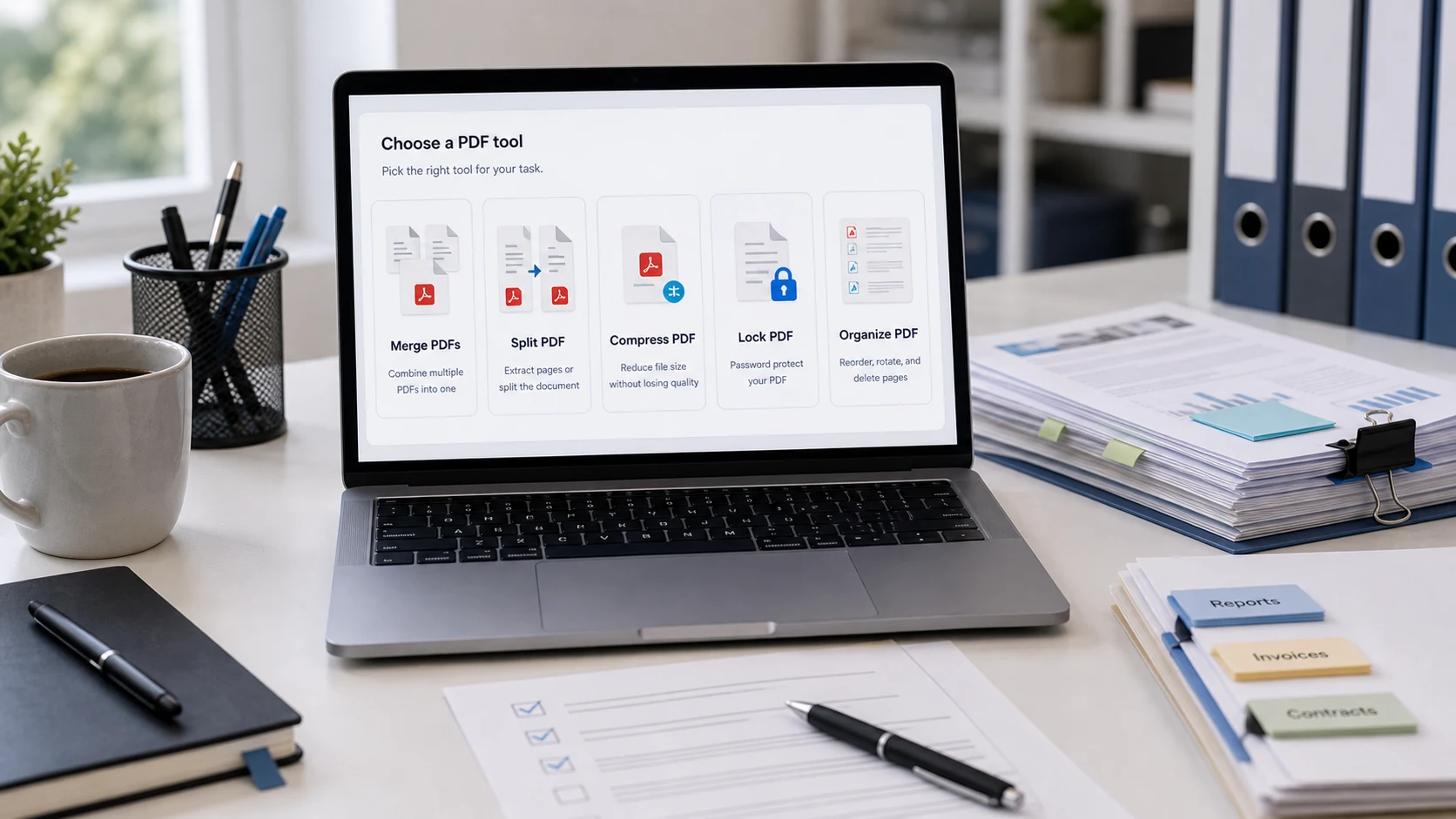
要免费删除PDF中的页面,用页面整理工具打开它,选中不要的页面,删除后另存一份新文件。在Mac上,“预览”就能做到:显示缩略图,选中页面,按Delete键。在Windows或手机上,用免费的浏览器工具,或者只打印要保留的页面。
下面是各设备的操作步骤、如何把页面提取成单独的文件,以及何时该用合并、拆分或排序的快速指南。
如何在浏览器中免费删除PDF页面
这种方法在Windows、Mac、Chromebook、iPhone和Android上步骤都一样。ConvertorLab PDF页面排序工具会把每一页显示为缩略图,并在浏览器标签页里运行,所以文件不会被上传。它免费、无需注册,也不加水印。
- 打开PDF页面排序工具,添加文件。
- 等待页面缩略图加载完成。
- 在每个要删除的页面上点击删除按钮。
- 顺便可以旋转或拖动其他页面。
- 保存并下载新的PDF。
- 打开它,核对页数。
整理工具会把剩下的页面原样复制,所以文字仍可选中,图片画质也不变。原文件不会被改动,万一删错了页,也很容易回头。
大家最常删除的页面:
- 扫描双面文件时扫描仪多出来的空白页。
- 同一页扫了两次产生的重复页。
- 网上平台不需要的条款页或广告页。
- 含有你不想分享的信息的页面,比如银行流水上的其他账户。
删除页面会把它彻底去掉。如果你只想遮住页面的一部分,删除帮不上忙,需要用涂黑(脱敏)工具。
Mac上如何删除PDF页面
“预览”自带删除页面的功能。苹果的添加、删除或移动PDF页面指南有详细说明。
- 在“预览”中打开PDF。如果想保留完整版本,先选择“文件”>“复制”,因为“预览”会自动保存修改。
- 选择“显示”>“缩略图”,或选择“显示”>“联系表”以显示更大的网格。
- 选中要删除的页面。按住Command点击可多选。
- 按Delete键,或选择“编辑”>“删除”。
- 关闭窗口或按Command-S保存。
删除页面时,你在该页上添加的批注或高亮也会一起删掉,需要的话请先把它们移走。
Windows上如何删除PDF页面
Windows没有自带PDF页面编辑器。Edge可以打开PDF并添加批注,但没有删除页面的按钮。你有三种免费的选择。
- 在Edge或Chrome中使用上面介绍的浏览器整理工具。这是最直接的办法。
- 只把要保留的页面打印成一个新的PDF。在Chrome中打开PDF,按Ctrl+P,把目标打印机设为 “另存为PDF”,选择自定义页面,输入要保留的页码,例如
1-3, 5, 7-10。Edge的打印对话框里也有同样的页面选项,打印机选择Microsoft Print to PDF即可。 - Adobe Acrobat Pro也能删除页面,但它是付费的。免费的Acrobat Reader做不到。
打印法会重新生成页面副本,可填写的表单字段、书签等交互内容可能无法保留。如果是还需要填写的表单,用整理工具更稳妥。
iPhone或Android上如何删除PDF页面
在iPhone上,“文件”App不用装其他应用就能删除页面。
- 在“文件”App中打开PDF。
- 从页面左边缘向右轻扫,调出缩略图侧边栏。
- 轻点要删除的那一页上的菜单按钮,选择“删除”。同一个菜单里还有“向左旋转”“向右旋转”和“插入空白页”。
- 关闭文档。“文件”会自动保存修改。
删掉的页面无法从该文件中恢复,所以如果可能还会用到,请先复制一份PDF。在iOS 26及更高版本中,“预览”App也能添加、删除、旋转和移动PDF页面。
Android没有自带页面编辑器。在Chrome中打开浏览器整理工具,从“下载”文件夹选择PDF,删除页面后保存。Android的打印界面选择“另存为PDF”时也可以设置页码范围,用法和Windows的打印法一样。
如何从PDF中提取页面
有时需求正好相反:只保留几页,作为单独的文件发出去。这叫提取,往往比把其他页面全删掉更快。
- PDF拆分 支持按页码范围、每一页、每N页或奇偶页拆分。输入像
4-6这样的范围,就能只把这些页面下载为新的PDF。多个范围会打包成ZIP。 - 在Mac的“预览”中显示缩略图,选中页面并拖到桌面。“预览”会用它们生成一个新的PDF。
- 按页码范围打印为PDF,方法同上面的Windows步骤。任何浏览器都适用。
如果只需要一页,比如只发送合同的签字页,如何单独保存PDF的某一页这篇教程有更详细的说明。
合并、拆分还是排序:你需要哪个工具?
数一数输入和输出各有几个文件。
- 合并:输入多个文件,输出一个文件。用来把求职信、简历和证书合在一起。参见PDF文件合并教程。
- 拆分:输入一个文件,输出一个或多个文件。用来提取页码范围,或把一份很长的扫描件拆成几个独立文档。
- 排序:输入一个文件,输出一个文件。用来删除、旋转、重排或插入页面。PDF页面重新排序教程介绍了它的其他功能。
如果一项任务需要用到其中两个,比如先合并两个文件再删掉几页,那就先合并,再对结果进行排序整理。
PDF处理应该按什么顺序进行?
- 解锁。先去除所有密码(你需要知道密码),因为大多数PDF工具无法读取加密的文件。
- 删除、拆分、合并和排序。先确保页面对、顺序对、方向对。
- 压缩。把最终文件缩小到符合邮件或上传限制。
- 加密。如果收件人需要,最后再添加密码。
先压缩再删页是常见的错误。PDF压缩会把页面重建为图片,适合最终上传的版本,但文字会变得无法选中。请在原文件上处理页面,最后再压缩一次。删掉不需要的页面本身也会让文件变小,可能就已经足够低于限制了。
在浏览器中运行的免费工具
常见问题
怎么免费删除PDF中的页面?
用免费的页面整理工具打开PDF,删掉不需要的页面,然后另存一份新文件。在Mac上用“预览”就行:选中缩略图,按Delete键。
Windows上没有Acrobat怎么删除PDF页面?
在Edge或Chrome中用浏览器整理工具;或者把PDF打印为“另存为PDF”,在自定义页面框里只填要保留的页面。
怎么从PDF中提取页面?
用PDF拆分并指定页码范围,或在Mac的“预览”中把缩略图拖到桌面,或按页码范围打印为PDF。
能在iPhone上删除PDF的某一页吗?
可以。在“文件”App中打开PDF,从左边缘轻扫调出缩略图,轻点该页的菜单,选择“删除”。
删除页面会降低PDF质量吗?
不会。剩下的页面会原样复制。文件变小是因为页数少了。