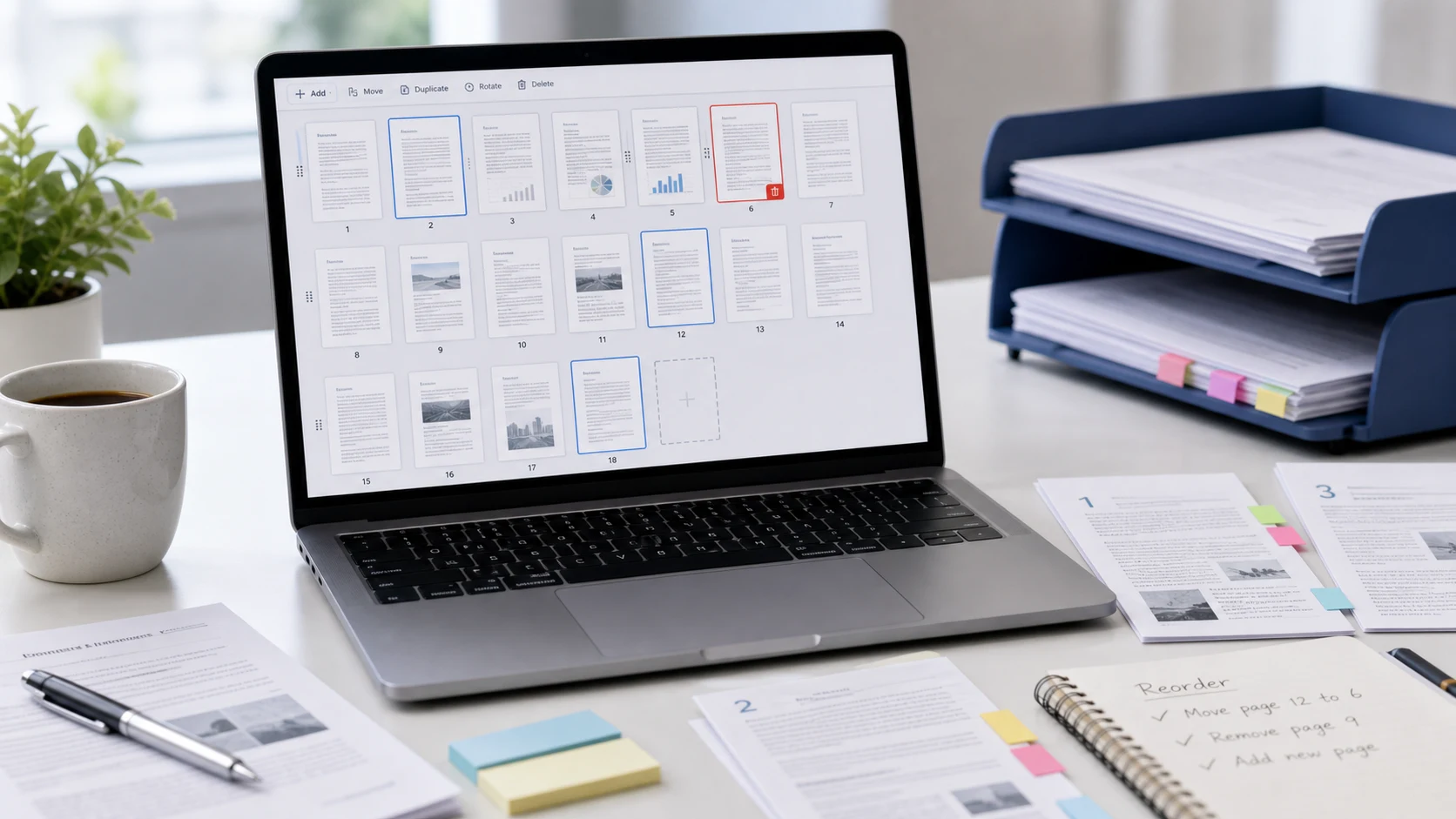
调整PDF页面顺序的方法:用能显示页面缩略图的工具打开文件,把页面拖成你想要的顺序,然后保存。在Mac上,“预览”的缩略图边栏就能做到。在任何设备上,免费的浏览器页面排序工具都可以拖动、旋转和删除页面,然后下载修正好的副本。
下面介绍各设备的操作步骤,如何让PDF的旋转真正保存下来,以及如何修正每隔一页就错位的典型扫描问题。
如何在浏览器里免费调整PDF页面顺序
ConvertorLab PDF页面排序可以在电脑或手机上的Chrome、Edge、Safari或Firefox里使用。它在浏览器标签页里运行,所以文件不会上传,而且免费、没有水印。
- 打开PDF页面排序工具,添加文件。
- 等待页面缩略图加载完成。
- 把每一页拖到新的位置。生成的PDF会按屏幕上的顺序排列。
- 保存并下载新的PDF。
页面排序工具原样复制页面,所以画质不会变化。它还能处理重排时经常顺带要做的事:
- 用缩略图上的按钮旋转单个页面。
- 删除空白页或重复页。
- 从另一个PDF中插入页面,也可以插入图片(比如用手机拍的收据)或空白页。
如果主要是想删除页面,如何删除PDF页面的指南涵盖了所有设备。
Mac上怎么用“预览”重排PDF页面
Apple的添加、删除或移动PDF页面指南介绍了这种方法。
- 用“预览”打开PDF。如果想保留原来的顺序,先使用“文件”>“复制”,因为“预览”会自动存储修改。
- 选择“显示”>“缩略图”,或选择“显示”>“联系表”,以更大的网格显示页面。
- 把页面拖到新的位置。
- 关闭窗口,或按Command-S。
“联系表”适合长文档。它一次显示很多页,所以不用在窄窄的边栏里滚动,就能把第30页拖到第2页。你还可以在两个打开的PDF之间拖动缩略图,把页面从一个文件移到另一个文件。
如何旋转PDF并保存
横着的页面需要把旋转保存进文件里。浏览器PDF查看器里的旋转按钮通常只改变你自己的显示,下次别人打开时,页面还是横的。请改用下面的方法。
在浏览器页面排序工具中
- 在PDF页面排序中打开PDF。
- 点击每个需要转动的页面上的旋转按钮。只有那一页会转动。
- 保存并下载新文件。
在Mac的“预览”中
以下步骤参照Apple关于旋转PDF的指南。
- 选择“显示”>“缩略图”,选中要旋转的页面。按住Command键点按可以选中多页。
- 点击工具栏中的“向左旋转”按钮,让它们逆时针转动。
- 要顺时针旋转,按住Option键点按同一个按钮。
- 按Command-S存储。
要旋转整个PDF,先选中所有缩略图(在侧边栏中按Command-A),再一起旋转。
iPhone上
在“文件”App中打开PDF,从左边缘向右轻扫以显示缩略图。点按某一页上的菜单,选择“向左旋转”或“向右旋转”。关闭文档时,“文件”App会存储更改。
如何在iPhone和Android上重排PDF页面
iPhone的“文件”App可以通过缩略图菜单旋转、插入和删除页面。在iOS 26及更高版本中,“预览”App也能重排页面:打开PDF,显示页面缩略图,拖动页面即可改变阅读顺序。按住某一页可以看到插入、旋转和删除选项。
在较旧的iPhone和Android上,用浏览器页面排序工具就可以:
- 在iPhone上把PDF存到“文件”,在Android上存到“下载”。
- 在Safari或Chrome中打开PDF页面排序,点击上传区域选择文件。
- 按住某个页面缩略图,然后拖到新位置。根据需要使用旋转和删除按钮。
- 保存并下载。新副本会和你的其他下载文件放在一起。
屏幕较小时,在浏览器里缩小页面,就能显示更多缩略图。长文档还是在电脑上处理更方便,但快速修改一份三页的表格,用手机完全没问题。
如何修正双面扫描的页面顺序
用单面扫描仪扫描双面文件,通常会先得到所有正面,再得到所有背面。页面顺序变成1、3、5、2、4、6,而不是1到6。文件短的话,逐页拖动就行。文件长的话,下面的方法更快:
- 如果正面和反面还不是两个单独的文件,请用PDF拆分把它们分别保存为两个文件。
- 检查反面是否是倒序的。把一叠纸翻过来扫描另一面,常常会让顺序颠倒。
- 在PDF页面排序中打开正面文件,从头开始,在每个正面后面插入对应的反面页。
- 翻看结果,确认印刷的页码是连续的。
反面也常常是倒过来的。在排序工具里顺便把它们旋转180度。
如何在Windows上重排PDF页面
Windows没有自带PDF页面编辑器。文件资源管理器做不到,Edge的PDF查看器可以阅读和批注文件,但不能移动页面。你的选择是上面介绍的浏览器页面排序工具(在Edge或Chrome里运行,无需安装),或者Adobe Acrobat Pro(如果你已经付费订阅,它有“组织页面”工具)。
不要在Word里打开PDF来调换页面。Word会把PDF转成可编辑的文档,转换回来时版面很难保持原样。
保存重新排序的PDF之前
页面顺序错了,在小缩略图里很容易看漏,而收到文件的人会第一个发现。花一分钟做做这些检查:
- 读一读每页的第一行,确认它与前一页的最后一行衔接。
- 以实际大小查看页面,找出仍然横着或倒着的页面。
- 确认页数和预期一致,没有丢页或重复。
- 如果文件有印刷页码,确认页码是连续的。这是发现错位页面最快的办法。
- 给文件重新命名,让人一看就知道哪一份是修正过的,比如加上“final”或日期。
在发出修正后的副本之前,先保留原件。如果之后发现错误,可以从没动过的文件重新开始,而不是在已经重排过的文件上再重排。
需要先把几个文件拼在一起?先合并,再一次性重排合并后的文件。PDF合并指南里有具体步骤。
在浏览器中运行的免费工具
常见问题
如何重新排列PDF中的页面?
在页面排序工具中打开文件,或使用Mac“预览”的缩略图视图,把页面拖到你想要的顺序,然后保存。
不用Acrobat,怎么免费调整PDF页面顺序?
用Mac的“预览”、iOS 26及更高版本上的“预览”App,或者免费的浏览器页面排序工具,它可以在Windows、Android或Chromebook上的任何浏览器里运行。
PDF怎么旋转并保存?
在PDF页面排序或Mac“预览”中旋转页面,然后保存文件。浏览器查看器里的旋转按钮往往不会保存更改。
能只旋转PDF中的某一页吗?
可以。在PDF页面排序里,点按那一页缩略图上的旋转按钮。在“预览”或iPhone的“文件”App里,旋转前只选中那一页。
重排PDF页面会降低画质吗?
不会。重新排序和旋转都是原样复制页面,所以文字和图片保持不变。