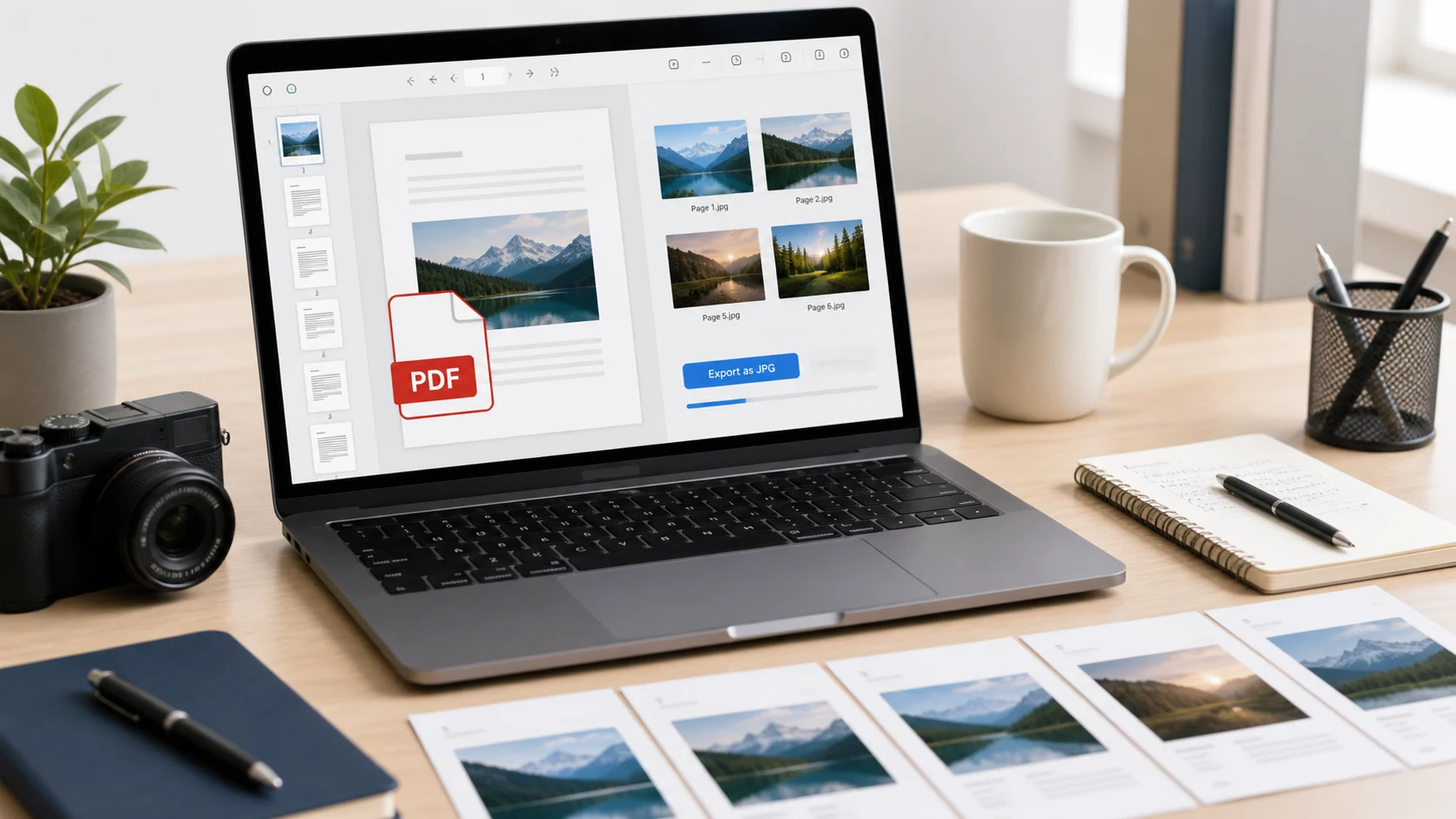
PDF转JPG的方法:用PDF转图片工具打开文件,选择质量等级,把每一页保存为图片。浏览器转换工具可以一次转换所有页面。在Mac上,“预览”可以通过“文件”>“导出”把当前页导出为JPEG。Windows没有自带转换功能,所以请使用浏览器工具。
下面分别介绍Windows、Mac、iPhone和Android上的方法,如何选择能让小字保持清晰的分辨率,以及什么时候PDF转PNG更合适。
如何在浏览器里把PDF转成JPG
在Windows、Mac、Chromebook、iPhone和Android上,步骤都一样。
- 打开ConvertorLab PDF转图片。
- 添加一个或多个PDF。
- 输出格式保持为JPG,或切换为PNG。
- 选择清晰度等级:标准、高或超高。
- 开始转换并下载ZIP。每一页都会变成单独的图片,按文件名和页码命名。
页面在你的设备上渲染,所以文件不会上传到任何地方。当PDF是银行信函、成绩单或证件扫描件时,这一点值得了解。
如果只需要一页,转换整个文件后从ZIP里留下那张图就行。如果文档很长,更省事的做法是先用PDF拆分把需要的页面拆出来,再转换这个较短的文件。
有密码保护的PDF必须先解密,任何转换工具才能读取。先用对方给你的密码去掉密码,再转换。
Mac上怎么用“预览”把PDF转成JPG
“预览”会把你正在查看的那一页转成JPEG。
- 在“预览”中打开PDF,转到你想要的那一页。
- 选取文件 > 导出。
- 把“格式”设为JPEG(或PNG)。
- 调整“质量”滑块和“分辨率”。分辨率越高,图片越清晰,文件也越大。
- 选择名称和位置,然后点按“存储”。
“预览”每次只能把一页导出为一张图片,所以20页的文档就要打开20次导出对话框。超过两三页的话,浏览器转换工具更快。熟悉“自动操作”的Mac用户可以围绕“Render PDF Pages as Images”操作建立一个工作流程,但需要花点时间设置。
如何在Windows上把PDF转成JPG
Windows可以用Edge打开PDF,但不能把它保存为图片。实用的办法有两个。
- 在Edge或Chrome中使用上面的浏览器转换器。它能处理所有页面,并保持整页清晰。
- 截图。打开PDF,缩放到页面占满屏幕,按Windows徽标键 + Shift + S,框选整个页面。“截图工具”可以把截图保存为JPG或PNG。
截图受屏幕分辨率限制,所以小字可能会发虚。快速分享没问题。如果对方需要仔细阅读,还是正式转换页面为好。
如何在iPhone上把PDF转成JPG
iPhone的“文件”App没有PDF转图片的按钮,但浏览器转换工具在Safari里可以正常运行。
- 如果PDF是通过邮件或聊天收到的,先把它存储到“文件”App。
- 在Safari中打开“PDF转图片”,点击上传区域,再点“浏览”,选择文件。
- 选择JPG和清晰度等级,然后开始转换。
- 下载ZIP。它会出现在“文件”的“下载”文件夹中。
- 在“文件”中点按ZIP,把它展开成一个装满图片的文件夹。
要把图片移到“照片”,在那个文件夹里选中它们,点按“共享”,选择存储图像。之后就可以像其他照片一样发布或作为附件发送。
如果经常在手机上转换PDF,“快捷指令”App里有一个Make Image from PDF Page操作,可以用它做一个快捷指令。设置要花几分钟,只有经常需要时才值得。
如何在Android上把PDF转成JPG
Android也没有自带PDF转图片的选项。最简单的方法是在Chrome里使用同一个浏览器工具。
- 下载PDF,让它保存在“下载”文件夹里。
- 在Chrome里打开PDF转图片,点按上传区域选取文件。
- 选择JPG和清晰度,转换后下载ZIP。
- 在文件管理App里打开ZIP并解压。之后图片就会出现在相册里。
如果只要一页,把PDF打开在屏幕上截图也可以。发送前把状态栏和App控件裁掉。
该用哪种分辨率?
分辨率决定小字能否保持清晰。转换器的三个清晰度等级大致对应以下尺寸:
- 标准(约108 DPI),适合预览、幻灯片和在手机上查看的页面。
- 高(约144 DPI),适合大多数用途,包括要求提交文档图片的上传入口。
- 超高(约180 DPI),适合有小字、表格或签名、别人会放大查看的页面。
清晰度越高,文件越大。如果网站把图片上传限制在较小的大小,请以高清晰度转换,再用JPG压缩把图片缩小到限制以内。这通常比用最低设置转换效果更好。
如果要打印,请保留原PDF。打印店通常要求300 DPI左右,PDF打印出来比由它生成的任何页面图片都清晰。300 DPI指南解释了原因。
PDF转PNG还是PDF转JPG:哪个更好?
两种都行。根据页面上的内容来选。
- JPG适合带照片的页面和扫描文档。文件保持较小,而且几乎所有上传表单都接受JPG。
- PNG能让文字、线条和图表保持绝对清晰,字母周围没有模糊的光晕。文件更大。
打字的信件或打印出来的表格,PDF转PNG看起来更清楚。扫描的带照片证件,JPG是更实用的选择。如果拿不准,先用高清晰度转JPG,然后放大查看。如果字母边缘看起来模糊,再换成PNG。PNG文件是什么的指南对这个格式有更深入的介绍。
需要把PDF转成JPG的常见原因包括:上传栏只接受图片;在无法预览PDF的聊天App里发一页内容;把某一页放进幻灯片;以及只分享长报告中的一页,而不发送整份文件。
发送图片之前
- 以实际大小打开一张图片,读一读上面最小的字。如果要眯着眼才看得清,就用更高的清晰度重新转换。
- 检查页面方向是否正确。扫描时横着的页面,转成JPG后还是横的。
- 如果对方需要知道哪张是哪一页,就给文件重新命名,比如“statement-page-2.jpg”。
- 检查大小限制。很多表单会注明KB上限,所以应该在转换后压缩图片,而不是选择最低的清晰度。
想反过来操作?用照片制作PDF的指南介绍了如何把图片和扫描件重新合成一份文档。
在浏览器中运行的免费工具
常见问题
如何免费把PDF转成JPG?
使用ConvertorLab的PDF转图片这样的浏览器转换器。添加PDF,输出保持为JPG,下载一个ZIP,每页对应一张图片。
iPhone上怎么把PDF转成JPG?
在Safari里打开PDF转图片工具,从“文件”App里选取PDF,转换后下载ZIP。在“文件”App里点按ZIP将其解压,然后把图片存储到“照片”。
能在Windows上不装软件就把PDF转成JPG吗?
Windows没有内置的转换器。可以在Edge或Chrome中使用浏览器工具,或者用Windows键 + Shift + S给某一页截图。
PDF应该转成PNG还是JPG?
需要保持清晰的文字、图表和线稿选PNG。照片和扫描件,或者文件需要小一点时,选JPG。
为什么转换出来的JPG很模糊?
分辨率太低了。用更高的清晰度重新转换,如果需要文件小一些,再压缩图片。