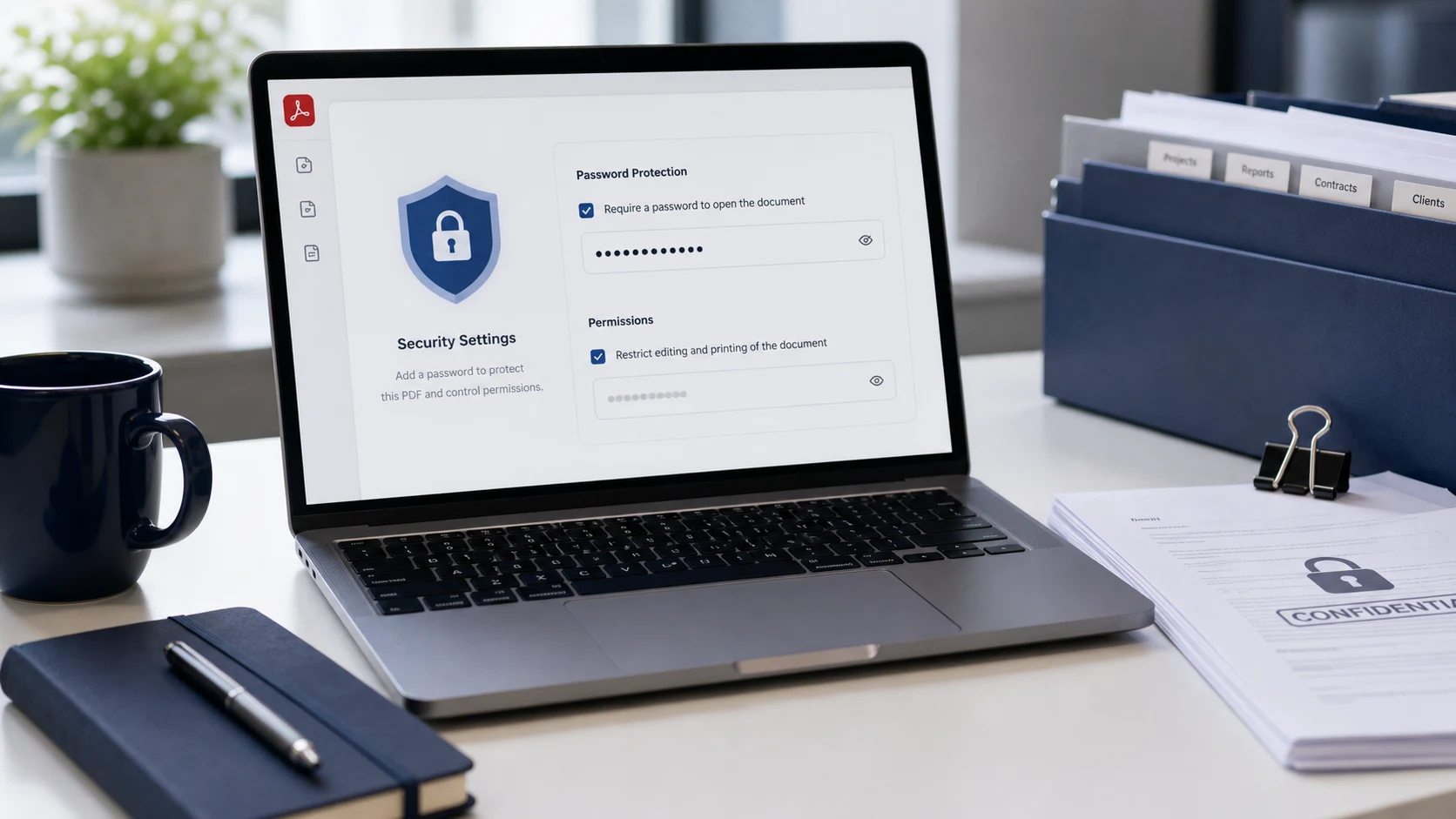
给PDF设置密码的方法:用能加密PDF的工具打开文件,设置打开密码,再另存一份新副本。在Mac上,“预览”通过“文件”>“导出”和“权限”按钮就能免费完成。在iPhone上,“文件”App有“锁定PDF”选项。在Windows上,可以用浏览器工具或Word的导出选项。
下面分别介绍各设备的操作步骤、两种PDF密码的区别,以及如何分享加密文件,又不把密码写在同一封邮件里。
如何在浏览器中给PDF设置密码
这个方法适用于Windows、Mac、Chromebook和手机,而且免费。ConvertorLab PDF加密在浏览器标签页里加密文件,不会上传。
- 打开PDF加密工具。
- 添加一个或多个PDF。同一批次中的每个文件都会使用相同的密码。
- 输入密码。强度条会显示密码是否足够长、足够多样。
- 可选:另外设置一个所有者密码(下文会解释)。
- 加密文件并下载受保护的副本;如果添加了多个文件,则下载ZIP。
- 把下载的文件打开一次,确认它会要求输入密码。
加密采用256位AES,通过开源PDF库qpdf在你的设备上完成。文件和密码都不会离开设备,当文件是工资单、病历表或合同时,这一点尤其重要。常见的PDF阅读器在显示页面前都会要求输入密码,包括Acrobat、Chrome、Edge、“预览”和手机上的PDF App。
如何在Mac上用“预览”给PDF设置密码
“预览”内置了完整的密码支持。下面的步骤参照Apple的在“预览”中用密码保护PDF指南。
- 用“预览”打开PDF。
- 选取文件 > 导出。
- 点按“权限”按钮。
- 选择“需要密码才能打开文稿”,输入密码,再输入一次进行验证。
- 在权限复选框下方,选择别人在没有所有者密码时能否打印或做更改。
- 输入所有者密码并再输入一次。以后要更改权限,就要用这个密码。
- 点按“应用”,然后点按“存储”。如果想保留一份未加密的原件,就给文件起个新名字。
以后要修改设置,打开加密文件,选择“文件”>“编辑权限”。你需要输入所有者密码。
iPhone上怎么给PDF加密码
从iOS 16开始,“文件”App可以给存放在iPhone上的PDF加锁。
- 打开“文件”App,点按PDF将其打开。
- 点按屏幕顶部的文件名或菜单箭头。
- 选择“锁定PDF”。
- 输入密码,再输入一次进行验证。
- 点按“完成”。
“文件”App的选项比Mac上的“预览”少。只能设置打开密码,没有单独的权限设置。在iOS 26及更高版本中,iPhone上的“预览”App也可以给PDF加锁。Android没有内置的PDF加密方法,所以请在Chrome里使用浏览器工具。
如何在Windows上给PDF添加密码
Windows没有自带可以给现有PDF加密的工具。根据文件的来源,你有几种选择。
- 对于任何现有的PDF,请在Edge或Chrome中使用上面的浏览器方法。
- 如果PDF是从Word文档生成的,Word可以在导出时直接加密。选择“文件”>“导出”>“创建PDF/XPS文档”,点按“选项”,勾选“使用密码进行文档加密”,点按“确定”并设置密码。Excel和PowerPoint也有同样的选项。
- Adobe Acrobat Pro有“保护”工具,可以设置打开密码和权限。免费的Acrobat Reader能打开加密文件,但不能添加密码。
Word可以打开PDF再带密码另存,但过程中会把文件转换成可编辑文档。版式经常会走样,所以不适合表格或排版讲究的文件。
打开密码和所有者密码:你需要哪一个?
PDF支持两个相互独立的密码,不同工具对它们的叫法也不一样。
- 打开密码(也叫用户密码或文档打开密码)是查看文件的前提。大多数人所说的“有密码的PDF”,指的就是这一种。
- 所有者密码(也叫权限密码)控制文件打开后别人能做什么,比如打印、复制文字或编辑。
就隐私而言,关键是打开密码。光有权限限制是很弱的:任何人都能打开文件,而且很多软件会无视这些限制。把它当成一个礼貌的请求就好。
如果两个密码都设置,请使用不同的密码。否则,任何能打开文件的人也能更改它的权限。
如何安全地选择和分享PDF密码
只有密码难以猜到,强加密才有用。短密码、姓名和生日,软件可以很快试出来。
- 使用由几个随机单词组成的长口令,或者使用密码管理器生成的密码。
- 不要重复使用你的邮箱或银行账户的密码。
- 通过与文件不同的渠道发送密码。如果PDF通过邮件发送,就用短信发密码,或者在通话中口头告知。
- 和经常往来的收件人约定好格式,就像银行对账单那样,这样就不用每次都发送新密码。
把未加密的原件存放在安全的地方,或者把密码保存在密码管理器里。PDF没有重置密码的链接。如果忘了用AES-256加密的文件的打开密码,这个文件基本上就打不开了。设置密码也无法阻止你信任并告知了密码的人转发文件,所以证件复印件可以考虑加一个水印,写明给谁、做什么用,比如“仅供ABC银行KYC使用”。图片加水印可以在图片转成PDF之前完成这一步。这样标注过的副本,即使以后落到别人手里,用处也小得多。
加密PDF之前需要知道什么
加密要放在最后一步。很多PDF工具(包括合并和压缩工具)都无法读取加密文件,所以合并、改页或压缩都要先做。如果以后需要修改加密文件,先用PDF解密去掉密码,改完后再重新加密。PDF合并指南和删除PDF页面的指南介绍了常见的编辑操作。
还要确认收件方是否接受加密文件。有些上传入口会拒绝有密码的PDF,因为它们的系统无法打开文件来检查内容。遇到这种情况,请通过入口本身提交未加密的副本,因为入口自己就控制着谁能看到文件。去除PDF密码教程讲的就是这方面的内容。
在浏览器中运行的免费工具
常见问题
Mac上怎么给PDF设置密码?
用“预览”打开,选择“文件”>“导出”,点按“权限”,勾选“需要密码才能打开文稿”并设置密码。然后点按“应用”和“存储”。
Windows上怎么免费给PDF加密码?
在Edge或Chrome里使用免费的浏览器工具,比如ConvertorLab的PDF加密。如果PDF是从Word导出的,导出时的“选项”里就可以用密码加密。
iPhone上怎么给PDF加密码?
在“文件”App中打开PDF,点按顶部的文件名,选择“锁定PDF”,输入两次密码。
打开密码和所有者密码有什么区别?
查看文件需要打开密码。所有者密码则在文件打开后,控制打印和复制等权限。
忘记了PDF密码怎么办?
对于强加密,实际上没有办法再进去。请保留一份未加密的原件,或把密码存进密码管理器。