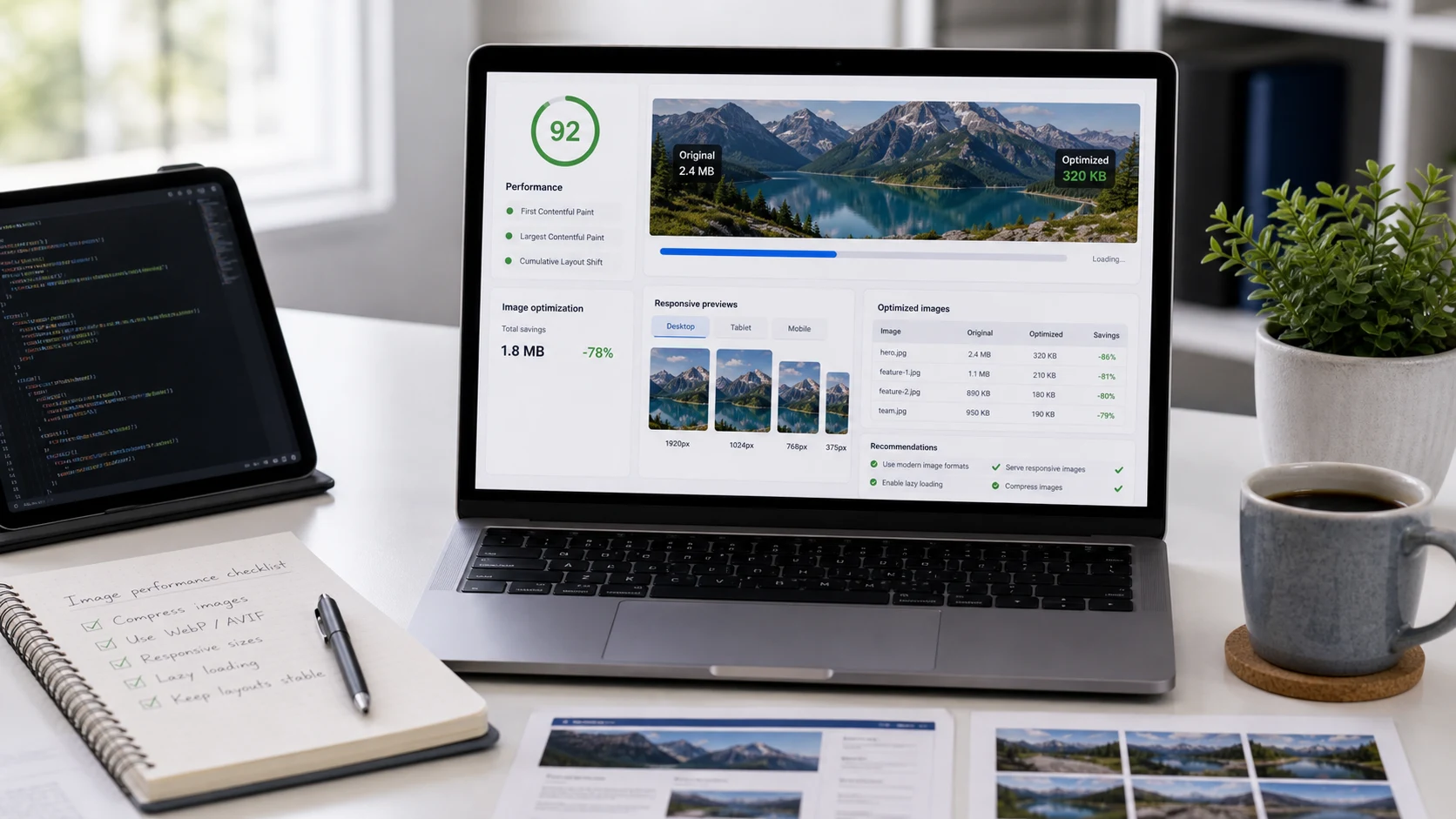
网站图片的最佳尺寸大约是图片显示宽度的两倍。作为参考,全宽横幅图用1920到2560 px宽,博客图片用1200到1600 px,缩略图用300到600 px。保存为WebP或压缩过的JPG,大多数图片控制在约200KB以内。
这些是实用的起点,不是官方标准。实际数字由你的主题和版式决定,下面的方法会告诉你怎么找到它们。
网站图片的最佳尺寸是多少?
先看每张图片在版式中占多大空间。在电脑浏览器里打开页面,右键点按图片,选择“检查”。开发者工具会显示以CSS像素计的渲染宽度。把这个数字乘以二,图片在高密度屏幕的手机和笔记本上就能保持清晰。
常见图片类型速查:
- 全宽横幅图或广告横幅:1920到2560 px宽。
- 博客文章或内容栏里的图片:1200到1600 px宽。
- 商品照片:长边1000到2000 px,如果商店支持放大查看就再大一些。
- 缩略图和卡片:宽300到600像素。
- 标志和图标:尽量用SVG,因为它在任何尺寸下都清晰。
- 社交分享(Open Graph)图片:1200 x 630像素是广泛使用的尺寸。
最常见的错误,是把手机或相机拍的4000 px照片上传到700 px宽的栏里。浏览器会下载每一个像素,然后把大部分扔掉。用手机网络的话,就是白白等上好几秒。
在网页上,只有像素尺寸才重要。屏幕会忽略文件里存储的DPI数值,所以网站图片不需要设置72或300 DPI。我们的300 DPI指南解释了这个数字什么时候才重要(打印时)。
横幅图尺寸:多宽、多高?
横幅图(hero图)是页面顶部的大图。因为它横跨整个屏幕,所以应该是网站上最宽的图片。
- 宽度:1920 px能覆盖大多数电脑屏幕。如果想在大尺寸高密度显示器上也清晰,可以用到2560 px。
- 高度:取决于你的设计。在电脑宽度下,很多横幅图的高度在600到1000 px之间。
- 形状:16:9或21:9这样的宽幅裁剪适合电脑。在手机上,同一张图片经常会被裁成中间部分,所以把主体放在中间。
- 文件大小:尽量控制在约500KB以内,越小越好。
横幅图往往是页面的“最大内容绘制”(LCP)元素,也就是Google用来判断页面显示速度的那个时刻。Google的web.dev建议LCP控制在2.5秒以内。过大的横幅图通常就是页面达不到这个标准的原因。
如果横幅图上有文字,稍微暗一些或模糊一些的图片能让文字更易读,也更好压缩,因为平滑区域比精细细节占用的字节少。
文章配图和特色图片的博客图片尺寸
对于文章里的图片,看看你的内容栏有多宽。大多数博客主题的内容栏在600到800 CSS像素之间。乘以二就是1200到1600 px,也就是上面说的博客图片尺寸范围。
- 文章内的图片:1200 px宽适合大多数主题。如果内容栏较宽,就用1600 px。
- 特色图片:查看主题的说明文档。很多主题使用宽幅裁剪,1200 x 630 px还可以顺便用作社交分享图片。
- 截图:如果比内容栏窄,就保持原始尺寸,以免放大后文字变模糊。
- 文件大小:照片的目标是100到200KB。保存为PNG的截图可能更大,可以试试WebP。
整个博客的特色图片统一用一种形状。形状不一会让归档页和分类页看起来参差不齐。
网站图片的文件大小应该是多少?
没有官方限制,但下面这些大致目标能让页面保持快速:
- 大多数内容图片:约200KB以内。
- 大横幅图:约500KB以内。
- 缩略图:通常为20到50KB。
如果被KB和MB的目标搞糊涂了,我们的1 MB等于多少KB指南会帮你理清。
尺寸正确就完成了大部分工作,剩下的交给压缩。一张1600 px的照片,以75到85的质量保存为JPG,或者保存为WebP,通常就能落在范围内。如果图片仍然太大,就用能设定目标大小的压缩工具,比如ConvertorLab的图片压缩。发布前以实际大小把结果和原图对比一下。
应该用哪种格式?
- 照片和图形用WebP。Google称有损WebP比同等的JPEG小25%到34%,无损WebP比PNG小26%。当前所有主流浏览器都支持它。
- 标志、图标和简单插图用SVG。
- JPG作为备用,或者在你的平台不接受WebP时使用。
- 只有在需要无损质量或透明,又不能用WebP时,才用PNG。
我们的WebP文件是什么说明介绍了浏览器和App的支持情况。要转换现有文件,请使用图片转WebP转换器。
如何一步步调整网站图片大小
- 把原始的高分辨率文件放在单独的文件夹里。永远不要编辑唯一的一份副本。
- 把每张图片裁剪成版面使用的形状,比如横幅用16:9,卡片用1:1。
- 调整到目标宽度。调整图片大小工具可以给一整批图片设置精确宽度或长边,并输出WebP或JPG。
- 压缩到目标文件大小,然后以实际大小检查几张图片有没有色块或色带。
- 给文件起简短、有描述性的小写名称,比如
oak-dining-table.webp. - 上传后,在CMS里添加描述性的替代文字(alt)。
很多平台会在上传时自动调整大小和转换格式。即便如此,也请上传尺寸合理的文件。这样能节省存储空间,也给平台一个干净的起点。
响应式图片、延迟加载和速度检测
图片的加载方式和图片大小同样重要。几个HTML习惯就能解决大部分问题:
- 给页面靠下的图片添加
loading="lazy",这样浏览器会等读者滚动到附近时再加载它们。 - 不要延迟加载横幅图。web.dev的 LCP优化指南 指出永远不要延迟加载LCP图片,并建议改为给它加上
fetchpriority="high"。 - 请始终为图片设置
width和height。浏览器会预留出空间,页面加载时文字就不会跳动。 - 如果图片在手机和电脑上显示的尺寸差别很大,可以用
srcset和sizes提供多个版本。MDN的 响应式图片指南 详细讲解了语法。
要找出问题最严重的图片,可以用PageSpeed Insights或Chrome开发者工具里的Lighthouse面板检测页面。它们会标出比显示尺寸更大的图片、可以改用现代格式的图片,以及应该延迟加载的屏幕外图片。你也可以打开“网络”标签,按“Img”筛选并按大小排序。排在前面、超过几百KB的图片,都值得优先调整大小。
在浏览器中运行的免费工具
常见问题
网站图片的最佳尺寸是多少?
大约是图片显示宽度的两倍。通常全宽横幅图为1920到2560 px,博客图片为1200到1600 px,缩略图为300到600 px。
横幅图应该多大?
1920 px宽能覆盖大多数屏幕,2560 px适合大尺寸高密度显示器。文件控制在约500KB以内,并把主体放在靠近中间的位置,以适应手机上的裁剪。
博客图片的最佳尺寸是多少?
内容栏宽度的两倍,通常是1200到1600 px。每张照片的目标是100到200KB。
网站图片的文件大小应该是多少?
没有官方限制,但大多数图片控制在约200KB以内、横幅图控制在约500KB以内,页面就能保持快速。
网站图片的DPI重要吗?
不重要。屏幕会忽略文件里存储的DPI值。只有像素尺寸和文件大小会影响图片的显示效果和加载速度。
网站上用WebP比JPG好吗?
通常是的。Google称有损WebP文件比同等的JPEG小25%到34%,而且当前所有主流浏览器都支持WebP。