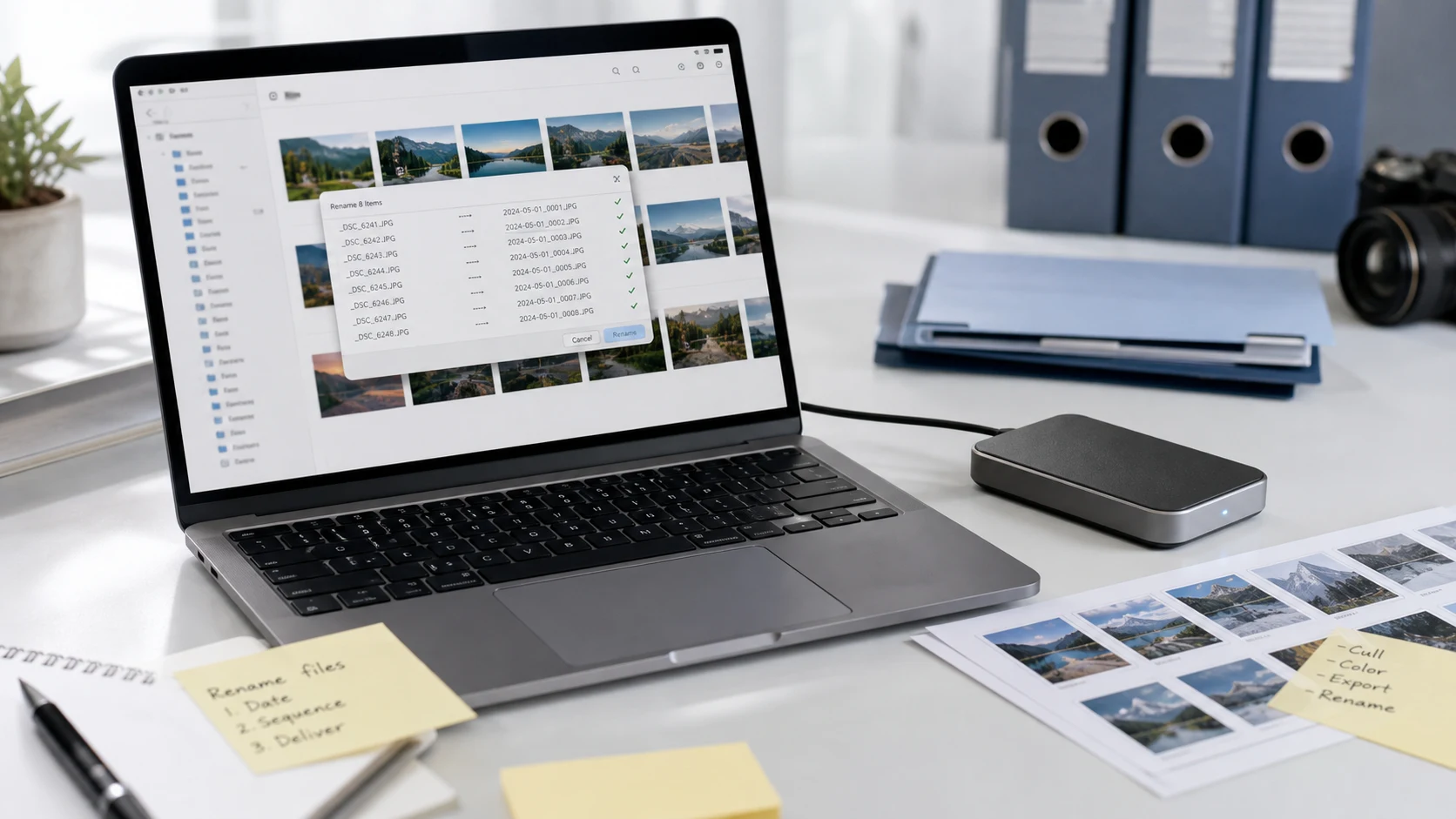
在Windows上一次重命名多个文件:在文件资源管理器里选中它们,按F2,输入名称后按Enter。Windows会自动编号,比如trip (1).jpg和trip (2).jpg。在Mac上,在“访达”里选中文件,按住Control键点按,选择“重新命名”,用“格式”添加名称和编号。
如果想要更多控制,比如用product-01.jpg代替括号,可以在Windows上使用PowerToys的PowerRename,或者使用浏览器批量重命名工具。如果要在电脑或手机上重命名单个PDF,请直接跳到下面的PDF部分。
如何在Windows文件资源管理器中一次重命名多个文件
这个方法在Windows 11和Windows 10上都能用,无需额外软件。
- 在文件资源管理器中打开文件夹。
- 按你希望编号依次排列的方式排序,比如按“拍摄日期”或“名称”。
- 选中文件。按Ctrl+A全选,或按住Ctrl点击选择部分文件。
- 按F2,或右键点击第一个文件并选择“重命名”。
- 输入新的基本名称,例如
holiday-2026,然后按回车键。
每个选中的文件都会得到这个名称加上括号里的编号:holiday-2026 (1).jpg、holiday-2026 (2).jpg,依此类推。扩展名保持不变。马上检查一下顺序。如果不对,按Ctrl+Z撤销重命名,换一种排序方式再试。
缺点在于格式。括号和空格看起来不整齐,有些网站和上传入口也处理不好。你也不能选择分隔符或起始编号。
用PowerToys PowerRename一次重命名多个文件
如果想在Windows上有更多控制,Microsoft免费的PowerToys里带有PowerRename。安装并启用后,在文件资源管理器里选中文件,右键点按,选择“使用PowerRename重命名”。你可以:
- 查找并替换每个文件名的一部分,比如把IMG_改成beach_。
- 把名称转换为小写、大写或首字母大写。
- 添加计数器。在“替换为”框中输入
photo-${padding=2;start=1},就会得到photo-01、photo-02等名称。 - 使用正则表达式处理复杂的模式。
在实际修改之前,它会预览每一个新名称,之后也可以按Ctrl+Z撤销重命名。这个预览功能是它比单纯按F2好用的主要原因。
如何在Mac上一次重命名多个文件
“访达”内置了批量重命名功能。Apple的Mac帮助页面介绍了同样的选项。
- 在Finder中选中文件。
- 按住Control键点击其中一个,选择“重命名”。
- 从弹出式菜单中选择三种模式之一。
- 查看窗口底部的示例名称,然后点按“重新命名”。
这三种模式的作用各不相同:
- “替换文本”会在每个名称中把一段文字换成另一段。在“查找”中输入IMG_,在“替换为”中输入paris_。
- “添加文本”会在每个现有名称的前面或后面加上同样的文字,方便添加日期或客户名称。
- “格式”会给每个文件一个新名称,外加索引、计数器或日期。在“自定格式”中输入名称,并选择起始编号。
想得到wedding-1.jpg、wedding-2.jpg这样整齐的编号,就用“格式”模式。Apple不建议修改文件扩展名,所以不要动.jpg或.pdf部分。
如何在Windows、Mac、iPhone和Android上重命名PDF文件
在任何设备上重命名一个PDF都很快。上传前值得做一下,因为像Scan_20261003_0001(2).pdf这样的名字,审核人员根本看不出是什么。
- Windows:在文件资源管理器里单击PDF,按F2(或右键点按并选择“重命名”),输入名称后按Enter。
- Mac:在“访达”中选中PDF,按Return,输入新名称,再按一次Return。
- iPhone:打开“文件”App,按住PDF,点按“重新命名”,输入名称后点按“完成”。
- Android:在Files by Google里,点按文件旁边的“更多”(或在网格视图中按住文件再点“更多”),点按“重命名”,输入名称后点按“确定”。
输入时保留.pdf后缀。如果扩展名是隐藏的,你只会改到它前面的部分,这样更安全。修改扩展名从来不会转换文件。把.jpeg改成.jpg,仍是同一张图片(JPG和JPEG对比指南有解释),但把照片改名为.pdf,就会变成一个损坏的文件,会被网站拒收。文件上传错误指南介绍了这个问题和其他上传问题。
用于表单时,最好用带连字符或下划线的短名称,比如aadhaar-front.pdf或marksheet_class12.pdf。避免空格、符号和很长的名字,一些较旧的网站处理不了。
要重命名一整个文件夹的PDF,就用上面的批量方法。它们适用于任何文件类型,所以一组扫描的银行对账单,可以用“访达”的“格式”模式或PowerRename计数器改成statement-2026-01.pdf、statement-2026-02.pdf等。
如何在浏览器中批量重命名图片
有时你没法安装任何软件,比如在Chromebook或权限受限的公司笔记本上。或者你想要一组整齐编号、可以直接上传的文件。ConvertorLab的批量重命名图片工具在浏览器里运行,照片不会离开你的设备。
- 打开“批量重命名图片”,添加图片。
- 输入基本名称,例如
product-blue-mug. - 设置起始编号,以及编号放在名称之前还是之后。
- 选择编号位数(01、001或0001)和分隔符:连字符、下划线、空格或不用分隔符。
- 重命名,并在列表里检查新名称。
- 下载单个文件,或把全部文件打包成ZIP下载。
这一步适合放在图片处理流程的最后。先调整大小、压缩照片或加水印,交付或上传之前再给成品重命名。
好的文件命名习惯
- 使用小写字母和连字符。
red-dress-front.jpg到处都适用。空格在网址中会变成%20,有些系统还会拒绝空格。 - 用零补齐编号。用01到12,文件能正确排序。用1到12,很多系统会把10、11和12排在2的前面。
- 日期按年-月-日写,比如2026-10-05,这样文件名会按日期排序。
- 写明内容。一个有描述性的名字,对你、对客户、对搜索引擎都比IMG_4471有用。
- 避免使用# % & ?和斜杠等特殊字符。它们会在上传和网址中引发错误。在Mac上,文件名不能包含冒号,也不能以句点开头。
- 保留扩展名。要改格式,用转换工具,不要靠改名。
批量重命名可以撤销吗?
在Windows文件资源管理器中,重命名后立即按Ctrl+Z就能撤销。PowerRename也支持Ctrl+Z。在Mac上,紧接着在“访达”中按Command-Z,或选择“编辑”>“撤销”。浏览器工具从不改动你的原文件:它给你重命名后的副本,源文件保持原样。
如果文件很重要,大批量重命名之前先复制一份文件夹。只需要几秒钟,是最简单的保险措施。
在浏览器中运行的免费工具
常见问题
在Windows 11中如何一次重命名多个文件?
在文件资源管理器中选中文件,按F2,输入名称,然后按回车键。Windows会给每个文件加上括号中的编号,比如photo (1).jpg。
Mac上怎么一次重命名多个文件?
在Finder中选中文件,按住Control键点击,选择“重命名”。用“格式”给每个文件取一个带编号的新名称,然后点击“重命名”。
PDF文件怎么重命名?
在Windows上选中后按F2,在Mac上选中后按Return,在iPhone上在“文件”App里按住它并点按“重新命名”。保留.pdf后缀。
手机上怎么重命名PDF文件?
在iPhone上,在“文件”App里按住PDF,点按“重新命名”。在Android上,打开Files by Google,点按文件旁边的“更多”,再点“重命名”。
如何在Windows中重命名文件而不带括号?
文件资源管理器总会加上带括号的编号。请使用PowerToys PowerRename或批量重命名工具来选择你自己的格式,比如photo-01.jpg。
重命名文件会改变它的格式吗?
不会。修改扩展名只是改了标签,并不会改变里面的数据。如果需要不同的文件类型,请使用转换器。