Mga sikat na PDF size limit
Magbukas ng page na naka-set na ang size: Compress PDF to 50KB · 100KB · 200KB · 300KB · 500KB · 1MB
I-compress ang PDF sa 100KB, 200KB o 500KB
Isang numero lang ang batayan ng upload forms sa PDF: ang file size nito. Madalas naglalagay ng cap na 100KB, 200KB, 300KB o 500KB ang job portals, university admissions, exam registrations at government sites. Madaling umabot ng 2MB o higit pa ang phone scan ng isang page.
Piliin ang limit sa Target size menu (o mag-type ng sarili mong value sa KB) at paatras na gagawa ang compressor mula roon. Susubukan muna nito ang malinaw na version, saka unti-unting ibababa ang image quality at resolution hanggang magkasya ang file sa numero mo. Makukuha mo ang pinakamalinaw na resulta na pasok pa rin sa upload check, nang hindi hinuhulaan ang mga slider.
Kung hindi maabot ng mahabang dokumento ang target kahit sa pinakamababang setting, sasabihin ng tool ang pinakamaliit na size na naabot nito. Sa puntong iyon, ang solusyon ay magpadala ng mas kaunting pages: gamitin ang Split PDF o Organize PDF para tanggalin ang blangko o sobrang pages, saka mag-compress ulit.
Paano mag-compress ng PDF file
- Idagdag ang PDF mo. I-drag ito sa box o i-tap ang Choose PDFs. Puwede kang magdagdag ng ilang files nang sabay.
- Pumili ng target size o manual settings. Para sa portal na may limit, piliin ang 100KB, 200KB o sarili mong numero. Para sa pangkalahatang pag-share, iwanang naka-off ang target at gamitin ang Balanced mode sa 96 DPI.
- Pindutin ang Start Compression. Panatilihing bukas ang tab habang pinoproseso ang pages. Puwede mong i-pause ang malaking batch at ituloy ito.
- I-check at i-download. I-drag ang slider sa preview para ikumpara ang before at after, saka i-download ang bawat PDF o lahat bilang isang ZIP.
Aling mga setting ang pinakamalaking nakababawas sa size ng PDF
Kapag ikaw mismo ang nagtakda ng options, ang tatlong controls na ito ang gumagawa ng karamihan ng trabaho:
Mabilis na patakaran: malaki ang nababawas sa scanned at photo-heavy na PDF. Maaaring hindi lumiit ang maliit na PDF ng typed text. Kapag nangyari iyon, pinananatili ng tool ang original mong file sa halip na bigyan ka ng mas malaki.
Mag-compress ng PDF sa iPhone, Android o Mac
Tumatakbo ang page na ito sa browser, kaya walang kailangang i-install. Sa iPhone, buksan ito sa Safari, i-tap ang Choose PDFs at piliin ang file mula sa Files app. Sa Android, gamitin ang Chrome at piliin ang PDF mula sa Downloads o Drive. Sa Mac o Windows PC, ganoon din ang takbo sa kahit anong modernong browser. Ise-save ang na-compress na file sa karaniwan mong downloads folder.
Maaaring mahirapan ang mas lumang phone sa napakahahabang dokumento na mataas ang DPI. Kung bumagal ang page, mag-compress ng mas kaunting files bawat beses o pumili ng mas mababang target.
Ano ang nangyayari sa PDF mo habang nagko-compress
Dina-draw ng compressor ang bawat page bilang image at binubuo ulit ang PDF mula sa mga image na iyon sa size na pinili mo. Kaya napakahusay nito sa scans at photo documents. Ibig sabihin din nito na ang output ay kumikilos na parang scan: hindi mo mapipili o mahahanap ang text, at hindi pinapanatili ang fillable form fields, links at digital signatures.
Para sa pirmadong kontrata, fillable form na kailangan mo pang sagutan, o dokumentong kailangang basahin ng screen reader, itago ang original. Para sa ID copies, certificates, mark sheets, resibo at scanned applications, kadalasan ay ang flattened na kopya mismo ang gusto ng portal.
Libre, walang sign-up, at nananatili ang files sa device mo
Walang account, walang watermark at walang daily limit. Ang sarili mong browser ang nagbubukas at nagko-compress ng PDF, kaya hindi ipinapadala ang file sa server ng ConvertorLab. Isara ang tab at wala nang matitira. Kaya makatwirang pagpilian ito para sa mga dokumentong gaya ng bank statements o ID scans na ayaw mong i-upload sa server ng hindi mo kilala.
Mga Gabay
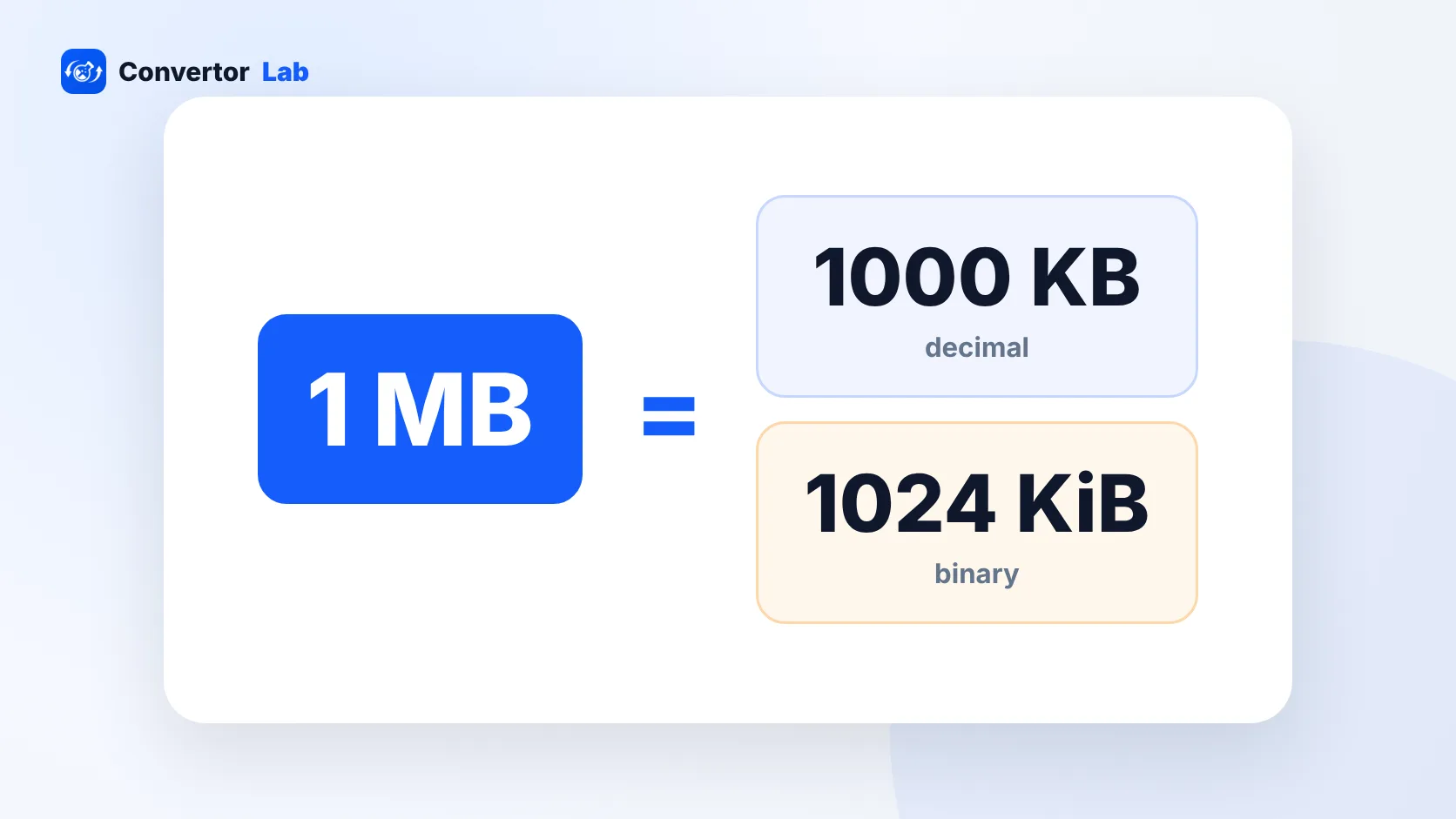 Ilang KB ang nasa isang MB?Ang 1 MB ay 1,000 KB sa decimal units at 1,024 KB sa binary units.Basahin ang gabay
 Mag-compress ng PDF para sa upload portalAno ang gagawin kapag tinatanggihan ng form ang PDF mo dahil sa laki.Basahin ang gabay
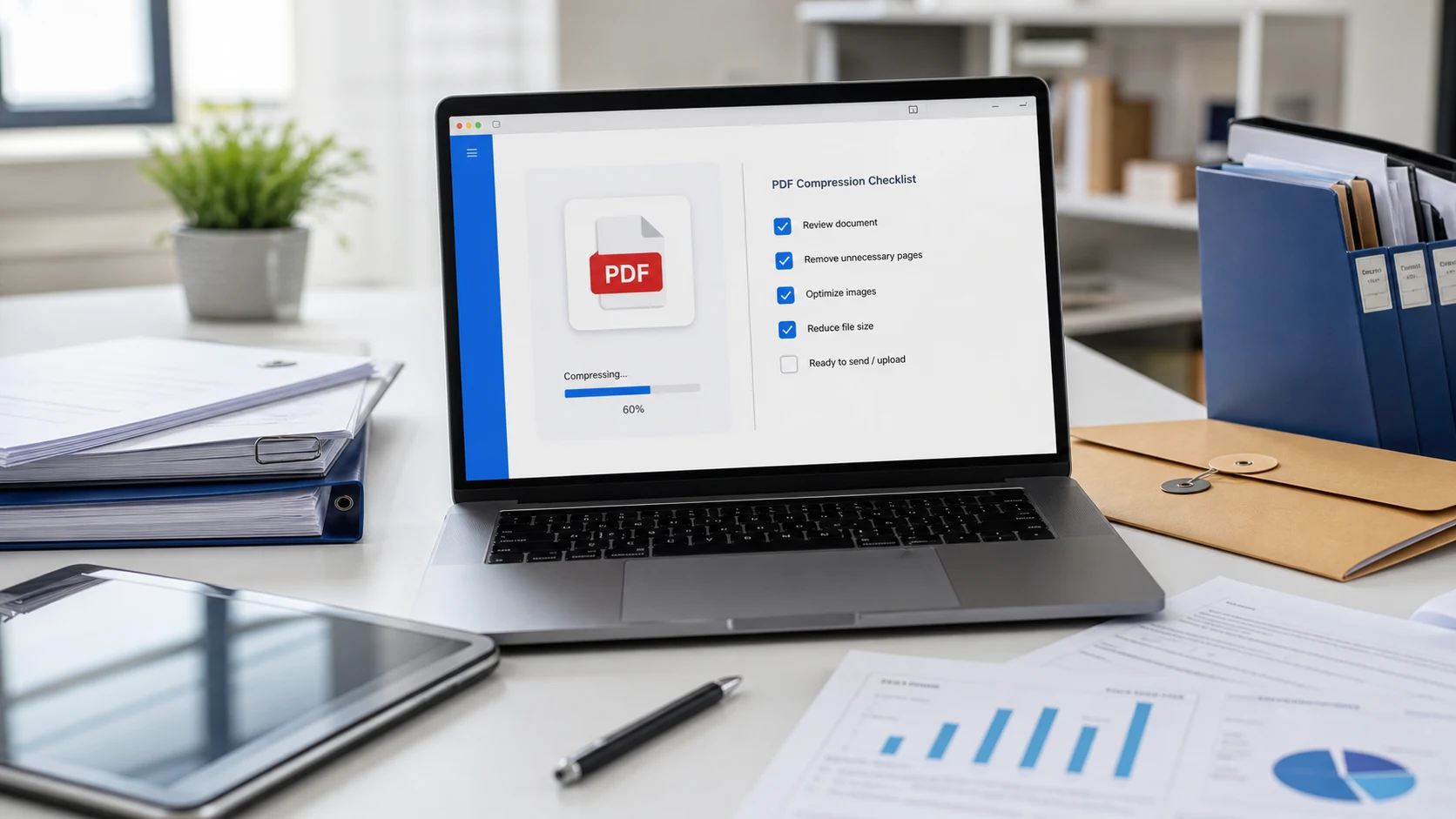 Checklist sa PDF compressionLimang check bago ka magpadala ng na-compress na file.Basahin ang gabay
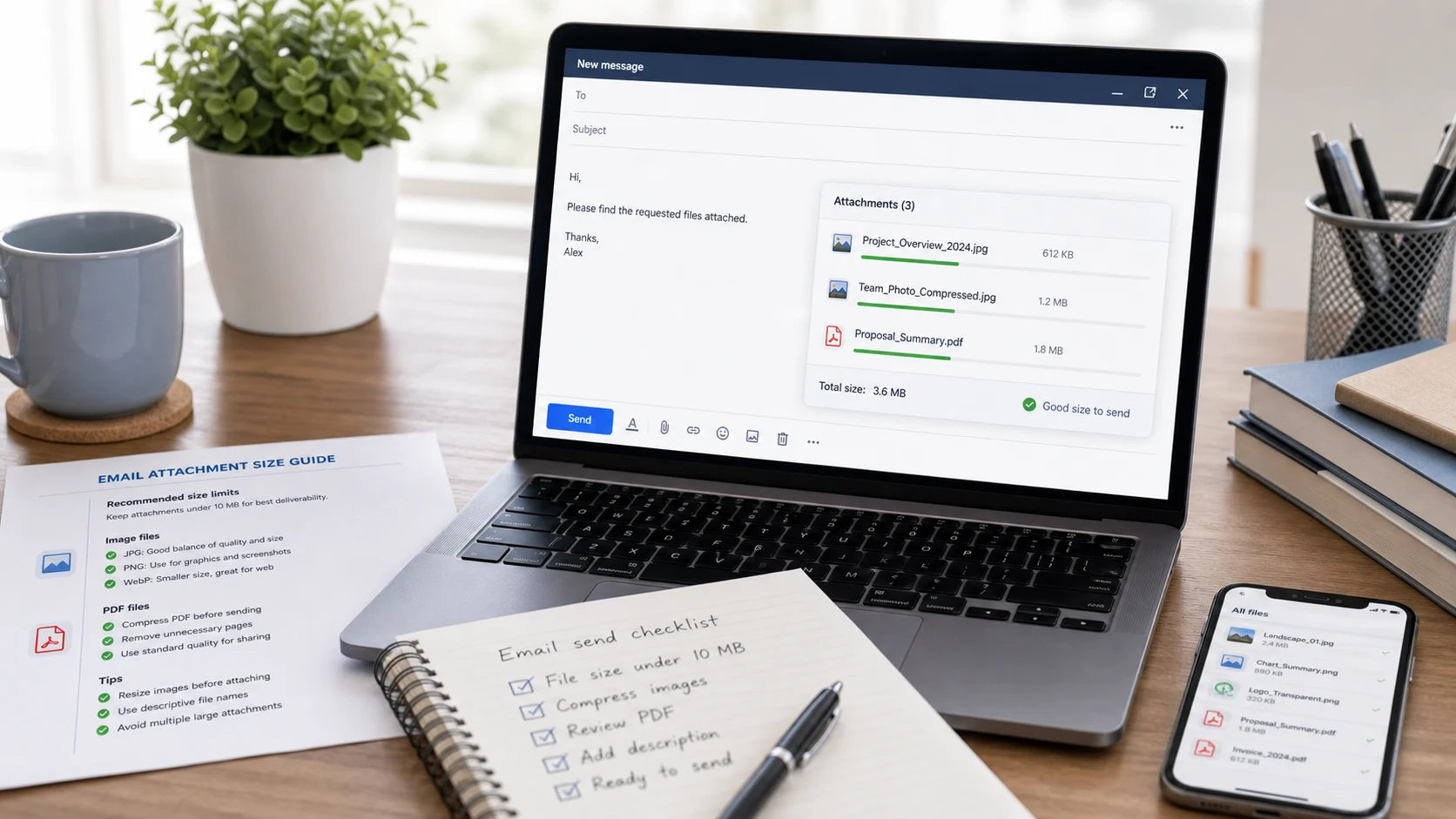 Mga limit sa laki ng email attachmentMga limit ng Gmail, Outlook at Yahoo at paano manatili sa ilalim ng mga ito.Basahin ang gabay
Mga tanong sa PDF compression
Paano mag-compress ng PDF to 200KB?
Idagdag ang PDF, piliin ang 200 KB sa Target size menu at pindutin ang Start Compression. Ibinababa lang ng tool ang quality at resolution hanggang sa kailangan para makuha ang wala pang 200KB, saka ipapakita ang final size bago ka mag-download.
Puwede bang i-compress ang PDF sa 100KB o mas mababa?
Oo, para sa karamihan ng dokumentong isa hanggang limang pages. Piliin ang 100 KB o mag-type ng mas maliit na custom value gaya ng 50. Maaaring hindi kumasya sa ganoong liit ang mahahabang dokumento; kung masyado pa ring malaki ang resulta, tanggalin muna ang ilang pages gamit ang Split PDF.
Libre ba ang PDF compressor na ito?
Oo. Walang sign-up, walang watermark at walang limit sa dami ng PDF na ico-compress mo. Hanggang 200 files o 1GB ang kasya sa isang batch.
Mababawasan ba ang quality ng PDF kapag nag-compress?
May kaunting quality na isinasakripisyo kapalit ng size. Sa 96 hanggang 150 DPI, pareho ang itsura ng karamihan sa mga dokumento sa screen. Gamitin ang before at after slider para suriin ang maliliit na letra bago mo isumite ang mahalagang file.
Bakit hindi lumiit ang na-compress kong PDF?
Madalas compact na ang text-only na PDF na na-export mula sa Word o website. Kapag hindi malampasan ng compression ang original na size, pinananatili ng tool ang original mong file para hindi ka makakuha ng mas malaking kopya.
Ina-upload ba ng tool na ito ang PDF ko?
Hindi. Tumatakbo ang compression sa browser mo, sa sarili mong device. Hindi ipinapadala ang file sa server namin.
Puwede ko bang i-compress ang PDF na may password?
Hindi direkta. Alisin muna ang password gamit ang Unlock PDF (kailangan mong alam ang password), saka i-compress ang naka-unlock na kopya.
Puwede ko bang i-compress ang ilang PDF nang sabay?
Oo. Magdagdag ng maraming files, magtakda ng isang target o isang grupo ng settings, at i-download ang bawat resulta nang hiwalay o lahat sa iisang ZIP file.