Grayscale Image Converter Online
I-convert ang JPG, PNG, WebP, at mga larawang sinusuportahan ng browser sa grayscale o black and white. I-preview ang resulta, ibagay ang liwanag at contrast, pagkatapos ay mag-download ng isang larawan o isang buong batch bilang ZIP.
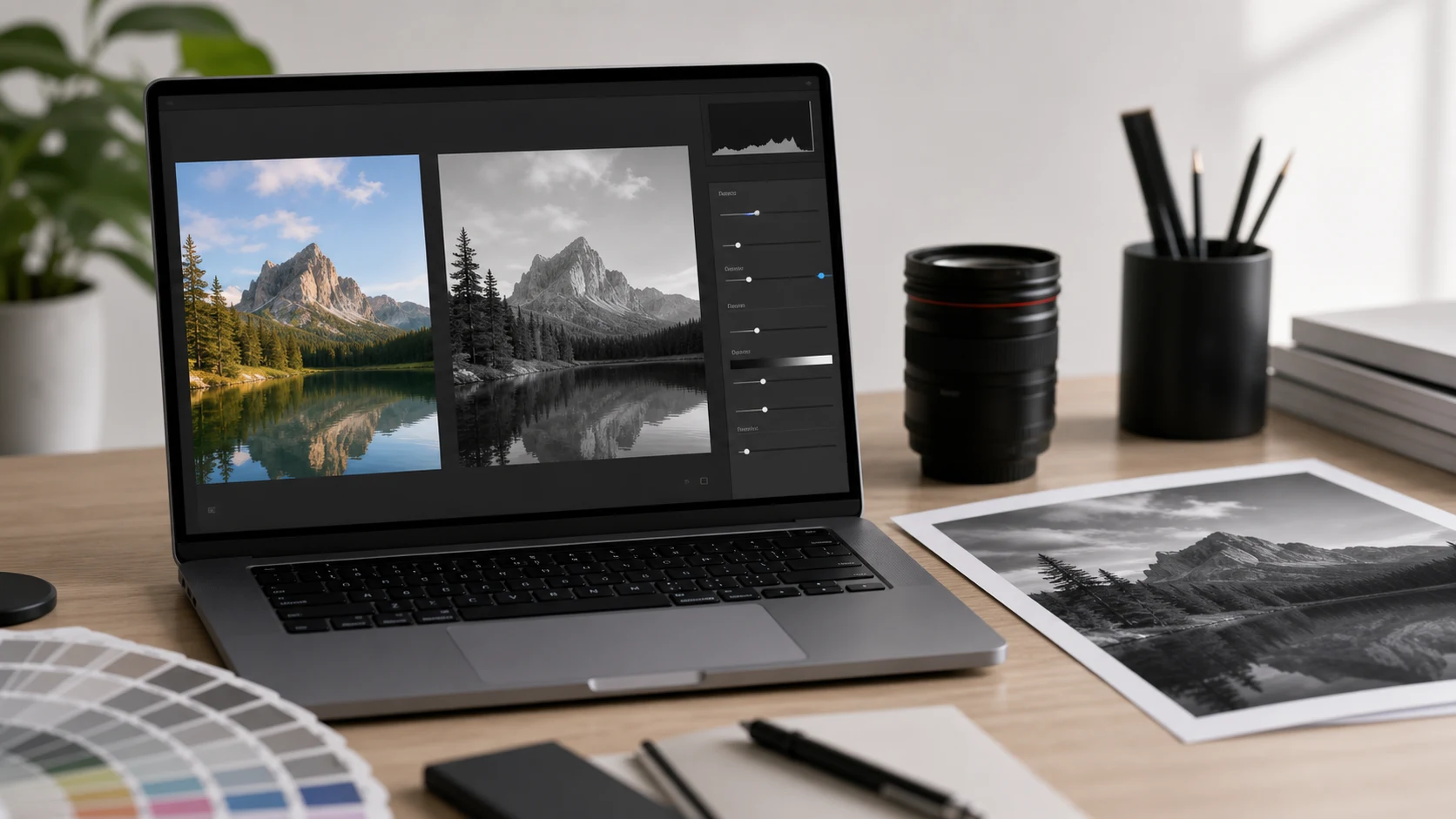
Preview ng Editor
Tip: Pindutin nang matagal ang preview para makita ang orihinal. Ilabas para makita ang mga pag-edit.
I-drag at i-drop ang mga larawan o
Sinusuportahan ang: JPG, PNG, WEBP, HEIC (kung sinusuportahan ng browser) - Limitasyon: 500 file / 2 GB
Mabuti para sa
- Ginagawang mas malinis na black-and-white na bersyon ang mga larawan, screenshot, larawan ng produkto, larawan sa profile, scan, at web graphics.
- Paggamit ng grayscale na image converter online kapag ang isang form, dokumento, print draft, o preview ng kliyente ay hindi nangangailangan ng kulay.
- Batch na nagko-convert ng JPG, PNG, WebP, at mga file ng imahe na sinusuportahan ng browser na may parehong mga setting ng grayscale, liwanag, at contrast.
- Sinusuri ang orihinal na larawan mabilis gamit ang press-and-hold na preview bago i-download ang na-edit na grayscale na file.
Paalala sa privacy: ang grayscale na workflow ng larawan na ito ay idinisenyo para sa pag-edit sa gilid ng browser kung saan sinusuportahan. Panatilihin ang iyong mga orihinal na file hanggang sa suriin mo ang huling black-and-white na resulta at kumpirmahin na tama ang tono, contrast, at format ng pag-export.
Ano ang grayscale image converter?
Ang isang grayscale image converter ay nagpapalit ng isang kulay na imahe sa isang bersyon na ginawa mula sa mga kulay ng gray. Hinahanap din ito ng mga tao bilang black and white image converter, photo to grayscale tool, grayscale filter, o i-convert ang larawan sa black and white online. Ang kapaki-pakinabang na pagkakaiba ay kontrol: ang isang payak na desaturate na pagkilos ng imahe ay maaaring magmukhang patag, ngunit hinahayaan ka ng page na ito na ayusin ang liwanag, contrast, exposure, mga anino, mga highlight, fade, sepia, invert, at vignette upang ang huling larawan ay mayroon pa ring nababasang detalye. Gamitin ito kapag ang kulay ay hindi required para sa isang dokumento, upload form, print draft, product proof, profile preview, o simpleng website graphic.
Halimbawa ng grayscale na daloy ng trabaho
Kung ang isang larawan sa profile, pag-scan ng dokumento, o larawan ng produkto ay nangangailangan ng mas simpleng black-and-white na bersyon, gumamit ng isang grayscale na setup at i-export ang file sa format na tinatanggap ng iyong patutunguhan.
Ang daloy na ito ay umaangkop sa mga karaniwang paghahanap gaya ng pag-convert ng imahe sa grayscale online, paggawa ng imahe na black and white, pag-convert ng JPG sa grayscale, PNG grayscale converter, WebP black and white, at batch grayscale na mga larawan.
Mga karaniwang kaso ng paggamit
- I-convert ang isang kulay na larawan sa grayscale para sa mga form ng paaralan, mga aplikasyon sa trabaho, mga tala sa opisina, mga preview ng profile, o mga attachment ng dokumento.
- Gumawa ng itim at puting larawan mula sa mga larawan ng produkto, mga larawan sa marketplace, mga draft ng portfolio, o mga patunay ng kliyente kapag ang kulay ay nakakagambala sa hugis o detalye.
- Maghanda ng mga pag-scan, resibo, tala, at screenshot para sa pag-print, pag-archive, o paglalagay sa isang workflow ng PDF.
- Gumawa ng isang hanay ng mga larawan na nakikitang pare-pareho bago baguhin ang laki, i-compress, i-watermark, o i-convert ang mga ito sa WebP.
- Gumamit ng grayscale at contrast na mga kontrol para panatilihing nababasa ang mga mukha, text, at mga detalye ng produkto sa halip na gumawa ng flat gray na resulta.
Mga sikat na grayscale na gawain
- Gamitin ang convert na larawan sa grayscale online kapag kailangan mo ng quick black-and-white na kopya nang hindi nagbubukas ng desktop editor.
- Gumamit ng grayscale na image converter para sa JPG, PNG, at WebP na mga file kapag tinatanggap ng mga upload system ang format ng larawan ngunit hindi kailangan ang kulay na bersyon.
- Gumamit ng batch grayscale na pag-export ng larawan kapag ang isang folder ng mga screenshot, larawan ng produkto, o larawan ng review ay nangangailangan ng parehong mga setting ng tono.
- Gumamit ng mga kontrol sa liwanag at contrast kapag ang unang grayscale na preview ay masyadong madilim, na-wash out, o mababa ang contrast.
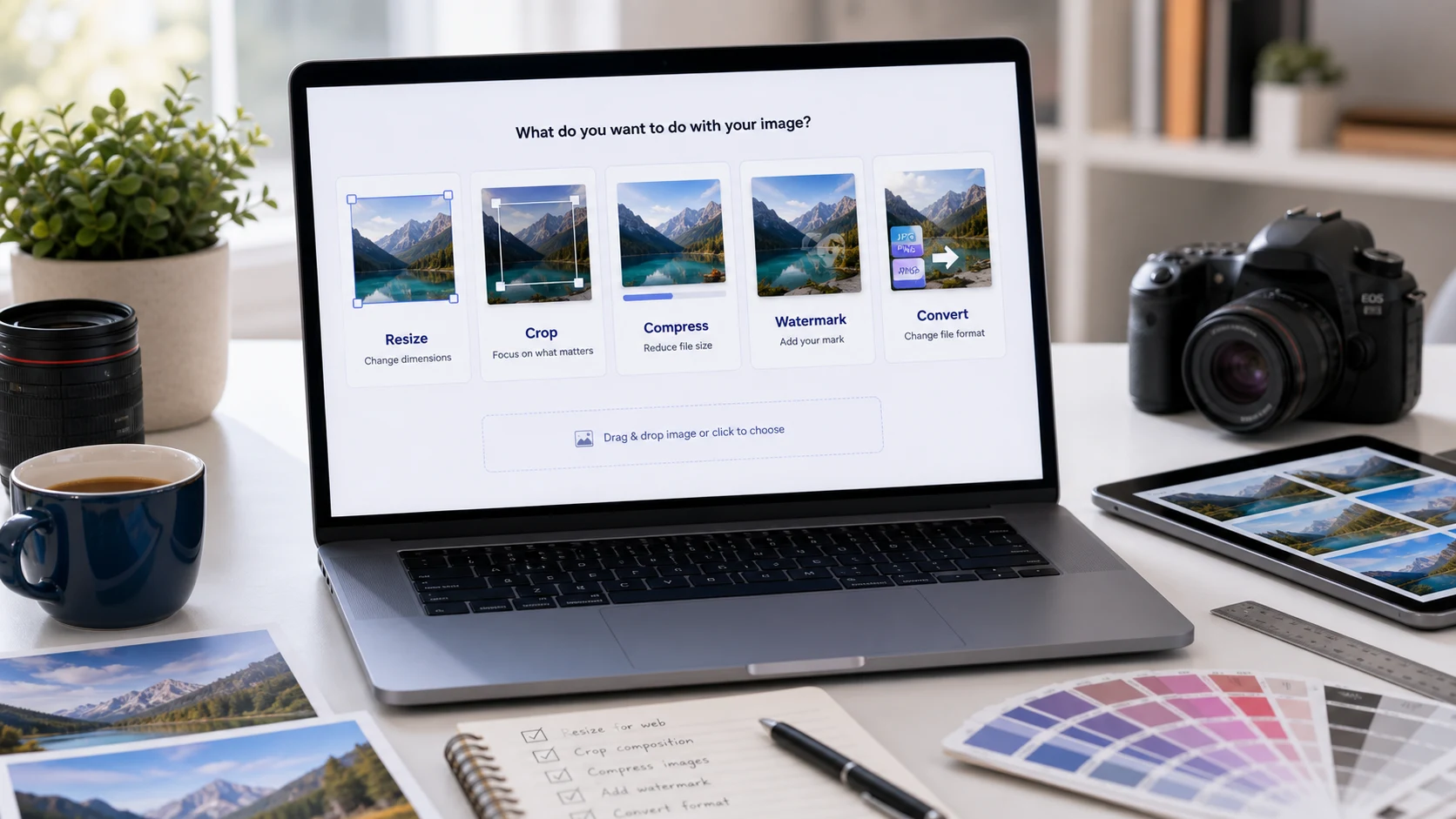
- Pagkatapos mag-edit, buksan I-compress ang JPG, Baguhin ang laki ng Larawan, o Larawan sa WebP kung ang huling file ay dapat na mas maliit o handa sa website.
Mga tampok
- Live na preview para sa grayscale, black-and-white tone, sepia, invert, brightness, contrast, exposure, at mga pagbabago sa vignette.
- Pindutin nang matagal ang orihinal na paghahambing upang masuri mo kung ang grayscale na pag-edit ay nagpapanatili pa rin ng mahalagang detalye.
- Pag-download ng solong imahe at pag-export ng batch na ZIP para sa maraming grayscale na larawan.
- Mga opsyon sa output ng PNG at JPEG, na may kontrol sa kalidad ng JPEG para sa mas maliliit na file ng larawan.
Paano gamitin
- Pumili ng mga larawan o i-drag ang mga ito sa panel ng pag-import.
- Panatilihin ang Grayscale sa 100% para sa ganap na black-and-white na resulta, o babaan ito para sa bahagyang desaturated na hitsura.
- Isaayos ang brightness, contrast, exposure, shadows, highlights, fade, sepia, invert, temperature, tint, at vignette hanggang sa mabasa ang preview.
- I-download ang kasalukuyang larawan o i-export ang buong batch bilang ZIP.
Mga Benepisyo
- Gumawa ng mga black-and-white na larawan nang hindi nag-i-install ng photo editor.
- Panatilihin ang tool na malapit sa tuktok ng pahina para sa mas mabilis na pag-edit.
- Gumamit ng isang setup para sa isang larawan o maraming larawan.
- Natural na lumipat sa crop, resize, compression, WebP conversion, watermarking, o PDF creation.
Paano gawing malinis ang hitsura ng grayscale na imahe
Ang isang magandang grayscale na imahe ay hindi lamang inalis ang kulay sa isang larawan. Kailangan pa rin ng contrast ng mahahalagang detalye, hindi dapat maputik ang mga mukha, dapat manatiling nababasa ang text, at hindi dapat magmukhang aksidenteng ang mga transparent na gilid ng PNG. Magsimula sa isang buong grayscale na conversion, pagkatapos ay gumamit ng liwanag at contrast nang bahagya. Kung masakit ang pakiramdam ng imahe, babaan ang contrast o magdagdag ng kaunting fade. Kung flat ang pakiramdam, dagdagan ang contrast o ayusin ang mga anino at highlight. Para sa paggamit sa web, i-download ang resulta at pagkatapos ay i-convert sa WebP o i-compress ang huling file para manatiling praktikal ang grayscale na imahe para sa pag-upload at bilis ng page.
Mga tanong sa grayscale na larawan
Paano ko iko-convert ang isang imahe sa grayscale online?
Pumili ng isa o higit pang mga larawan, panatilihin ang Grayscale sa 100%, ayusin ang liwanag o contrast kung kinakailangan, pagkatapos ay i-download ang kasalukuyang resulta o i-export ang batch bilang ZIP.
Pareho ba ang grayscale sa black and white?
Karamihan sa mga tao ay gumagamit ng mga termino nang magkasama, ngunit ang grayscale ay karaniwang nangangahulugan na ang imahe ay nagpapanatili ng maraming kulay abong tono. Ang isang mahigpit na itim at puting imahe ay maaari lamang gumamit ng purong itim at purong puti, na maaaring magmukhang mas malupit.
Maaari ba akong gumawa ng JPG, PNG, o WebP na imaheng grayscale?
Oo. Tumatanggap ang tool ng karaniwang mga file ng imahe na sinusuportahan ng browser gaya ng JPG, PNG, at WebP. Ang suporta ng HEIC ay nakasalalay sa browser.
Maaari ko bang i-batch ang pag-convert ng mga larawan sa grayscale?
Oo. Magdagdag ng maraming larawan, isaayos ang grayscale at mga setting ng tono nang isang beses, pagkatapos ay gamitin ang I-download Lahat (ZIP) upang i-export ang naprosesong batch.
Maaari ko bang ayusin ang liwanag at kaibahan pagkatapos mag-apply ng grayscale?
Oo. Gumamit ng brightness, contrast, exposure, shadows, highlights, fade, sepia, invert, temperature, tint, at vignette controls upang ibagay ang black-and-white na resulta bago mag-download.
Mananatiling transparent ba ang PNG transparency?
Pinapanatili ng pixel pipeline ang alpha channel sa PNG na output. Kung pipiliin mo ang JPEG na output, ang mga transparent na lugar ay na-flatten dahil hindi sinusuportahan ng JPEG ang transparency.
Aling format ang dapat kong i-download pagkatapos gumawa ng isang larawan na black and white?
Gamitin ang PNG kapag mahalaga ang transparency o malulutong na graphics. Gamitin ang JPEG kapag gusto mo ng mas maliit na file ng larawan para sa pag-upload, email, o mga daloy ng trabaho ng dokumento.
Ina-upload ba ng grayscale image tool ang aking mga file?
Ang daloy ng trabaho ay idinisenyo para sa pagpoproseso ng imahe sa gilid ng browser kung saan sinusuportahan. Panatilihin ang iyong mga orihinal na file hanggang sa suriin mo ang na-export na resulta.
Ano ang dapat kong gawin kung masyadong malaki ang grayscale na imahe?
I-download muna ang grayscale na resulta, pagkatapos ay buksan I-compress ang JPG, I-compress ang PNG, o Larawan sa WebP kung ang patutunguhan ay nangangailangan ng mas maliit na file.