Tip: maraming linya ang sinusuportahan.
Magdagdag ng Watermark sa Imahe Online
Magdagdag ng watermark ng text o watermark ng logo sa mga larawan, larawan ng produkto, draft, at graphics ng social media. Sinusuportahan ng tool na ito ng watermark ng imahe ang JPG, PNG, WebP, at mga file ng imahe na sinusuportahan ng browser na may opacity, posisyon, pag-ikot, sukat, tile, at mga kontrol sa pag-download ng batch.
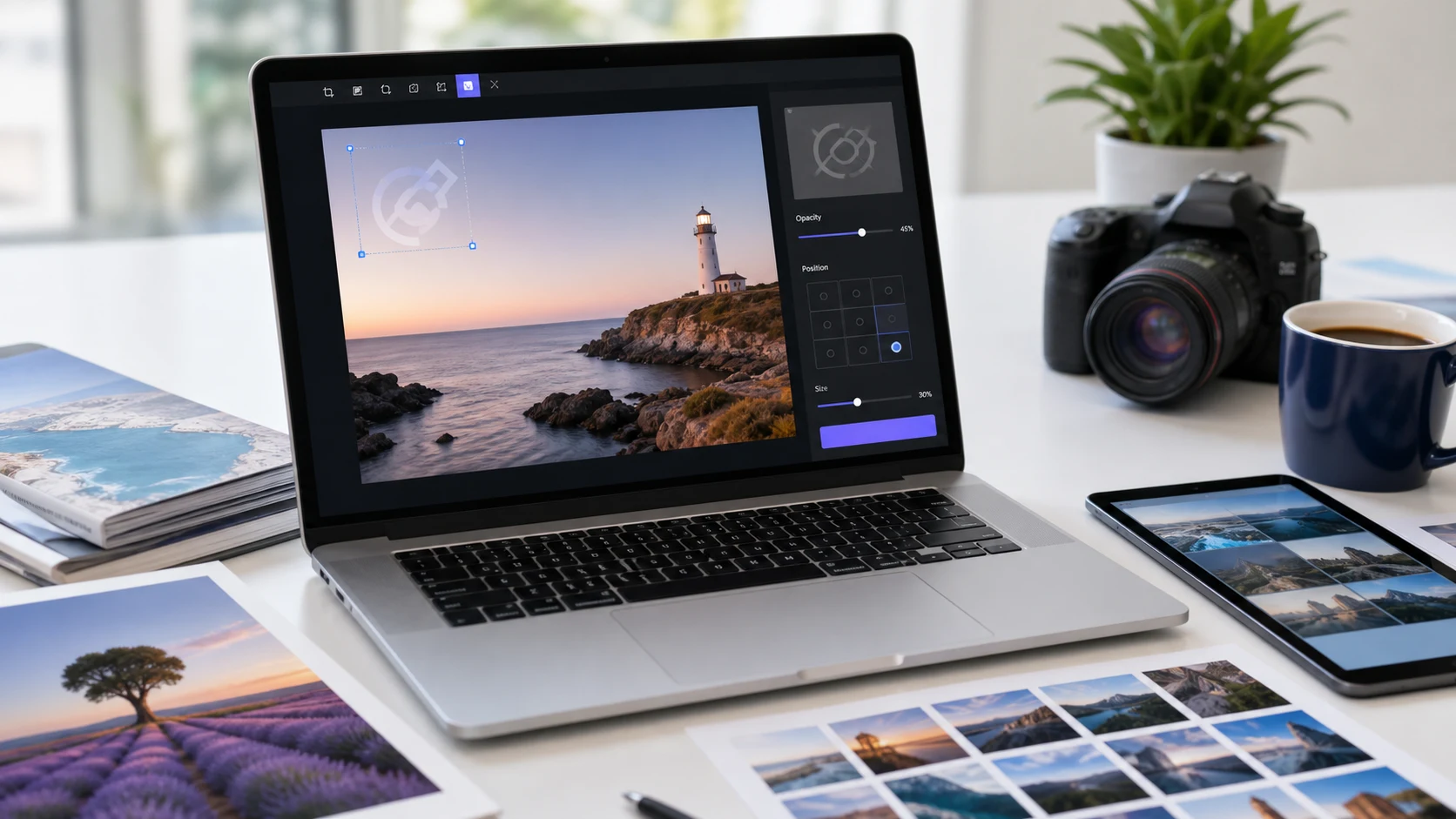
Preview ng Editor
I-drag ang watermark - Live na preview - Sinusuportahan ang tile
I-drag at i-drop ang mga larawan o
Sinusuportahan ang: JPG, PNG, WEBP, HEIC - Limitasyon: 500 file / 2 GB
Mabuti para sa
- Pagdaragdag ng banayad na watermark ng text sa mga larawan, draft, screenshot, mga preview ng kliyente, at mga larawan sa social media bago ibahagi.
- Paglalagay ng logo na watermark sa JPG, PNG, WebP, at mga file ng imahe na sinusuportahan ng browser na may opacity, pag-ikot, sukat, at mga kontrol sa posisyon.
- Paggawa ng paulit-ulit na transparent na mga pattern ng watermark sa mga larawan ng produkto, mga patunay na larawan, sample na likhang sining, o mga dokumentong na-export bilang mga larawan.
- Pag-export ng isang tapos na larawang may watermark o paglalapat ng parehong setup ng watermark sa isang batch at pag-download ng mga resulta bilang isang ZIP.
Paalala sa privacy: idinisenyo ang workflow ng add watermark na ito para sa pagpoproseso ng imahe sa gilid ng browser kung saan sinusuportahan. Panatilihin ang iyong mga orihinal na file hanggang sa masuri mo ang huling na-watermark na larawan at kumpirmahin na tama ang marka, opacity, at placement para sa pag-publish.
Ano ang tool ng watermark ng imahe?
Ang isang tool na watermark ng imahe ay nagdaragdag ng nakikitang text, isang logo, o isang paulit-ulit na marka sa ibabaw ng isang larawan o graphic. Gumagamit ang mga tao ng watermark na larawan sa online na daloy ng trabaho kapag kailangan nilang lagyan ng label ang mga patunay ng kliyente, magbahagi ng mga disenyo ng draft, tukuyin ang mga asset ng brand, markahan ang mga sample, o magdagdag ng kaunting tala sa pagmamay-ari bago mag-publish. Gumagana ang ConvertorLab bilang gumagawa ng watermark ng larawan para sa mga praktikal na gawain sa browser: magdagdag ng watermark sa imahe, magdagdag ng watermark sa larawan, maglagay ng watermark ng logo, gumawa ng transparent na watermark, ayusin ang opacity at pag-ikot, at i-export ang resulta nang hindi nagbubukas ng mabigat na desktop editor.
Halimbawa ng daloy ng trabaho ng watermark
Kung naghahanda ka ng mga preview na larawan para sa isang kliyente, magdagdag ng maliit na watermark ng logo malapit sa sulok, ibaba ang opacity upang manatiling nababasa ang larawan, at i-export ang mga natapos na file nang magkasama.
Ang daloy na ito ay tumutugma sa mga karaniwang paghahanap gaya ng magdagdag ng logo sa larawan online, magdagdag ng text watermark sa larawan, watermark JPG, watermark PNG, watermark WebP, at batch watermark na mga larawan.
Mga karaniwang kaso ng paggamit
- Magdagdag ng text watermark upang mag-draft ng mga larawan, mockup, sample, larawan ng proyekto ng paaralan, o mga file ng panloob na pagsusuri.
- Magdagdag ng logo sa mga pag-export ng larawan bago magpadala ng mga patunay sa mga kliyente, mag-post ng mga preview ng portfolio, o magbahagi ng mga social graphics.
- Gumamit ng transparent na watermark sa mga larawan ng produkto, mga larawan sa marketplace, graphics ng blog, at mga asset na may brand nang hindi itinatago ang pangunahing paksa.
- Maglapat ng tiled watermark pattern sa maraming larawan kapag gusto mo ng paulit-ulit na brand o sample na marka sa buong visual.
- Mga watermark na larawan bago i-compress, baguhin ang laki, i-crop, i-convert sa WebP, o ilagay ang mga ito sa loob ng isang PDF workflow.
Mga sikat na gawain sa watermark
- Gumamit ng magdagdag ng watermark sa imahe online kapag kailangan mo ng quick mark bago mag-upload sa isang website, client portal, marketplace, o system ng dokumento.
- Gumamit ng magdagdag ng watermark ng logo sa larawan kapag dapat lumabas ang isang logo ng brand sa mga larawan ng produkto, mga screenshot ng tutorial, o mga nada-download na preview.
- Gumamit ng tool ng watermark ng imahe na may mga kontrol sa opacity kapag dapat makita ang marka ngunit hindi nakakagambala.
- Gumamit ng mga batch na watermark na larawan kapag ang isang folder ng mga larawan ng kaganapan, mga larawan ng produkto, o mga disenyo ng draft ay nangangailangan ng parehong text o pagkakalagay ng logo.
- Pagkatapos ng watermarking, buksan I-compress ang JPG, Baguhin ang laki ng Larawan, o Larawan sa WebP kung ang panghuling file ay nangangailangan ng mas maliit na laki ng pag-upload o format na handa sa website.
Mga tampok
- Mga mode ng watermark ng text at watermark ng imahe para sa mga simpleng label, pangalan, sample na marka, at mga overlay ng logo.
- Mga kontrol para sa opacity, pag-ikot, sukat, mga preset ng posisyon, drag placement, blend mode, font, outline, shadow, at background box.
- Tile mode para sa paulit-ulit na mga pattern ng watermark na may mga kontrol sa espasyo at anggulo.
- Kasalukuyang pag-download ng imahe at batch na ZIP na pag-export para sa maraming mga watermark na file.
Paano gamitin
- Pumili ng mga larawan o mag-drag ng mga file sa panel ng pag-import.
- Pumili ng text o image watermark mode at idagdag ang iyong wording o logo file.
- Isaayos ang opacity, sukat, pag-ikot, posisyon, istilo, at mga setting ng tile habang pinapanood ang preview.
- I-download ang kasalukuyang larawan o ilapat ang watermark sa bawat napiling file at i-save ang ZIP.
Mga Benepisyo
- Panatilihin ang gumaganang watermark editor nang direkta malapit sa itaas ng page.
- Markahan ang mga larawan nang hindi nag-i-install ng malaking graphics app.
- Gumamit ng isang setup para sa single-image at batch watermark workflows.
- Natural na lumipat sa crop, resize, compression, WebP conversion, o PDF creation.
Paano gawing malinis ang isang watermark
Ang isang magandang watermark ay nababasa nang hindi nilalabanan ang imahe. Para sa mga larawan, gumamit ng katamtamang opacity, posisyon sa sulok, at sapat na margin upang hindi madikit ang marka sa gilid. Para sa mga screenshot o mga larawan ng produkto, ang isang maliit na watermark ng logo o maikling watermark ng teksto ay kadalasang gumagana nang mas mahusay kaysa sa isang malaking paulit-ulit na pattern. Para sa mga preview at sample, makakatulong ang tile mode, ngunit panatilihing mababa ang opacity para madali pa ring suriin ang paksa. Kung maa-upload ang larawan sa isang website, baguhin ang laki at i-compress pagkatapos ng watermarking upang tumugma ang huling file sa laki ng patutunguhan.
Magdagdag ng mga tanong sa watermark
Paano ako magdagdag ng watermark sa isang imahe online?
Pumili ng larawan, pumili ng text o image watermark mode, ayusin ang posisyon ng watermark, opacity, sukat, at pag-ikot, pagkatapos ay i-download ang tapos na larawan.
Maaari ba akong magdagdag ng watermark ng logo sa isang larawan?
Oo. Ilipat ang uri ng watermark sa larawan, i-upload ang iyong logo, pagkatapos ay ilagay ito sa larawan at isaayos ang opacity, scale, rotation, at blend mode.
Maaari ba akong magdagdag ng text watermark sa isang larawan?
Oo. Gumamit ng text watermark mode, i-type ang iyong mga salita, pagkatapos ay ayusin ang font, laki, kulay, outline, anino, background box, opacity, at placement.
Sinusuportahan ba ng tool na ito ang mga batch na watermark na larawan?
Oo. Magdagdag ng maraming larawan, gumamit ng isang setup ng watermark, pagkatapos ay i-download ang kasalukuyang larawan o i-export ang batch bilang ZIP.
Maaari ba akong mag-watermark ng mga larawang JPG, PNG, at WebP?
Tumatanggap ang tool ng mga karaniwang file ng imahe na sinusuportahan ng browser kabilang ang JPG, PNG, WebP, at HEIC kung saan available ang pag-decode ng browser. Ang output ay maaaring PNG o JPEG.
Maaari ba akong gumawa ng isang transparent na watermark?
Oo. Ibaba ang opacity slider para sa isang light transparent na watermark, o gumamit ng transparent na logo file at ayusin ang sukat at posisyon nito.
Maaari ba akong mag-tile ng watermark sa isang imahe?
Oo. I-enable ang tile mode at isaayos ang horizontal spacing, vertical spacing, at tile angle kapag gusto mo ng paulit-ulit na text o mga marka ng logo sa buong larawan.
Mapoprotektahan ba ng isang watermark ang aking larawan mula sa bawat uri ng pagkopya?
Hindi. Maaaring pigilan ng watermark ang kaswal na paggamit muli at tukuyin ang draft o branded na mga larawan, ngunit hindi ito isang buong sistema ng proteksyon ng copyright.
Pribado ba itong browser-side watermark tool?
Ang watermark workflow ay idinisenyo para sa pagpoproseso sa gilid ng browser kung saan sinusuportahan. Panatilihin ang iyong mga orihinal na file hanggang sa suriin mo ang na-watermark na output at kumpirmahin na handa na itong ibahagi.