Ayusin ang PDF Online
Gamitin ang PDF page organizer na ito upang muling ayusin ang mga PDF page, paikutin ang mga sideways scan, tanggalin ang mga hindi gustong page, i-duplicate ang mga kapaki-pakinabang na page, i-extract ang mga napiling page, at mag-download ng malinis na PDF mula sa iyong browser.
Mga pahina at pag-download
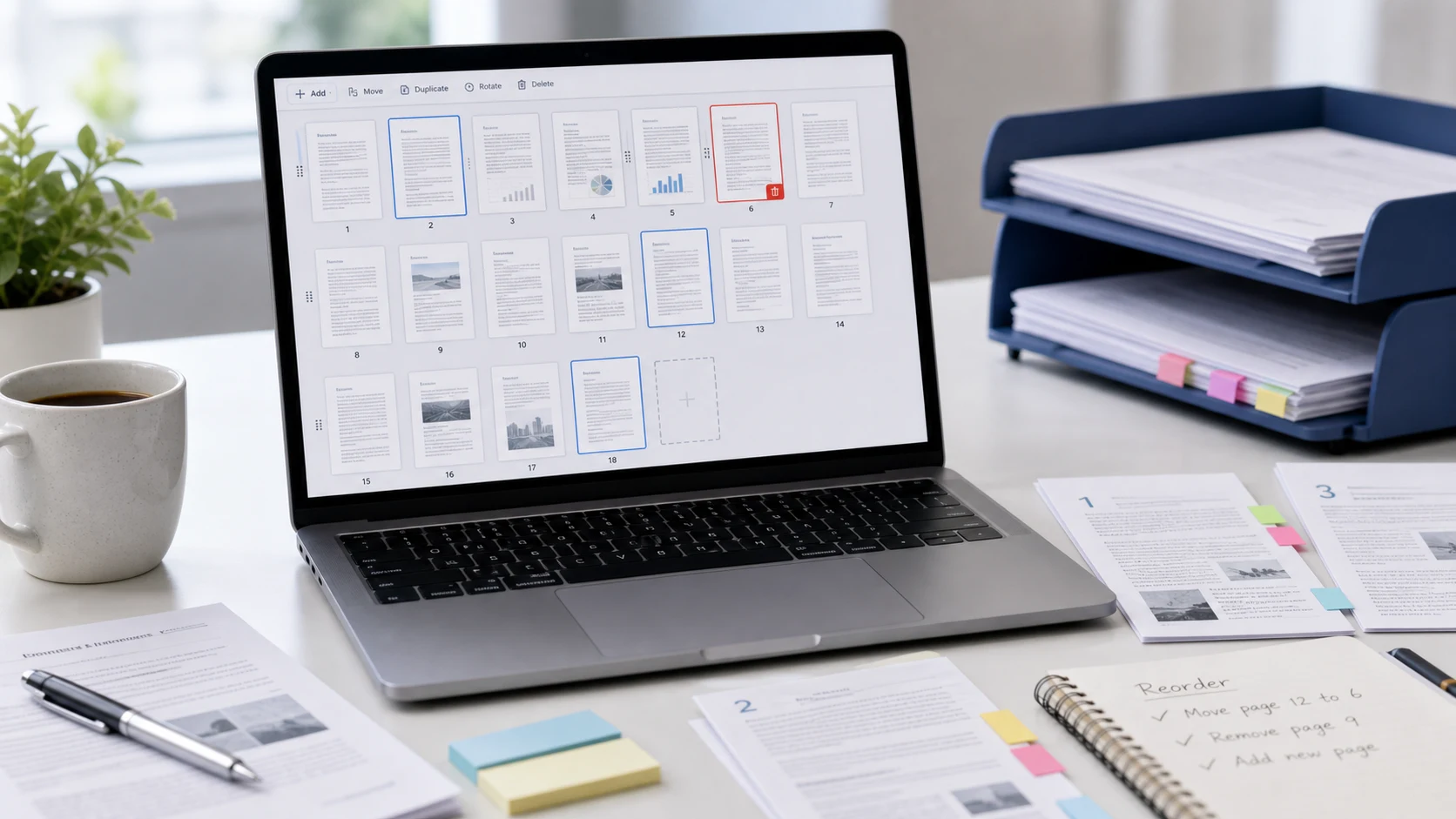
Suriin ang bawat thumbnail bago i-save ang organisadong PDF.
Mabuti para sa
- Pag-aayos ng page order bago magpadala ng mga form ng paaralan, mga dokumento sa trabaho, mga ulat, mga invoice, o mga kliyenteng PDF.
- Pag-alis ng mga blangkong pahina, cover sheet, duplicate na pag-scan, o mga pahinang hindi kasama sa huling dokumento.
- Iniikot ang mga na-scan na pahina na nagbubukas nang patagilid bago mo i-email, i-upload, i-print, o i-archive ang PDF.
Paalala sa privacy: ang online na tool ng organize na ito ng PDF ay tumatakbo sa iyong browser na may mga client-side na PDF na library kung saan sinusuportahan. Gamitin lamang ito para sa mga dokumentong may pahintulot kang i-edit, at suriin ang na-download na PDF bago ito ipadala.
Ano ang organize PDF tool?
Hinahayaan ka ng organize PDF tool na baguhin ang istraktura ng isang PDF nang walang rebui na hinahawakan ang dokumento mula sa simula. Sa halip na magbukas ng mabigat na editor para lang ilipat ang mga page sa isang PDF, maaari mong i-load ang file, tingnan ang page thumbnails, i-drag ang mga page sa tamang pagkakasunod-sunod, i-rotate ang mga page na na-scan nang patagilid, tanggalin ang mga page na hindi mo kailangan, i-duplicate ang isang kapaki-pakinabang na page, o i-extract ang mga napiling page sa mas maliit na PDF. Madalas na naghahanap ang mga tao ng online na PDF organizer kapag ang isang form packet, na-scan na kontrata, file ng paaralan, ulat ng opisina, o dokumento ng kliyente ay may tamang mga pahina ngunit maling pagkakasunud-sunod. Idinisenyo ang page na ito para sa praktikal na workflow na iyon: ayusin muna ang mga PDF page, pagkatapos ay mag-download ng malinis na file na mas madaling i-upload, i-email, i-print, o ibahagi.
Halimbawa ayusin ang daloy ng trabaho ng PDF
Kung nag-scan ka ng dokumento sa magkahalong pagkakasunud-sunod o nakatanggap ng PDF na may mga karagdagang pahina, gamitin ang daloy na ito upang maghanda ng malinis na bersyon bago ito ipadala.
Ang halimbawang ito ay tungkol sa pagkakasunud-sunod ng pahina at paglilinis. Kung ang organisadong PDF ay masyadong malaki para sa isang portal ng pag-upload, i-compress ang PDF pagkatapos mong ayusin ang mga pahina.
Mga karaniwang kaso ng paggamit
- Muling ayusin ang mga pahina ng PDF kapag dumating nang hindi maayos ang mga na-scan na dokumento.
- Tanggalin ang mga blangkong PDF na pahina, mga duplicate na pahina, pabalat, tagubilin, o mga pahinang naidagdag nang hindi sinasadya.
- I-rotate ang PDF na mga pahina na patagilid o nakabaligtad pagkatapos mag-scan mula sa isang telepono o makina ng opisina.
- I-extract ang mga napiling page mula sa malaking PDF para gumawa ng mas maliit na file para sa email, mga form, o paghahatid ng kliyente.
Sikat na ayusin ang mga gawaing PDF
- Gumamit ng isang ayusin ang PDF online na daloy ng trabaho kapag kailangan mo ng mabilis na paraan na nakabatay sa browser upang muling ayusin ang mga pahina.
- Gamitin ang pagkilos na tanggalin ang PDF page kapag ang isang file ay may kasamang mga blangkong sheet, paulit-ulit na page, o pribadong page na hindi mo dapat ipadala.
- Gumamit ng rotate PDF page para sa mga na-scan na ID, resibo, invoice, form, at nilagdaang page na nag-import nang patagilid.
- Gumamit ng mga extract page kapag bahagi lang ng PDF ang kailangan para sa isang aplikasyon, portal, gawain sa paaralan, o talaan ng opisina.
Mga tampok
- I-drag-and-drop ang pag-uuri ng pahina para sa muling pagsasaayos ng mga pahina ng PDF.
- Maramihang piliin, i-rotate, i-duplicate, i-delete, i-reverse, at i-extract ang mga aksyon.
- Page thumbnails para makita mo ang order bago mag-download.
- Magpasok ng isa pang PDF, isang imahe, o isang blangkong pahina kung saan sinusuportahan.
Paano gamitin ang organizer na ito
- Magdagdag ng PDF file mula sa iyong device.
- Hintaying lumabas ang page thumbnails.
- I-drag ang mga page sa tamang pagkakasunod-sunod o pumili ng mga page para sa maramihang pagkilos.
- I-download ang organisadong PDF at buksan ito nang isang beses upang kumpirmahin ang resulta.
Mga Benepisyo
- Maghanda ng mga PDF na handa sa pag-upload nang hindi nag-i-install ng desktop software.
- Ayusin ang maliliit na problema sa pagkakasunud-sunod ng pahina bago sila maging nakalilito para sa tatanggap.
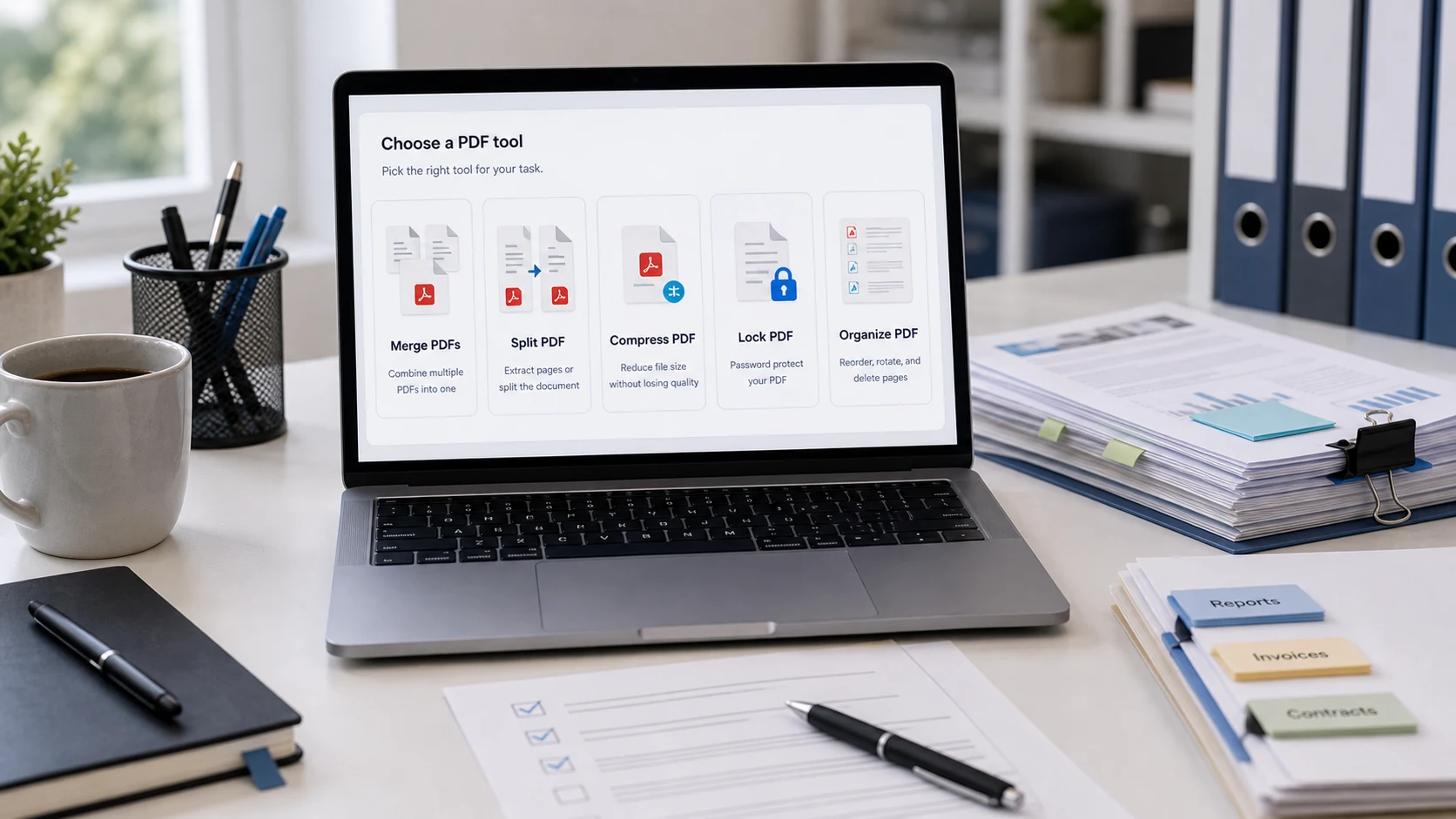
- Panatilihing malapit ang mga kaugnay na tool sa paglilinis ng PDF kapag kailangan mo ring pagsamahin, hatiin, i-compress, o i-lock ang isang file.
Ayusin ang mga tanong ng PDF
Paano ko aayusin ang mga pahina ng PDF online?
Idagdag ang iyong PDF, suriin ang pahina thumbnails, i-drag ang mga pahina sa isang mas mahusay na pagkakasunud-sunod, i-rotate o alisin ang mga pahina kapag kinakailangan, pagkatapos ay i-download ang organisadong PDF.
Maaari ko bang muling ayusin ang mga pahina ng PDF na may drag at drop?
Oo. Pagkatapos mag-load ng PDF, maaari mong i-drag ang mga page card upang muling ayusin ang mga pahina ng PDF bago i-export ang huling file.
Maaari ko bang tanggalin ang mga hindi gustong PDF na mga pahina?
Oo. Piliin ang mga page na hindi mo kailangan at gamitin ang Delete, o alisin ang mga indibidwal na page mula sa mga kontrol ng page card.
Maaari ko bang paikutin ang mga pahina ng PDF bago mag-download?
Oo. Pumili ng isa o higit pang page at i-rotate ang mga ito, o gamitin ang Rotate button sa isang page card.
Maaari ko bang i-extract ang mga napiling pahina sa isang bagong PDF?
Oo. Piliin ang mga pahinang gusto mo at gamitin ang Extract upang lumikha ng bagong PDF gamit lamang ang mga napiling pahina.
Maaari ba akong magdagdag ng mga blangkong pahina o larawan sa isang PDF?
Hinahayaan ka ng mga insert na kontrol na magdagdag ng isa pang PDF, isang imahe, o isang blangkong pahina sa kasalukuyang page order kung saan sinusuportahan ng browser.
Ang pag-aayos ba ng isang PDF ay magpapababa sa laki ng file nito?
Hindi palagi. Ang pagsasaayos ay nagbabago sa pagkakasunud-sunod ng pahina at pagpili ng pahina. Kung masyadong malaki ang iyong na-export na PDF, gumamit ng PDF compressor pagkatapos itong ayusin.
Pribado ba itong PDF page organizer?
Ang organizer ay tumatakbo sa iyong browser gamit ang client-side na PDF na mga library. Iwasang gumamit ng anumang online na tool para sa mga dokumentong hindi mo pinapayagang i-edit o ibahagi.
Ano ang dapat kong suriin bago ipadala ang organisadong PDF?
Buksan ang na-download na PDF at kumpirmahin ang pagkakasunud-sunod ng pahina, mga pag-ikot, mga tinanggal na pahina, mga pahina ng form, mga lagda, at mga attachment bago ito ipadala.