I-compress ang JPEG to 100KB, 50KB o 20KB
Mahigpit ang online application forms sa laki ng photo. Maaaring kailangang wala pang 50KB ang passport-style na photo, wala pang 20KB ang signature, at wala pang 100KB o 200KB ang scan ng dokumento. Karaniwang 2MB hanggang 5MB ang photo na diretso sa phone camera, kaya nare-reject ito.
Piliin ang limit mo sa Target size menu at pindutin ang Start. Pinananatili ng compressor ang buong lapad at taas at binabawasan muna ang JPEG quality. Kung hindi pa rin kasya ang photo sa mababasang quality, paliliitin nito ang pixel dimensions sa maliliit na hakbang hanggang magkasya. Ipinapakita ng result card ang final na file size at dimensions, kaya makukumpirma mong pasok ito sa patakaran ng form bago ka mag-upload.
Kung humihingi rin ang form ng eksaktong dimensions, gaya ng 200x230 pixels, i-set muna ang mga iyon gamit ang Resize Image, saka dalhin ang file dito para abutin ang KB limit.
Paano mag-compress ng JPG
- Magdagdag ng photos. I-drop ang JPG o JPEG files sa box, o i-tap ang Choose Images. Hanggang 200 nang sabay.
- Pumili ng target o quality. Gamitin ang Target size para sa upload limit. Para sa pangkalahatang gamit, iwanang naka-off at panatilihin ang quality sa 75 hanggang 85%.
- Simulan ang compression. Makikita ang bagong size ng bawat photo pagkatapos nitong matapos.
- Ikumpara at i-save. I-drag ang slider sa preview para suriin ang mukha at text, saka i-download ang isang photo o ang buong ZIP.
Anong JPG quality setting ang dapat gamitin?
Nililimitahan din ng Strong compression mode ang mahabang gilid sa 2560 pixels, at ng Smallest practical file sa 1920. Hindi naman kayang ipakita ng karamihan sa screens ang higit pa riyan.
Bakit may JPEG files na halos hindi lumiliit
Compressed na format na ang JPEG. Kung nai-save na ang photo sa mababang quality, kaunti lang ang mababago kapag nai-save ulit sa katulad na quality. Kapag kasing-laki o mas malaki ang lalabas na bagong file, itinatago ng ConvertorLab ang original mo sa halip na bigyan ka ng mas pangit na kopya. Sa ganitong kaso, ang pagbaba ng target o pag-resize ng photo lang ang paraan para gawin itong mas magaan.
Nababawasan din ng kaunting detalye sa bawat re-save. Itago ang original na photo, mag-compress ng kopya, at huwag paulit-ulit na i-compress ang parehong file.
Pribado at libreng gamitin
Kino-compress ang photos mo sa loob ng browser sa phone o computer mo. Walang inia-upload, walang sign-up at walang watermark. Pareho ang takbo nito sa Chrome, Safari, Edge at Firefox, sa Android, iPhone, Windows at Mac.
Mga Gabay
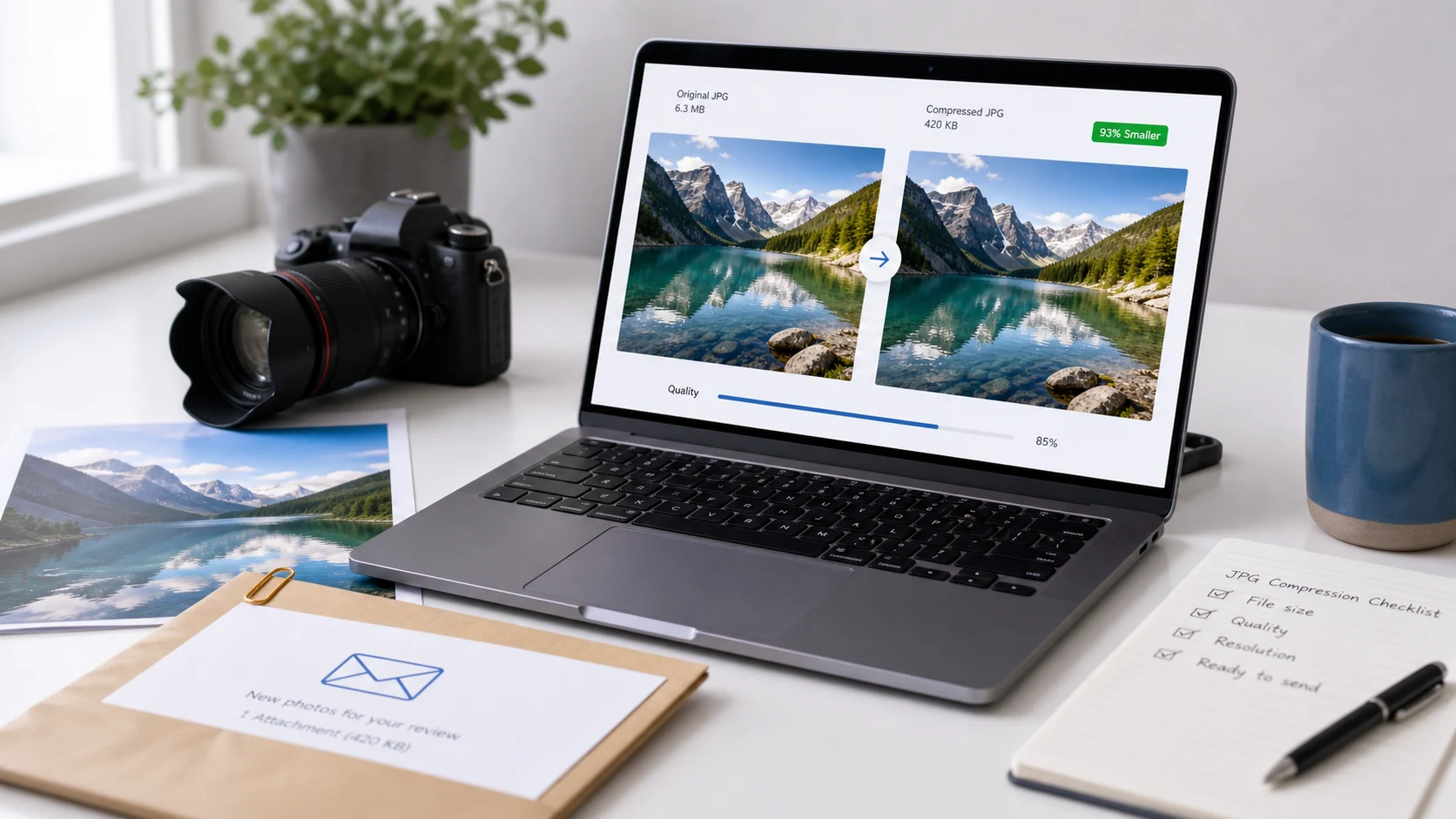 Paano mag-compress ng JPG nang hindi nasisiraMga quality setting na nagpapanatiling malinaw ng mukha at text.Basahin ang gabay
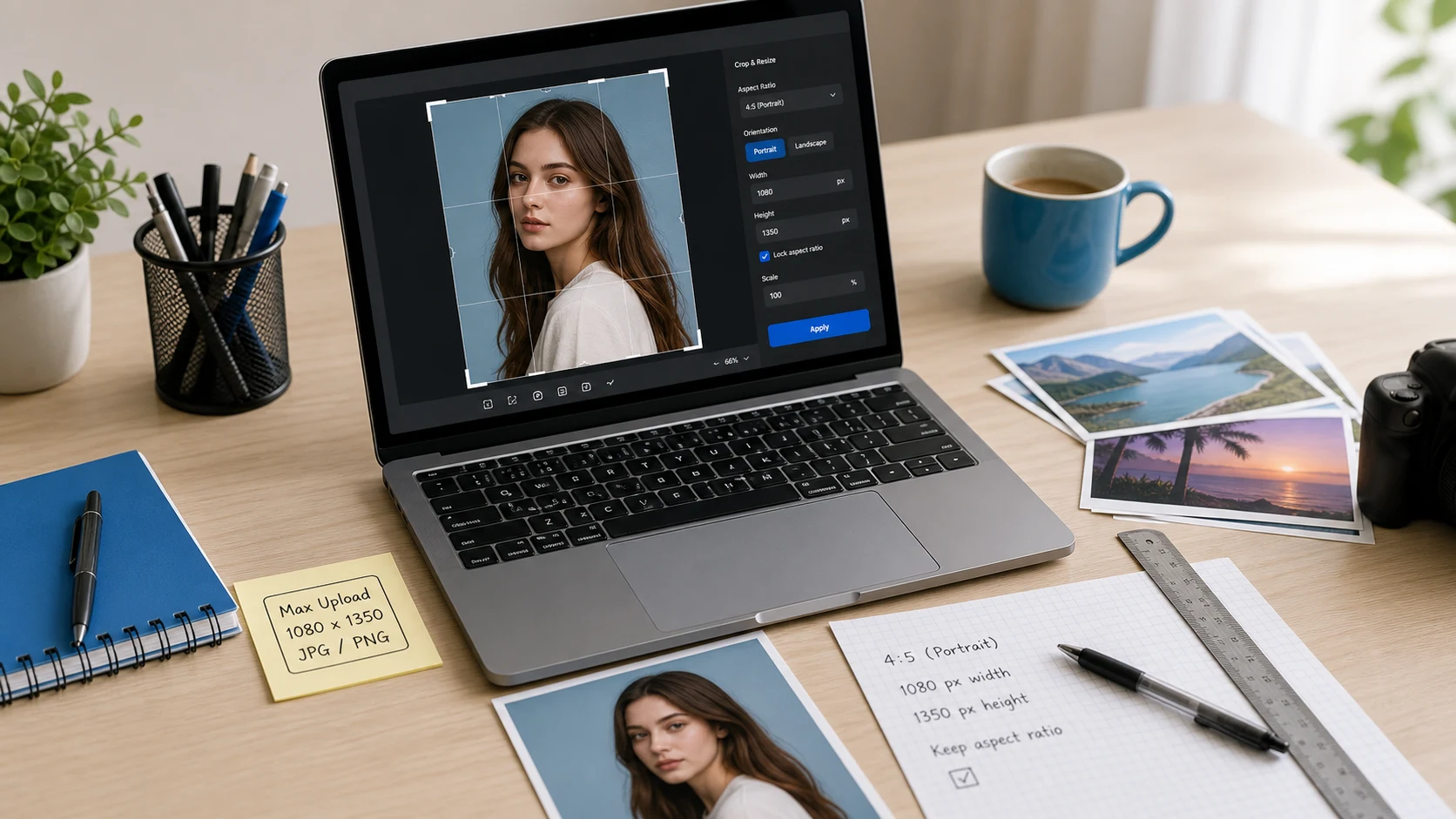 Mag-resize ng images para sa upload formsAbutin ang pixel at KB limits sa unang subok.Basahin ang gabay
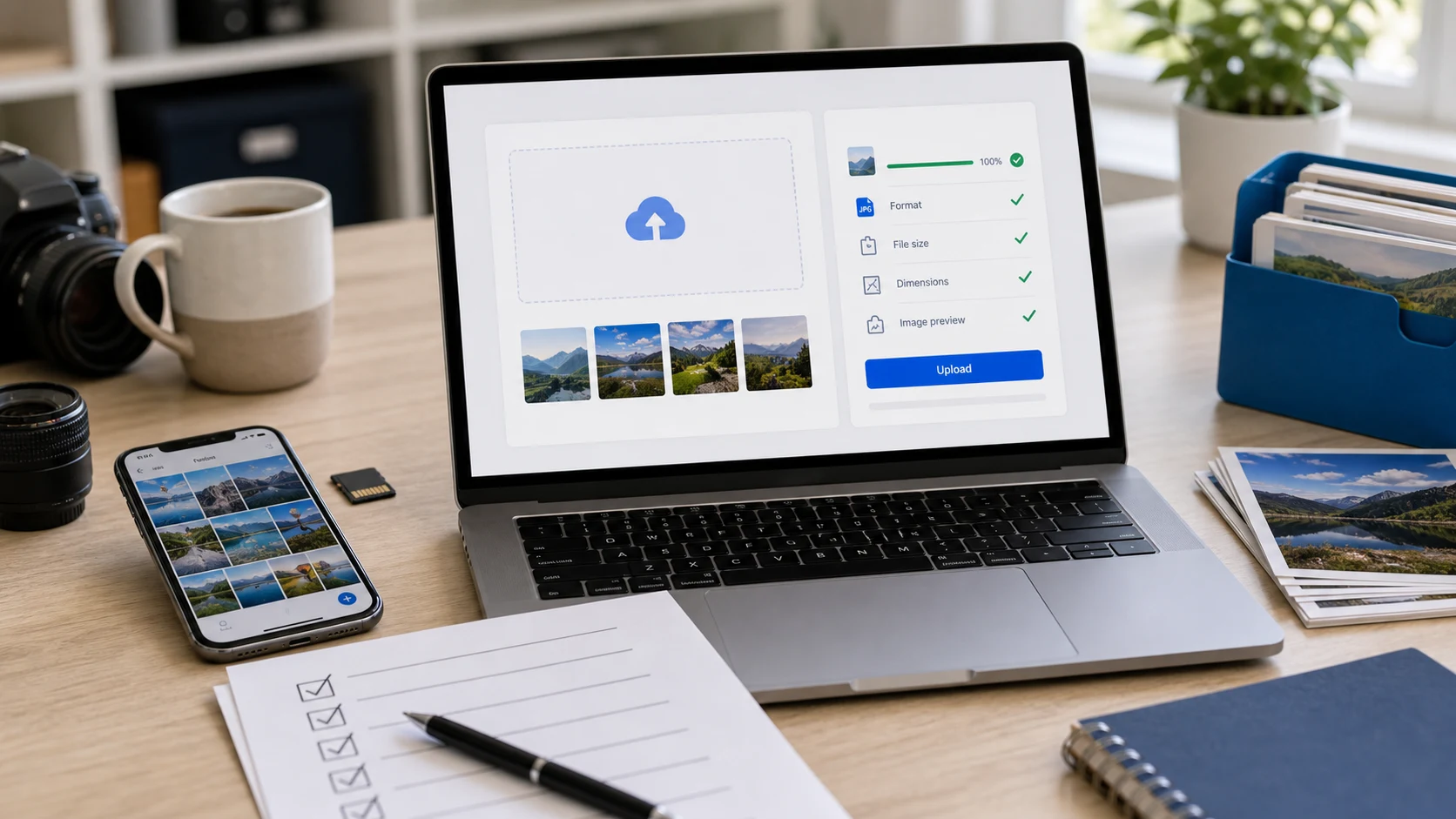 Checklist sa pag-upload ng imageBakit tinatanggihan ng forms ang photos at paano ayusin ang bawat kaso.Basahin ang gabay
Mga tanong sa JPG compression
Paano i-compress ang JPEG to 100KB?
Idagdag ang photo, piliin ang 100 KB sa Target size at pindutin ang Start Compression. Babawasan muna ng tool ang quality at paliliitin lang ang dimensions kung kinakailangan. Makikita ang huling size sa result card.
Paano paliitin ang JPG to 50KB o 20KB?
Piliin ang 50 KB o 20 KB sa Target size menu, o piliin ang Custom at mag-type ng kahit anong numero. Pinakamainam ang napakaliit na target gaya ng 20KB sa simpleng portrait o signature. Ang malalaking landscape na photo ay paliliitin para magkasya.
Nababawasan ba ang quality kapag nag-compress ng JPG?
Kaunti lang. Sa 75 hanggang 85% quality, karamihan ay hindi makakakita ng pagkakaiba sa screen. Gamitin ang before at after slider para suriin, at itago ang original na file.
May limit ba kung ilang JPG ang puwede kong i-compress?
Puwede kang magdagdag ng hanggang 200 images o 1GB bawat batch, at magpatakbo ng kahit ilang batch. Libre ito at walang account.
Ina-upload ba sa server ang photos ko?
Hindi. Sa browser mo nangyayari ang compression. Nananatili ang photos mo sa device mo.
Pareho ba ang JPG at JPEG?
Oo. Iisang format ang JPG at JPEG, magkaiba lang ang file extension. Tumatanggap ang tool na ito ng .jpg, .jpeg at .jfif files.
Bakit itinago ng tool ang original kong file?
Maayos na ang pagkaka-compress ng JPG mo, kaya hindi na mas liliit ang bagong kopya. Subukan ang target size o mas mababang quality kung kailangan mo itong mas magaan.