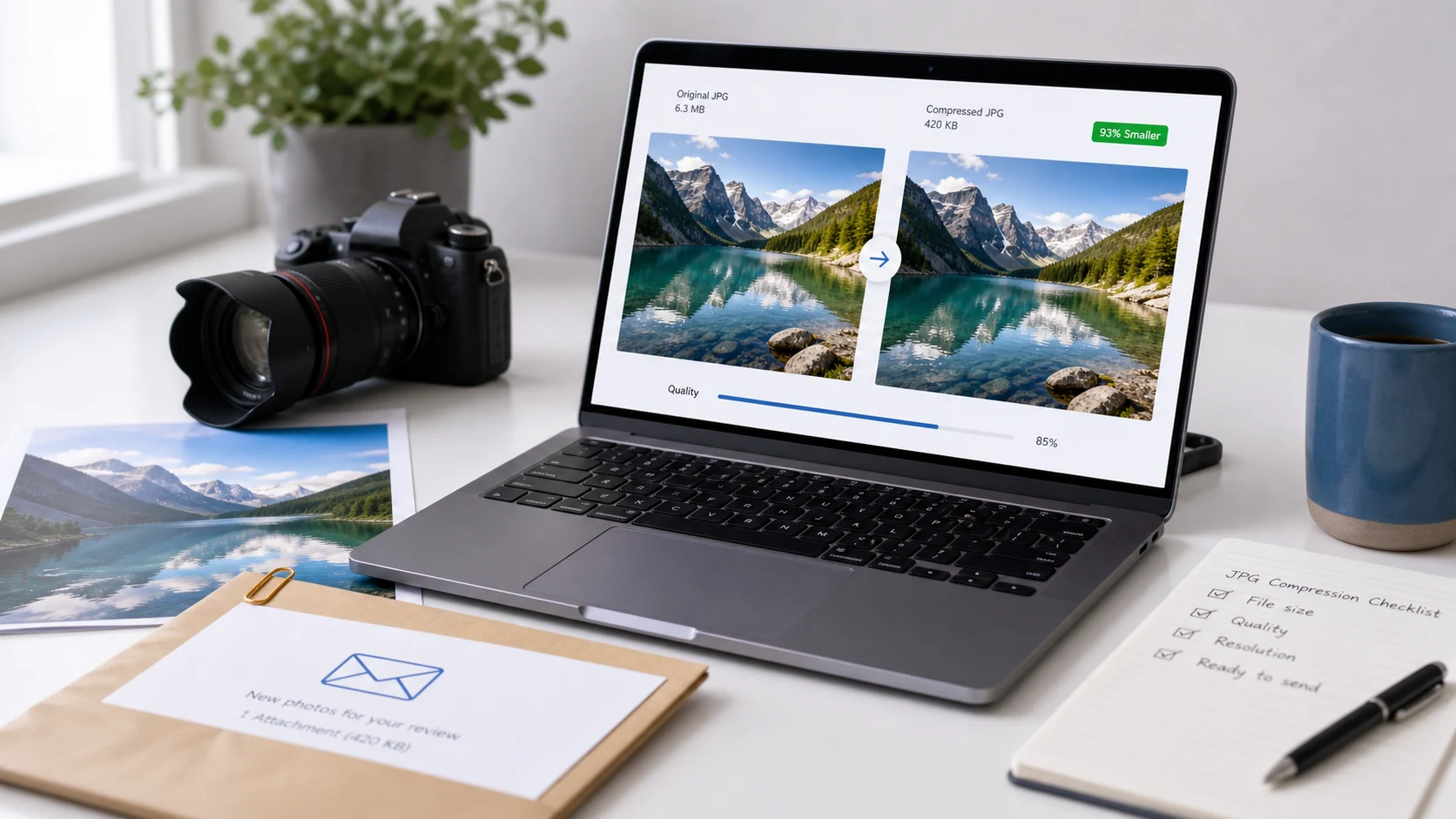
Para paliitin ang JPEG, i-save ito ulit sa mas mababang quality setting (gumagana ang mga 70 hanggang 85 sa karamihan ng photos). Kung masyado pa ring malaki ang file, bawasan ang width at height nito sa pixels. Kinokontrol ng quality kung gaano karaming pinong detalye ang itatapon. Kinokontrol naman ng dimensions kung ilang pixels ang kailangang i-store. Kailangan ng karamihan ng sobrang laking photos ang dalawa.
Ang karaniwang pagkakamali ay ang pagbaba nang husto ng quality sa phone photo na 4000 pixels ang lapad pero 400 pixels lang ipapakita ng form. Paliitin muna ang dimensions at puwede mong panatilihin ang maayos na quality setting. Nasa ibaba kung paano mag-compress ng JPEG sa Mac, sa Windows 11 at sa browser, at kung paano umabot sa eksaktong KB limit.
Bakit napakalaki ng JPEG file?
Tatlong bagay ang nagdedesisyon sa size ng JPEG: ilang pixels mayroon ito, ang quality setting noong na-save ito, at gaano kadetalyado ang larawan. Maayos mag-compress ang photo ng maaliwalas na asul na langit. Ang parehong camera na nakatutok sa graba, dahon o carpet na may pattern ay mananatiling malaki sa kahit anong setting, dahil magastos i-encode ang pino at random na texture.
Nagse-save ang phone cameras sa mataas na quality at buong sensor resolution. Tamang default iyon para sa pag-iingat ng alaala. Maling default iyon para sa upload form, email sa landlord, o page sa website mo.
Nagdadagdag din nang kaunti ang metadata. Puwedeng magdagdag ng ilang kilobyte ang EXIF data (camera model, petsa, minsan GPS location) at naka-embed na thumbnail. Bihirang mahalaga ang pag-alis nito sa 3 MB na photo, pero puwede itong magdesisyon kung kakasya ang file sa ilalim ng 20 KB.
Espesyal na kaso ang photos sa madilim. May nakikitang grain ang mga ito, at mukhang detalye ang grain sa encoder. Mananatiling mabigat ang mga file na iyon hanggang paliitin mo ang dimensions.
Paano mag-compress ng JPEG file sa eksaktong size sa KB
Madalas humingi ng photo na mas mababa sa 20 KB, 50 KB, 100 KB o 200 KB ang government portals, job sites at exam forms. Nakakapagod agad ang paghula ng quality number, pag-save, at pag-check ulit ng size. Ang tool na tumatanggap ng target size ang gagawa ng paghahanap na iyon para sa iyo.
- Buksan ang Compress JPG tool at idagdag ang photo mo.
- I-type ang size limit na ibinigay ng form. Targetin nang bahagyang mas mababa, gaya ng 190 KB para sa 200 KB na limit.
- Simulan ang compression. Ibinababa muna ng tool ang quality at babawasan lang ang pixel dimensions kung hindi kayang abutin ng quality lang ang target.
- I-download ang resulta at tingnan ito sa 100% zoom. Siguraduhing malinaw pa rin ang mukha at anumang naka-print na text.
Pino-process ang photo sa browser mo, kaya hindi ito naa-upload kahit saan. Para sa pinakakaraniwang limits, may preset pages: resize image to 20 KB, at resize image to 50 KB o 100 KB mula sa parehong menu.
Bakit dapat mas mababa sa limit ang target? May sites na 1,000 bytes ang bilang sa isang kilobyte at may iba namang 1,024, kaya ang file na 200 KB sa computer mo ay puwedeng mabasang bahagyang lampas sa kanila. Ipinaliliwanag ng gabay kung ilang KB ang nasa isang MB ang dalawang paraan ng pagbilang.
Kailangan ng maliliit na dimensions ang napakaliit na target. Ang passport style na photo na 20 KB ay kadalasang ilang daang pixels lang ang lapad, at iyon ang inaasahan ng forms na humihingi ng 20 KB. Kung may nakasaad ding pixel dimensions ang form, itakda muna ang mga iyon bago mag-compress.
Paano mag-compress ng JPEG sa Mac gamit ang Preview
May JPEG quality slider ang Preview, ang image viewer na built-in sa bawat Mac. Ito ang pinakamabilis na paraan para mag-compress ng JPEG sa Mac nang walang ini-install.
- Buksan ang photo sa Preview.
- Piliin ang File > Export.
- I-set ang Format sa JPEG. Lalabas ang Quality slider.
- I-drag ang slider papunta sa Least. Ina-update ng Preview ang tinatayang file size habang inililipat mo ito, kaya huminto kapag kasya na ang numero.
- Bigyan ng bagong pangalan ang kopya at i-click ang Save. Hindi magagalaw ang original mo.
Kung hindi kayang paliitin nang sapat ng slider lang ang file, paliitin din ang pixels. Piliin ang Tools > Adjust Size, panatilihing naka-check ang Scale proportionally, at maglagay ng mas maliit na width. Ipinapakita ng Preview ang magiging file size sa parehong window bago mo i-click ang OK. Ipinaliliwanag ng Apple ang export step sa Preview guide nito sa pag-convert ng image file types.
Makatwirang pagkakasunod sa Mac: Adjust Size sa halos width na kailangan mo, tapos Export na nasa gitna ang quality slider. Kadalasan mas maganda ang resulta nito kaysa iwan sa full size at ibaba nang husto ang quality.
Paano paliitin ang file size ng JPG sa Windows 11
Hindi kayang magtakda ng JPEG quality number ang Photos app sa Windows 11, pero kaya nitong mag-resize. Dahil dimensions ang pangunahing nagpapabigat sa photo, madalas malaki na ang nababawas sa file sa pag-resize lang.
- Buksan ang photo sa Photos.
- Piliin ang See more (ang tatlong tuldok) sa toolbar.
- Piliin ang Resize image.
- Piliin ang Pixels o Percentage at maglagay ng mas maliit na width. Panatilihing naka-lock ang aspect ratio para hindi mabanat ang photo.
- I-save, at piliing itago ang resulta bilang kopya kung may ganoong option.
Hindi ka pinapayagan ng Photos na mag-type ng KB target. Kung may mahigpit na limit ang form, mag-resize sa Photos at saka ipasa ang kopya sa target size compressor, o dumiretso na sa compressor.
Anong JPEG quality setting ang dapat mong gamitin?
Walang iisang numero para sa lahat, at magkakaiba ang scale ng mga app. Slider mula Least hanggang Best ang gamit ng Preview, habang 0 hanggang 100 ang gamit ng karamihan ng editors. Pero may ilang pattern na totoo sa 0 hanggang 100 na scale:
- Halos lahat ay napapanatili sa 90 pataas at malalaki ang files. Gamitin ito para sa prints o images na ie-edit mo ulit.
- Ang mga 75 hanggang 85 ang antas kung saan kapareho ng original ang itsura ng karamihan ng photo sa normal na viewing size, na mas maliit ang file.
- Ayos ang mga 60 hanggang 70 para sa thumbnails, previews at document photos na kailangan lang mabasa.
- Sa ibaba ng 50, magsisimula kang makakita ng blocky na kuwadrado sa makikinis na bahagi gaya ng langit at balat, at halos sa paligid ng text at matatalas na gilid.
Bawat beses na i-save ulit ang JPEG, nababawasan pa ito ng kaunting detalye. Itago ang original mo at laging doon mag-compress, hindi sa kopyang na-compress mo na.
Kung screenshot, logo o halos puro text ang image, madalas maling format ang JPEG. Lumalabo ang gilid ng mga letra, at kadalasang mas matalas at minsan mas maliit ang file sa PNG. Saklaw ng gabay sa PNG compression ang kasong iyon.
Paano paliitin ang photo nang walang halatang pagbaba ng quality
Ang sikreto ay iakma ang image sa pagpapakitaan nito. May ilang gawi na nakakatulong:
- Mag-resize sa display size. Hindi kailangan ng 4000 ang blog image na ipinapakita sa 1200 pixels na lapad. Bihirang kailanganin ng profile photo ang higit sa mga 800.
- Mag-crop muna. Kapag tinanggal ang bakanteng pader o sahig, naaalis ang pixels na pinagbabayaran mo. Pinapabilis ng crop tool na may fixed ratios ang 1:1 o 35:45 na ID crops.
- Piliin ang format ayon sa laman. Bagay ang JPEG o WebP sa photos. Bagay ang PNG sa screenshots at flat graphics.
- Mag-check sa 100% zoom sa pinakadetalyadong bahagi ng larawan. Kung malinis ang mukha at text doon, ayos na ang iba.
Para sa websites, kadalasang mas maliit ang file ng WebP kaysa JPEG sa halos parehong quality, at naipapakita ito ng lahat ng kasalukuyang major browsers. Iba ang kuwento sa upload forms: marami pa rin ang JPG lang ang tinatanggap, kaya JPEG pa rin doon.
Bakit masyado pa ring malaki ang JPEG ko pagkatapos i-compress?
May ilang dahilan na paulit-ulit na lumalabas:
- Nasa buong camera resolution pa rin ang image. Bawasan ang dimensions; hanggang doon lang ang kaya ng quality.
- Detalyado o grainy ang photo, gaya ng kuha sa gabi. Mahirap i-compress ang grain, kaya kailangan nito ng mas maliit na dimensions.
- HEIC o PNG pala talaga ang file na ni-rename lang sa .jpg. Walang nababago sa loob ng file sa pag-rename, kaya i-convert ito nang maayos. Ipinaliliwanag ng gabay kung ano ang HEIC file kung bakit ito nangyayari sa iPhone photos.
- Iba ang paraan ng pagbilang ng portal sa kilobytes. Mag-iwan ng ilang KB na palugit sa ilalim ng limit.
Kapag tinatanggihan pa rin ng form ang file kahit pasok na ito sa size, kadalasang format, pixel dimensions o background color ang dahilan. Kung ID photo ito, ikumpara muna ito sa mga patakaran sa gabay sa passport size na photo bago sumubok ulit.
Mga libreng tool na tumatakbo sa browser mo
Mga madalas itanong
Paano mag-compress ng JPEG file nang libre?
Sa Mac, gamitin ang File > Export sa Preview at ibaba ang Quality slider. Sa kahit anong device, kaya ito ng browser compressor na tumatanggap ng target size sa KB nang walang ini-install.
Paano mag-compress ng JPEG sa Mac?
Buksan ang photo sa Preview, piliin ang File > Export, itakda ang Format sa JPEG at ilipat ang Quality slider papunta sa Least. Ipinapakita ng Preview ang tinatayang file size habang dina-drag mo.
Nababawasan ba ang resolution kapag nag-compress ng JPEG?
Kapag ibinaba ang quality, pareho pa rin ang pixel dimensions at pinong detalye lang ang natatapon. Nagbabago lang ang resolution kung ikaw o ang tool ay nag-resize din ng image, na madalas kailangan para sa maliliit na target gaya ng 20 KB.
Puwede bang paliitin ang file size ng JPG nang hindi nababawasan ang quality?
Kaunti lang. Nakakatipid ng ilang kilobyte nang lossless ang pag-alis ng metadata, pero ang totoong pagliit ay nagtatapon ng kaunting detalye. Sa settings na mga 75 hanggang 85, mahirap mapansin ang nawala sa normal na size.
Bakit tinatanggihan ng upload forms ang JPEG ko pagkatapos itong i-compress?
Posibleng chine-check din ng form ang pixel dimensions, aspect ratio o ang tunay na file type. Ang HEIC o PNG na pinalitan lang ang pangalan ng .jpg ay original na format pa rin sa loob, kaya i-convert ito nang maayos bago i-upload.