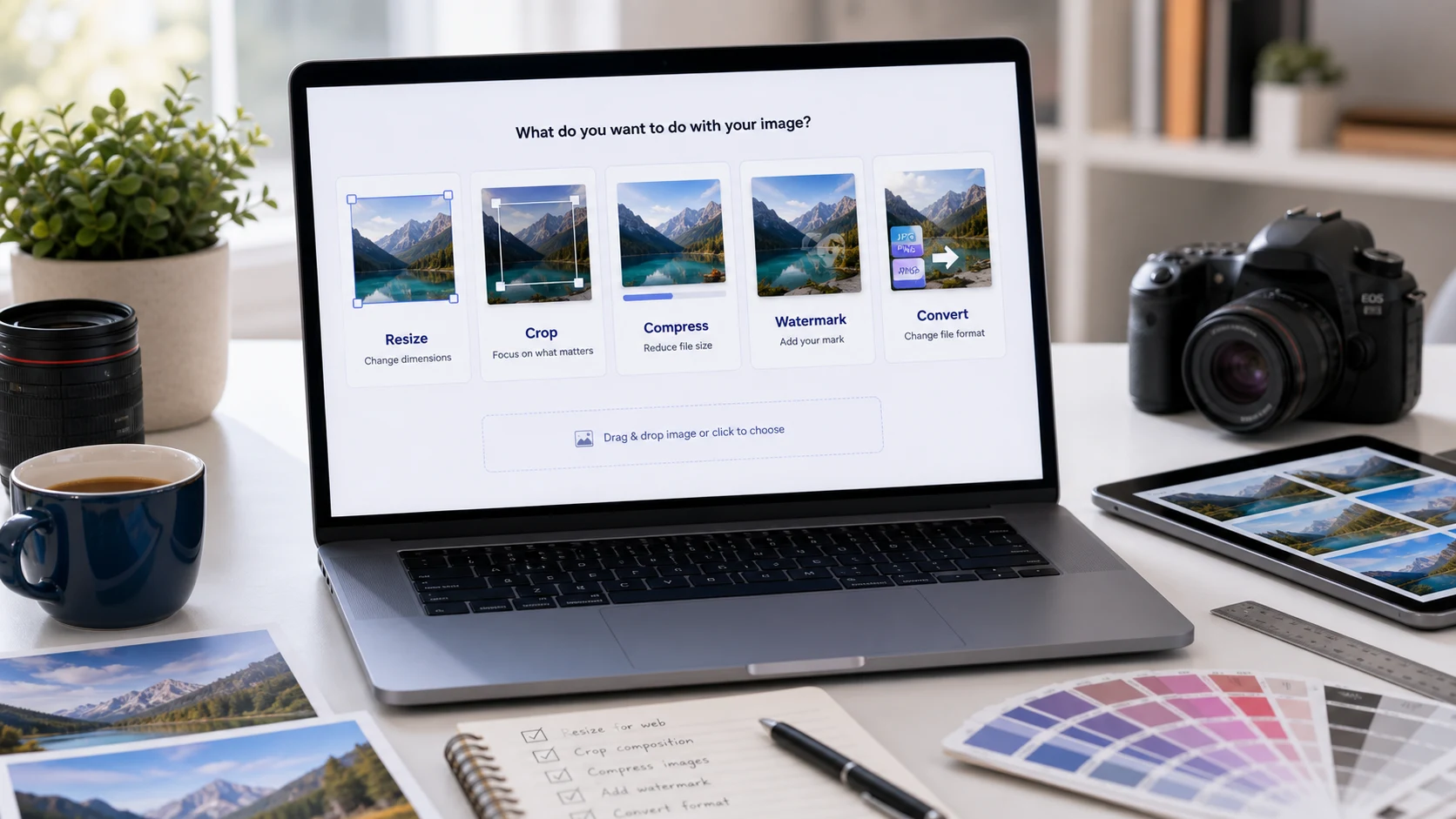
I-crop ang Larawan Online
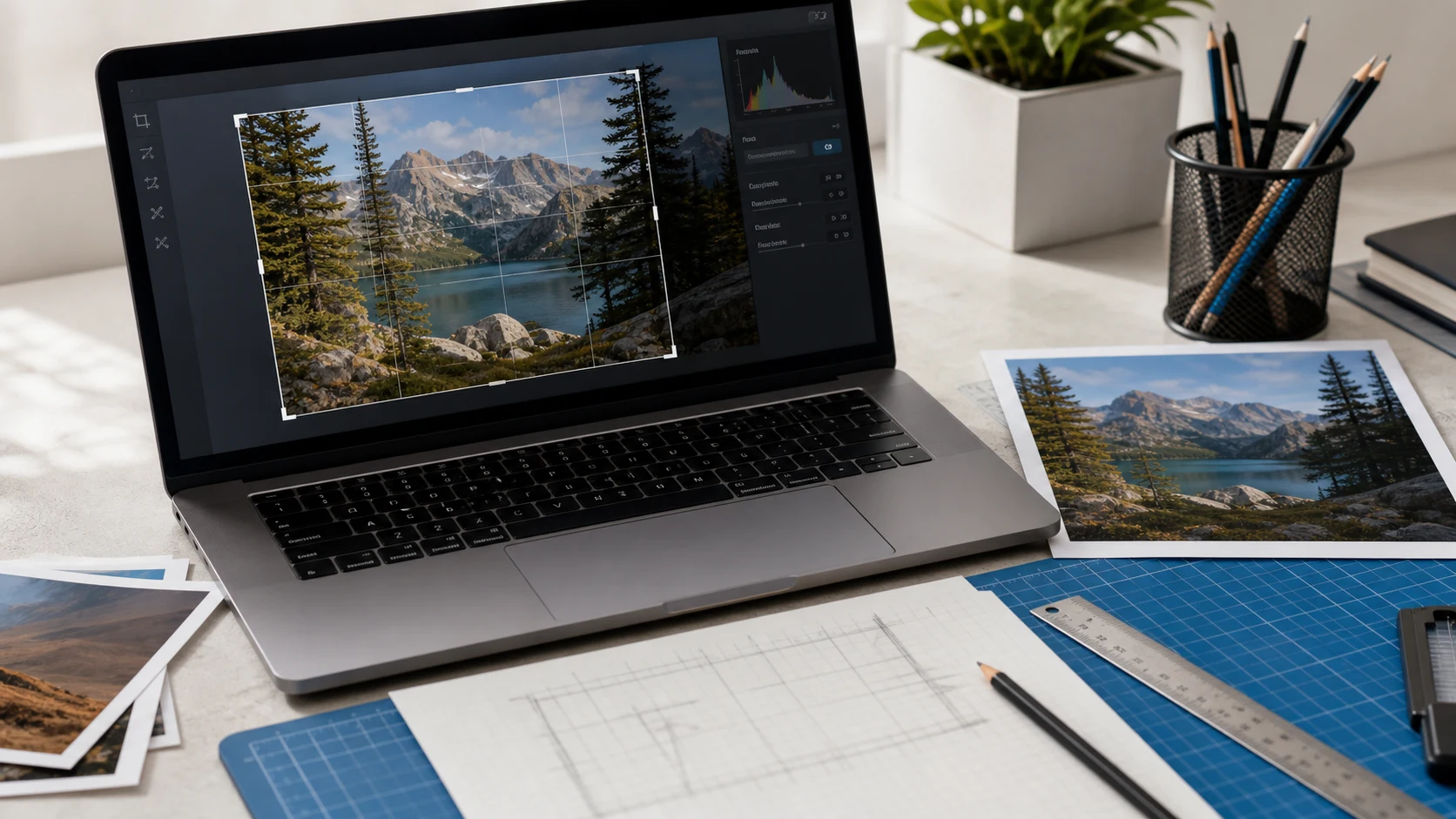
I-crop ang JPG, PNG, at WebP na mga larawan sa iyong browser. Gamitin ang libreng online na image cropper na ito upang i-trim ang mga larawan, mga screenshot, mga larawan ng produkto, mga larawan sa profile, mga post sa social media, at mga visual na handa nang mag-upload nang hindi nag-i-install ng software.
Mag-import at mag-crop
Magdagdag ng mga larawan, buksan ang crop editor, pagkatapos ay i-download ang bawat tapos na larawan o mag-save ng ZIP.
I-drag at i-drop ang mga larawan dito o
Sinusuportahan ang mga karaniwang format ng imahe ng browser gaya ng JPG, PNG, WebP, at GIF.
Ang pag-crop ay idinisenyo upang tumakbo sa iyong browser kung saan sinusuportahan. Panatilihin ang orihinal na larawan hanggang sa masuri mo ang na-crop na output.
Mga larawan at pag-download
Ang malalaking batch ay nag-scroll dito nang hindi binabanat ang buong pahina.
Mabuti para sa
- Pag-trim ng mga screenshot, dokumento, larawan ng produkto, larawan sa marketplace, at graphics ng website bago i-upload.
- Pag-crop ng larawan online para sa mga larawan sa profile, thumbnails, mga post, kwento, reel, banner, at mga larawan sa pabalat.
- Paghahanda ng ilang larawan sa isang session kapag kailangan ang parehong crop ratio o pare-parehong pag-frame.
- Pinutol ang sobrang background, mga walang laman na gilid, mga hangganan ng scanner, o mga hindi gustong lugar bago baguhin ang laki o i-compress.
Paalala sa privacy: Idinisenyo ang pag-crop ng larawan para sa pag-edit sa gilid ng browser kung saan sinusuportahan. Ang iyong mga napiling file ay mananatili sa session ng page habang tina-crop at dina-download mo ang mga ito.
Ano ang online na image cropper?
Hinahayaan ka ng online na image cropper na panatilihin ang isang napiling bahagi ng isang larawan at alisin ang mga pixel sa labas ng lugar na iyon. Gumagamit ang mga tao ng online na tool sa pag-crop ng larawan kapag ang isang larawan ay may masyadong maraming bakanteng espasyo, ang isang screenshot ay may kasamang pribado o walang kaugnayang mga detalye, ang isang larawan ng produkto ay nangangailangan ng mas mahigpit na pag-frame, o ang isang larawan sa profile ay nangangailangan ng malinis na parisukat na hugis. Nakatuon ang ConvertorLab sa praktikal na daloy ng trabaho sa pag-crop: magdagdag ng JPG, PNG, WebP, o GIF file, piliin ang lugar ng pag-crop, gumamit ng mga aspect ratio gaya ng JPG, 4:5, 9:16, o GIF na file, pagkatapos ay i-upload ang larawan, pagkatapos ay i-download mga dokumento, social media, mga listahan ng ecommerce, at pang-araw-araw na pagbabahagi.
Halimbawang daloy ng trabaho sa pag-crop ng larawan
Kung mayroon kang larawan ng produkto na may dagdag na espasyo sa mesa sa paligid ng item, i-crop muna ang larawan upang mapuno ng produkto ang frame, pagkatapos ay i-resize o i-compress lamang ito kung ang pahina ng pag-upload ay nangangailangan ng mas maliit na file.
Nakakatulong ang workflow na ito kapag kailangan mo ng libreng photo cropper para sa mga form, portal ng paaralan, mga application ng trabaho, website card, listahan ng marketplace, mga larawan sa blog, o mga preview sa social media.
Mga karaniwang kaso ng paggamit
- Mag-crop ng larawan online para sa mga profile picture, avatar, ID-style preview, o centered square thumbnails.
- I-crop ang mga screenshot bago ibahagi para maalis ang mga pribadong tab, mensahe, o hindi nauugnay na mga bahagi ng interface.
- I-crop ang mga larawan ng produkto para sa mga listahan ng ecommerce, catalog, invoice, marketplace, at preview ng kliyente.
- I-crop ang mga larawan para sa Instagram, Facebook, YouTube thumbnails, Pinterest pins, stories, reels, at mga lugar ng bayani ng website.
- Batch crop ang mga larawan kapag maraming file ang nangangailangan ng katulad na pag-frame bago mag-upload, mag-compression, o mag-format ng conversion.
Mga sikat na gawain sa pag-crop ng larawan
- Gumamit ng crop na larawan sa online na libreng daloy ng trabaho kapag kailangan mo lang ng quick trim nang hindi binubuksan ang isang buong editor ng larawan.
- Gumamit ng square image cropper para sa mga larawan sa profile, mag-imbak ng thumbnails, mga icon ng app, at nakasentro na mga preview ng produkto.
- Gumamit ng 9:16 crop photo online ratio para sa mga patayong kwento, reel, shorts, at nilalaman ng screen ng telepono.
- Gumamit ng 16:9 crop para sa YouTube thumbnails, mga larawan sa pagtatanghal, mga visual na landscape ng blog, at mga video cover.
- Pagkatapos mag-crop, buksan Baguhin ang laki ng Larawan para sa eksaktong sukat o I-compress ang JPG kapag ang na-crop na file ay masyadong malaki.
Mga tampok
- I-crop ang JPG, PNG, WebP, GIF, at mga file ng imaheng sinusuportahan ng browser.
- Pumili ng freeform crop o preset na mga aspect ratio para sa mga karaniwang larawan at mga social na format.
- I-rotate, i-flip, i-reset, at isaayos ang crop bago i-download.
- I-crop ang isang larawan, i-crop ang mga file nang paisa-isa, o ilapat ang unang pag-crop sa isang batch.
Paano gamitin
- Pumili ng mga larawan o mag-drag ng mga file papunta sa lugar ng pag-import.
- Piliin ang I-crop sa isang file o pumili ng batch crop mode.
- Ilipat ang crop box at pumili ng ratio kung kinakailangan.
- I-click ang Tapos na, pagkatapos ay i-download ang na-crop na larawan o ZIP.
Mga Benepisyo
- Panatilihin ang aktwal na tool sa pag-crop malapit sa itaas ng page.
- Maghanda ng mga larawang handa na sa pag-upload nang walang desktop editor.
- Gamitin ang parehong page para sa quick na mga solong larawang crop at batch na daloy ng trabaho.
- Natural na lumipat sa pagbabago ng laki, compression, o WebP na conversion pagkatapos mag-crop.
Paano gumagana ang crop editor
Gumagamit ang page na ito ng JavaScript image cropper at ang browser canvas para i-preview ang napiling crop area, paikutin o i-flip ang larawan, at i-export ang na-crop na resulta. Inilalarawan ng Cropper.js ang sarili nito bilang isang JavaScript image cropper, at maraming online crop tool ang gumagamit ng parehong pangunahing ideya: pumili ng parihaba, panatilihin ang lugar na iyon, at alisin ang mga gilid sa labas. Para sa mas malalim na teknikal na konteksto, tingnan Cropper.js at ang MDN Canvas API.
I-crop ang mga tanong sa larawan
Paano ko i-crop ang isang imahe online nang libre?
Pumili ng larawan, i-drag ang crop box sa paligid ng bahaging gusto mong panatilihin, ayusin ang ratio o pag-ikot kung kinakailangan, pagkatapos ay i-click ang Tapos na at i-download ang na-crop na larawan.
Maaari ko bang i-crop ang JPG, PNG, at WebP na mga larawan?
Oo. Ang online na image cropper na ito ay tumatanggap ng mga karaniwang format ng imaheng sinusuportahan ng browser gaya ng JPG, PNG, WebP, at GIF. Ang mga na-crop na resulta ay ini-export bilang PNG file para sa maaasahang pag-download ng browser.
Maaari ba akong mag-crop ng maraming larawan nang sabay-sabay?
Oo. Magdagdag ng ilang larawan, gamitin ang Crop One upang Ilapat ang Lahat kapag gumagana ang parehong framing para sa buong batch, o gumamit ng I-crop nang Indibidwal kapag ang bawat larawan ay nangangailangan ng ibang lugar ng pag-crop.
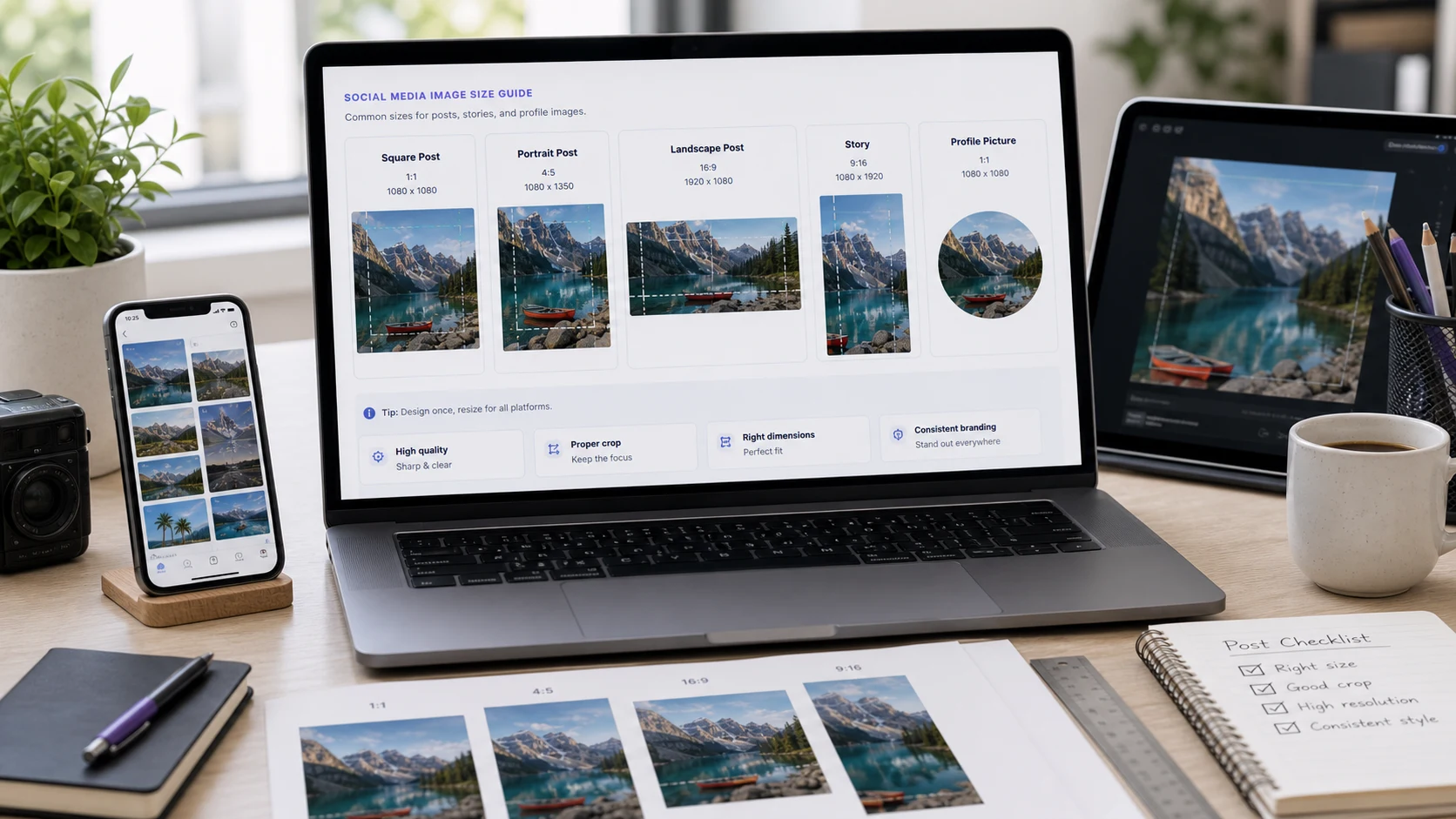
Ano ang pinakamagandang crop ratio para sa social media?
Kasama sa mga karaniwang ratio ng pag-crop sa social media ang 1:1 para sa mga square post, 4:5 para sa mga portrait na post, 9:16 para sa mga kwento at reel, at 16:9 para sa video thumbnails o landscape preview.
Maaari ba akong mag-crop ng larawan para sa isang larawan sa profile?
Oo. Gamitin ang 1:1 square crop ratio para sa mga profile picture, avatar, marketplace thumbnails, at mga icon ng app kung saan inaasahan ang isang nakasentro na parisukat na larawan.
Pinapababa ba ng pag-crop ang laki ng file ng imahe?
Ang pag-crop ay nag-aalis ng mga pixel sa labas ng napiling lugar, kaya maaaring mas maliit ang panghuling larawan. Ang eksaktong sukat ay depende sa lugar ng pag-crop, nilalaman ng larawan, at format ng output.
Maaari ko bang i-rotate o i-flip ang isang imahe bago i-crop?
Oo. Kasama sa crop editor ang rotate, horizontal flip, vertical flip, reset, at aspect-ratio na mga kontrol para maitama mo ang framing bago i-save.
Pribado ba itong browser-side image cropper?
Ang daloy ng trabaho sa pag-crop ay idinisenyo upang tumakbo sa browser kung saan sinusuportahan. Panatilihing bukas ang tab habang nag-e-edit at suriin ang na-crop na output bago ito gamitin para sa mahahalagang pag-upload.
Bakit nagkaroon ng puting background ang aking transparent na PNG?
Ang tool sa pag-crop na ito ay nag-e-export ng mga na-crop na resulta bilang PNG, ngunit maaaring punan ng crop canvas ng puti ang mga walang laman na rotated na lugar. Para sa mga transparent na graphics, suriin ang output bago i-publish.
Ano ang dapat kong gawin pagkatapos mag-crop ng malaking larawan?
Pagkatapos mag-crop, gamitin ang I-resize ang Imahe kapag kailangan mo ng mga eksaktong dimensyon, I-compress ang JPG o I-compress ang PNG kapag kailangan mo ng mas maliit na upload file, o Imahe sa WebP para sa performance ng website.