Bakit i-convert ang PNG at JPG to WebP?
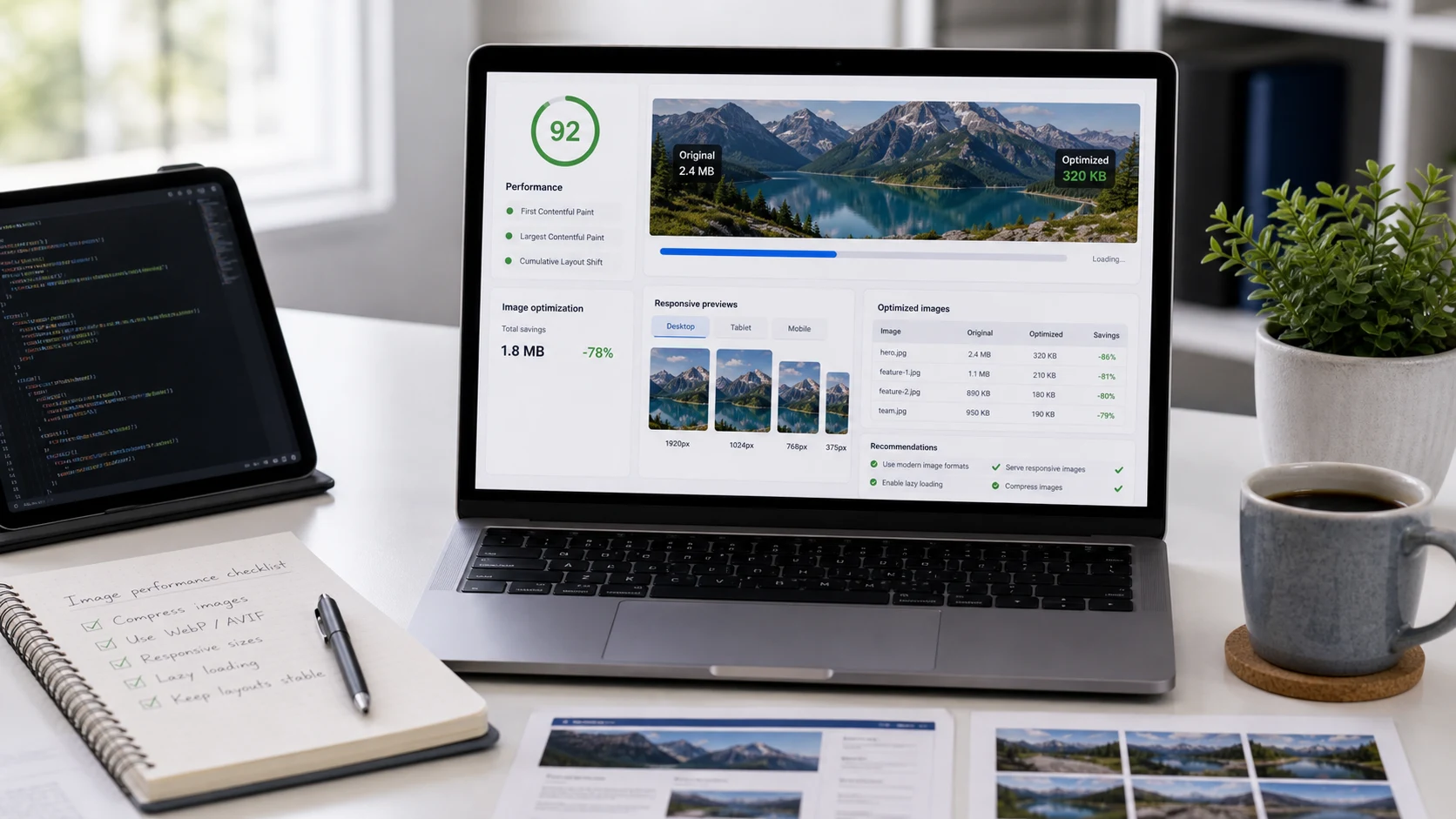
Ginawa ng Google ang WebP para sa web. Sa parehong visual quality, karaniwang mas maliit nang kapansin-pansin ang WebP file kaysa sa JPG o PNG na pinagmulan nito, at sinusuportahan nito ang transparency gaya ng PNG. Ang mas maliliit na images ay nangangahulugang mas mabilis na pages, mas kaunting mobile data at mas magandang score sa PageSpeed Insights ng Google.
Ipinapakita ng bawat kasalukuyang browser ang WebP, at tinatanggap ito ng WordPress, Shopify, Wix at karamihan ng iba pang site builders. Kaya ligtas itong default para sa website images.
Paano mag-convert ng images to WebP
- Magdagdag ng images. Gumagana ang PNG, JPG, JPEG, SVG at HEIC files ng iPhone, magkakahalo sa isang batch.
- I-set ang quality. Magandang panimulang punto ang 80% para sa photos. Gamitin ang 90% o mas mataas para sa graphics na may text.
- Pindutin ang Start Conversion. Ipinapakita ng bawat card ang bagong size at kung gaano ito lumiit.
- I-download ang isang WebP file o ang buong ZIP.
PNG to WebP vs JPG to WebP
Libreng WebP converter na gumagana offline sa browser mo
Kino-convert ang images sa sarili mong device at hindi kailanman ina-upload. Walang sign-up at walang watermark. Kapag na-load na ang page, patuloy na gumagana ang conversion kahit mawala ang connection mo.
Kailangan bang wala pang tiyak na size ang WebP? Gamitin ang Compress WebP at pumili ng target sa KB.
Mga Gabay


Mga tanong sa WebP conversion
Paano i-convert ang PNG to WebP?
Idagdag ang PNG files, i-set ang quality (maganda ang 80% hanggang 90%), pindutin ang Start Conversion at i-download ang WebP files. Pinananatili ang transparency.
Paano i-convert ang JPG to WebP?
Pareho lang ang paraan. Idagdag ang JPG o JPEG images, pumili ng quality na humigit-kumulang 80% at mag-convert. Ipinapakita ng bawat card kung gaano kaliit ang WebP.
Mas maganda ba ang WebP kaysa JPG at PNG?
Para sa websites, karaniwang oo: mas maliliit na file sa katulad na quality, may suporta pa sa transparency. Para sa pag-print o napakaluma nang software, mas malawak pa ring tinatanggap ang JPG at PNG.
Puwede bang i-convert ang HEIC to WebP?
Oo. Dine-decode sa browser ang HEIC photos ng iPhone at sine-save bilang WebP.
Sinusuportahan ba ng lahat ng browser ang WebP?
Ipinapakita ng lahat ng kasalukuyang version ng Chrome, Edge, Firefox at Safari ang WebP. Para makapag-save ng WebP mula sa page na ito, kailangan ng browser na may WebP encoder, gaya ng Chrome, Edge o Firefox.
Ina-upload ba ang images ko?
Hindi. Lahat ay tumatakbo sa browser mo, sa device mo.