Ano ang HEIC file?
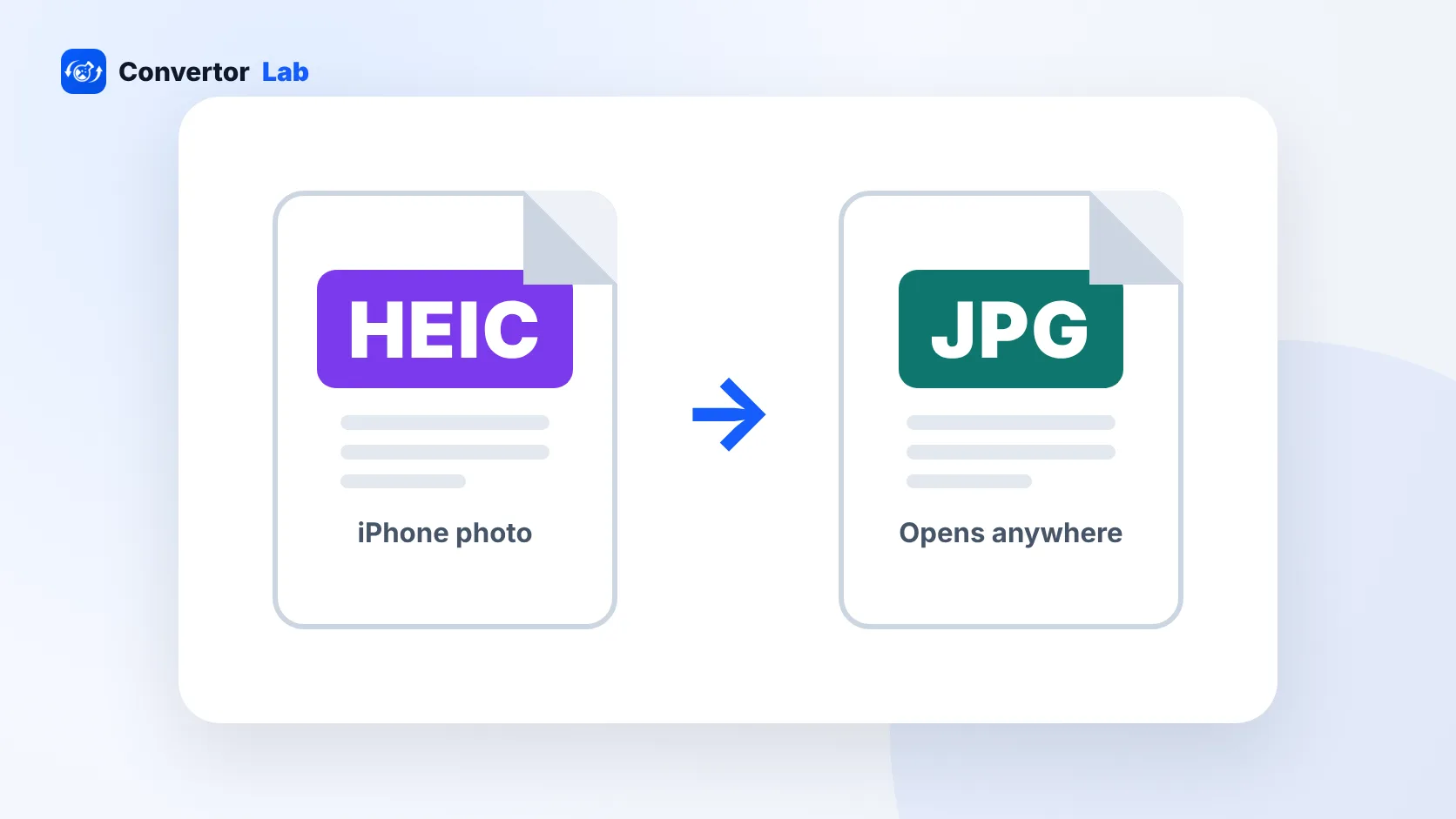
Ang HEIC (High Efficiency Image Container) ay ang photo format na default na ginagamit ng mga iPhone at iPad. Sine-save nito ang photo sa halos kalahati ng size ng JPG na may katulad na quality, kaya nakakatipid ng espasyo sa phone. Ang problema ay ang suporta: maraming Windows PC, Android app, lumang software at karamihan ng upload forms ay hindi nagbubukas ng .heic file. Ang HEIF ay kaparehong pamilya ng format na may ibang extension.
Naaayos ito ng pag-convert sa JPG. Nabubuksan ang JPG kahit saan, mula sa Windows Photos hanggang sa government portals, at ito ang inaasahan ng karamihan ng websites kapag humihingi ng photo.
Paano i-convert ang HEIC to JPG
- Idagdag ang HEIC photos mo. I-drag ang mga ito o i-tap ang Choose files. Puwede kang pumili ng buong folder ng photos ng iPhone nang sabay.
- Piliin ang output. JPG para sa pag-share at upload, PNG para sa pag-edit nang walang dagdag na compression, o PDF para ilagay ang bawat photo sa isang A4 page.
- Pindutin ang Start Conversion. Dalawang photo ang sabay na kino-convert, at may lalabas na thumbnail kapag tapos na ang bawat isa.
- I-download ang photos nang isa-isa, o pindutin ang Download All para makakuha ng ZIP.
I-convert ang HEIC to JPG sa Windows 10 at 11
Maipapakita lang ng Windows ang HEIC photos pagkatapos mong i-install ang HEIF Image Extensions ng Microsoft (at madalas ang HEVC Video Extensions) mula sa Microsoft Store. Kahit ganoon, maraming program at website ang hindi pa rin tatanggap ng files.
Mas mabilis na paraan ang page na ito. Buksan ito sa Chrome o Edge, i-drag ang photos mula sa File Explorer, mag-convert, at mapupunta ang mga JPG sa Downloads folder mo. Walang ii-install, at kaya nitong humawak ng daan-daang photos nang sabay.
Sa Mac o iPhone
Sa Mac, puwede mong buksan ang isang HEIC photo sa Preview at gamitin ang "File", pagkatapos ang "Export", at piliin ang JPEG. Para sa batch, mas mabilis ang converter na ito: i-drop ang lahat ng files at mag-download ng isang ZIP.
Sa iPhone, puwede mong pigilan na ma-save bilang HEIC ang mga bagong photo: pumunta sa "Settings", pagkatapos "Camera", pagkatapos "Formats", at piliin ang "Most Compatible". Mananatiling HEIC ang mga photo na nakuha mo na, kaya buksan ang page na ito sa Safari, i-tap ang Choose files, piliin ang mga ito mula sa Photos o Files, at i-convert dito.
HEIC to JPG, PNG o PDF: alin ang dapat piliin?
Kailangan bang wala pang size limit na gaya ng 50KB o 100KB ang JPG? Ipasa ang mga na-convert na photo sa Compress JPG pagkatapos.
Hindi ina-upload ang photos mo
Tumatakbo ang conversion sa browser mo, kaya hindi umaabot sa server namin ang photos mo. Hindi kinokopya sa bagong JPG ang location data at iba pang camera metadata na nasa HEIC file, na makakatulong bago mag-post ng photos sa publiko. Libre ito, walang sign-up at walang watermark.
Mga Gabay
 Ano ang HEIC file, at paano ito buksan?Ang HEIC ay ang photo format na default na ginagamit ng mga iPhone.Basahin ang gabay
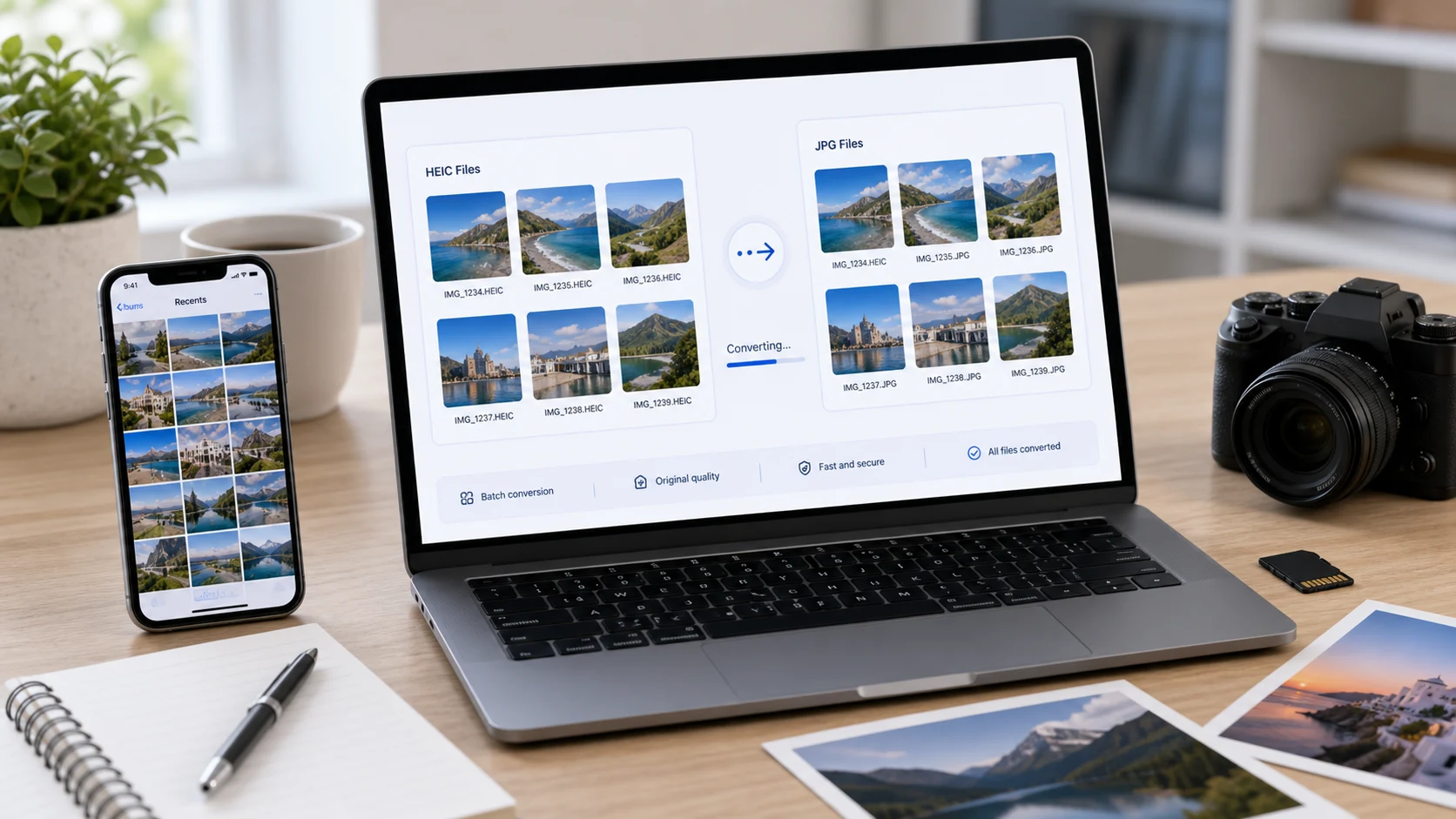 Gabay sa HEIC to JPGBakit HEIC ang gamit ng mga iPhone at ang pinakamadaling paraan para i-convert.Basahin ang gabay
 JPG vs PNG vs WebPAling image format ang gagamitin at kailan.Basahin ang gabay
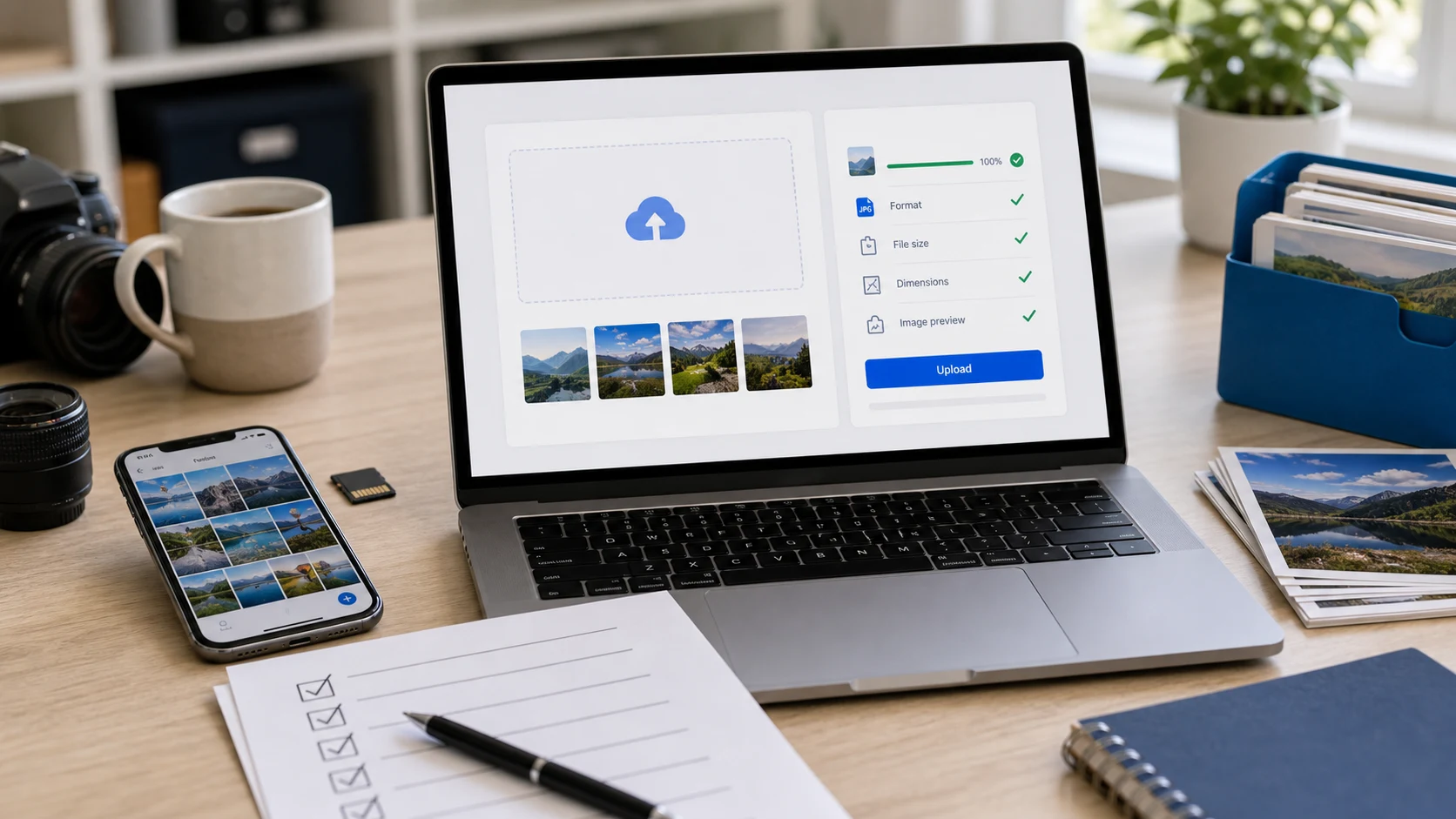 Checklist sa pag-upload ng imageAyusin ang mga na-reject na photo upload.Basahin ang gabay
Mga tanong sa HEIC conversion
Paano i-convert ang HEIC to JPG nang libre?
Idagdag ang HEIC photos mo sa page na ito, panatilihing JPG ang output at pindutin ang Start Conversion. I-download ang bawat JPG o lahat bilang ZIP. Walang bayad, sign-up o watermark.
Puwede bang mag-convert ng maraming HEIC files to JPG nang sabay?
Oo. Puwede kang magdagdag ng hanggang 200 photos o 1GB bawat batch at i-download ang lahat bilang isang ZIP file.
Nababawasan ba ang quality kapag kino-convert ang HEIC to JPG?
Gumagamit ang JPG ng lossy compression, pero sa 92% quality na ginagamit ng tool na ito, napakahirap makita ang pagkakaiba. Piliin ang PNG kung kailangan mo ng lossless na kopya.
Paano i-convert ang HEIC to PDF?
Piliin ang PDF bilang output format. Ilalagay ang bawat photo sa sarili nitong A4 page sa sarili nitong PDF file. Para pagsamahin sila sa isang dokumento, gamitin ang Merge PDF pagkatapos.
Paano magbukas ng HEIC file sa Windows?
I-install ang HEIF Image Extensions mula sa Microsoft Store, o i-convert ang photo to JPG dito para mabuksan ito sa kahit anong app nang walang dagdag na software.
Ina-upload ba sa server ang photos ko?
Hindi. Dine-decode at kino-convert ang HEIC files sa loob ng browser mo, sa sarili mong device.
Bakit pumalya ang isa sa mga HEIC photo ko?
May ilang HEIC variant, gaya ng ilang na-edit o depth-effect na photo, na gumagamit ng features na hindi mabasa ng decoder ng browser. Karaniwang gumagana kapag in-export ang photo na iyon bilang JPG mula sa Photos app.