Pagsamahin ang PDF files sa isang dokumento
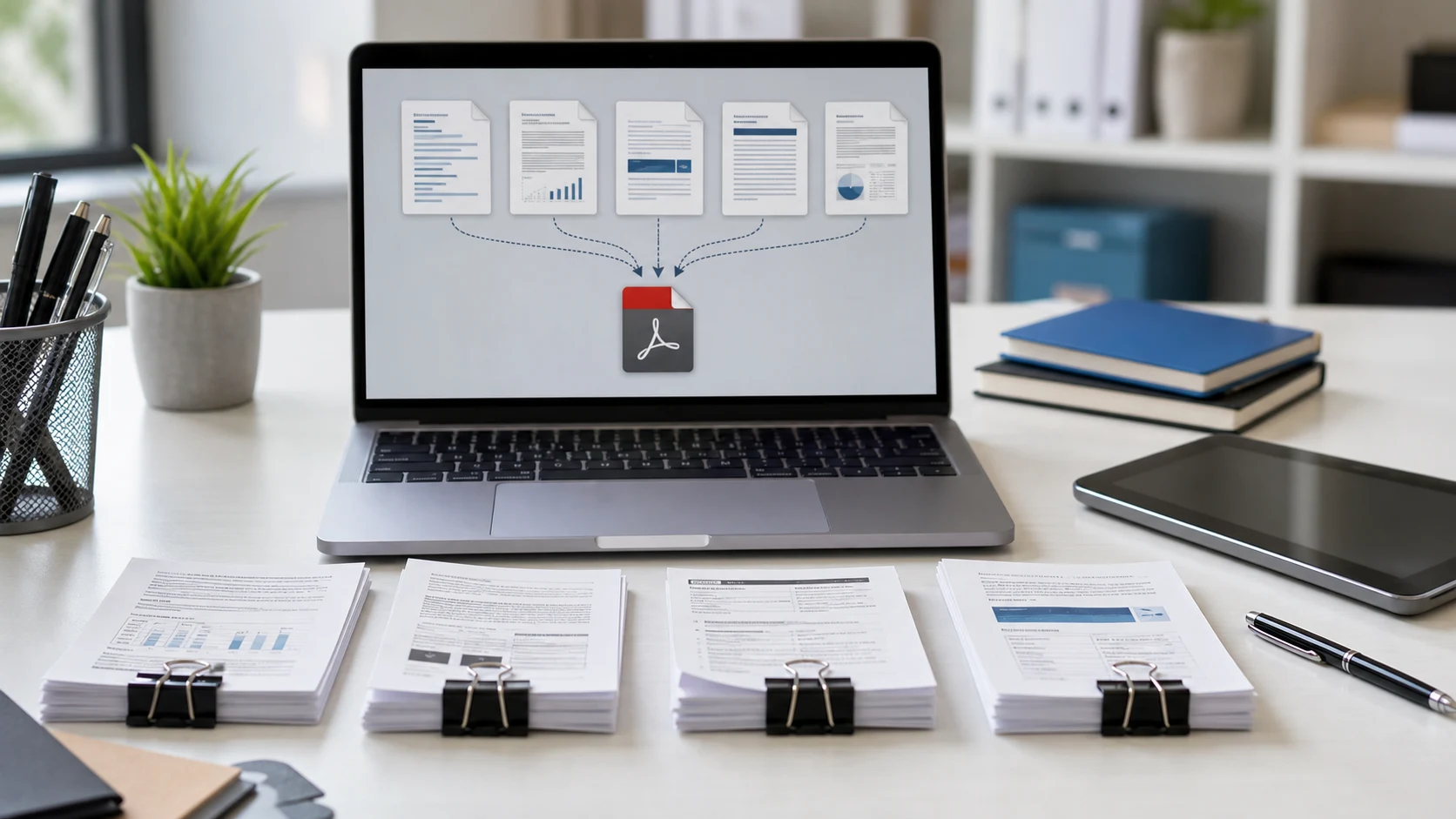
Pinagsasama ng merging ang ilang PDF sa iisang file, page por page, sa order na itinakda mo. Ginagamit ito ng mga tao para magpadala ng isang maayos na application packet sa halip na limang attachment, para ikabit ang scanned na kontrata sa mga annexure nito, o para pagsamahin ang buwanang statement bago mag-submit ng loan o visa.
Kinokopya ang mga page nang buo, kaya nananatiling napipili ang text, gumagana pa rin ang mga link at hindi nagbabago ang quality. Walang nire-compress ulit o ginagawang image.
Paano mag-merge ng PDF files
- Idagdag ang mga PDF. Piliin silang lahat nang sabay o i-drop sa box. Gumagana ang hanggang 500 files.
- Itakda ang order. I-drag ang files sa Move handle. Sinusunod ng merged PDF ang listahan mula itaas hanggang ibaba.
- Pindutin ang Merge PDFs. Makikitang Done ang bawat file habang idinadagdag ang mga page nito.
- I-download ang merged PDF.
Mga tip para sa malinis na merged PDF
Mga PDF na may password
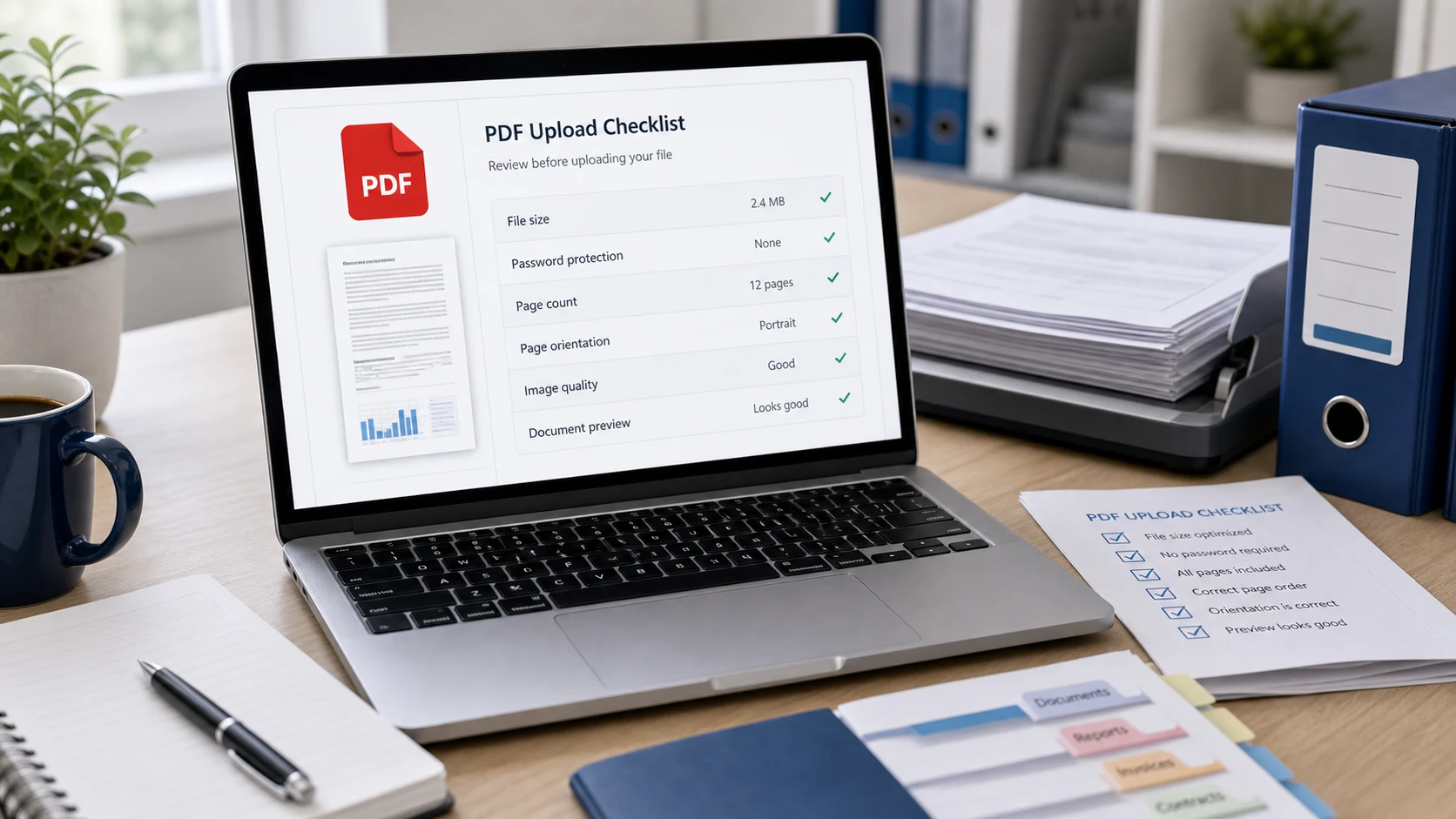
Ang file na nangangailangan ng password para mabuksan ay hindi pwedeng i-merge hangga't hindi natatanggal ang password. Malinaw na minamarkahan ng listahan ang mga file na iyon sa halip na tahimik na laktawan. Kung alam mo ang password, gamitin muna ang Unlock PDF, tapos idagdag dito ang unlocked na kopya.
I-merge ang PDFs nang libre, nang hindi ina-upload
Tumatakbo sa browser mo ang PDF merger na ito gamit ang open-source na pdf-lib library. Hindi kailanman ipinapadala sa server ang mga dokumento mo, na mahalaga para sa bank statement, ID at kontrata. Libre ito, walang sign-up, walang watermark at walang limitasyon kung ilang beses mo itong gagamitin. Gumagana ito sa Windows, Mac, Android at iPhone.
Mga Gabay
Mga tanong tungkol sa Merge PDF
Paano mag-merge ng PDF files nang libre?
Idagdag ang mga PDF, i-drag ang mga ito sa order na gusto mo, pindutin ang Merge PDFs at i-download ang pinagsamang file. Libre ito, walang sign-up o watermark.
Paano pagsamahin ang PDF files sa isa sa Mac o Windows PC?
Buksan ang page na ito sa kahit anong browser, piliin ang mga PDF mula sa Finder o File Explorer, itakda ang order at i-merge. Walang kailangang i-install.
Pwede ko bang baguhin ang order ng files?
Oo. I-drag ang bawat file sa Move handle nito. Sinusunod ng merged PDF ang listahan mula itaas hanggang ibaba.
Nababawasan ba ang quality kapag nag-merge?
Hindi. Eksaktong kinokopya ang mga page, kaya nananatiling pareho ang text, image at link.
Pwede ko bang i-merge ang PDF na may password?
Hindi hangga't hindi natatanggal ang password. I-unlock muna ito gamit ang Unlock PDF kung alam mo ang password.
Ilang PDF ang pwedeng i-merge nang sabay?
Hanggang 500 files o 1GB kabuuan.
Naa-upload ba ang files ko?
Hindi. Nangyayari ang merge sa browser mo, sa sarili mong device.