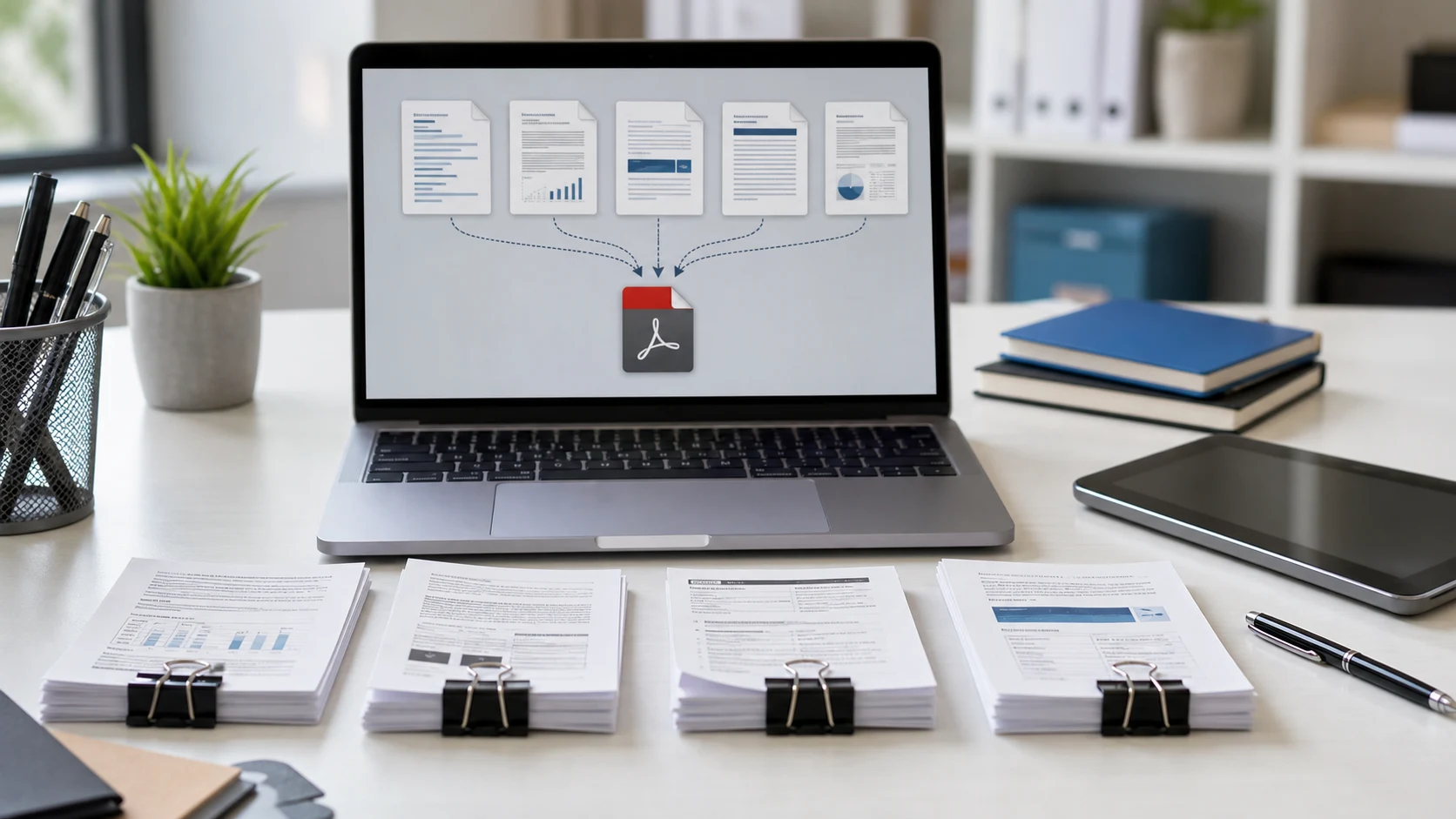
Para i-merge ang PDF files, magbukas ng merge tool, idagdag ang mga PDF mo, i-drag sa order na gusto mo, at i-save ang resulta bilang isang bagong file. Sa Mac, magagawa mo ito nang libre sa Preview o direkta mula sa Finder. Walang merge button ang Windows sa File Explorer o Edge, kaya karamihan ay gumagamit na lang ng browser-based na tool.
Saklaw ng steps sa ibaba ang bawat paraan, kasama ang iPhone at Android, pati ang mga check para hindi maipadala ang pinagsamang file nang mali ang pagkakasunod-sunod ng pages.
Paano i-merge ang PDF files sa browser mo
Pareho ang gana nito sa Windows, Mac, Linux, Chromebook at mga cellphone, at walang kailangang i-install. Tumatakbo sa browser tab ang ConvertorLab Merge PDF tool at hindi nito ina-upload ang mga file mo.
- Buksan ang Merge PDF tool.
- I-drop ang mga PDF mo, o mag-click para piliin ang mga ito mula sa folder.
- I-drag ang mga file card hanggang nasa order na gusto mong lumabas ang mga page.
- I-click ang merge at i-download ang pinagsamang PDF.
- Buksan ang bagong file at i-scroll ang bawat page bago ipadala.
Kinokopya ng merger ang pages kung ano sila, kaya nase-select pa rin ang text at hindi bumababa ang image quality. Dahil sa sarili mong device nangyayari ang processing, hindi umaabot sa server ang bank statements, ID scans at mga kontrata.
Buong file ang pinagsasama ng merging. Kung pages 2 hanggang 5 lang ang gusto mo mula sa isa, kunin muna ang mga iyon gamit ang Split PDF, saka i-merge ang bahaging itinago mo.
Paano pagsamahin ang PDF sa Mac gamit ang Preview
Kasama ang Preview sa bawat Mac at mahusay itong mag-merge kapag alam mo na kung nasaan ang mga thumbnail. Dinodokumento ng Apple ang paraan sa gabay nito sa pagsasama ng PDF sa Preview.
- Gumawa ng kopya ng PDF na tatanggap ng ibang pages. Sa Preview, piliin ang File > Duplicate. Awtomatikong sine-save ng Preview ang edits, kaya pinoprotektahan nito ang orihinal mo.
- Buksan ang kopya at piliin ang View > Thumbnails para lumabas ang page sidebar.
- Buksan ang pangalawang PDF at ipakita rin ang mga thumbnail nito.
- I-drag ang mga thumbnail mula sa sidebar ng pangalawang file papunta sa sidebar ng una. Mag-Command-click para makakuha ng maraming page nang sabay.
- I-drag pataas o pababa ang mga thumbnail para ayusin ang order, tapos isara ang window para mapanatili ang mga pagbabago.
Para magdagdag ng buong PDF nang sabay, i-drag ang icon nito mula sa Finder papunta sa sidebar ng nakabukas na dokumento. Doon ito mapupunta kung saan mo ito binitawan. Ito ang paraang gamitin kapag kailangan mong i-merge ang PDF files sa Mac at maglagay din ng isa-isang page sa partikular na puwesto.
Paano pagsamahin ang PDF files sa iisang file mula sa Finder
May mas mabilis na opsyon ang Finder kapag gusto mo lang pagpatung-patungin ang ilang file sa isang PDF. Tinatawag ito ng Apple na Create PDF.
- Buksan ang folder na may laman ng mga file mo.
- Piliin ang mga file ayon sa order na gusto mong lumabas sila. Susundin ng PDF ang order ng pagpili mo.
- Mag-Control-click sa selection at piliin ang Quick Actions > Create PDF.
Ipapangalan ang bagong PDF sa unang file na pinili mo. Gumagana rin ito sa images, kaya puwede mong gawing iisang dokumento ang ilang JPG scan at isang PDF. Kung mali ang lumabas na order, i-rename muna ang mga file gamit ang numero (01, 02, 03), saka piliin mula itaas pababa.
Paano mag-merge ng PDF files sa Windows 10 at 11
Kayang magbukas at mag-print ng PDF ang Windows, pero hindi kayang pagsamahin ng File Explorer at ng PDF viewer ng Edge ang mga ito. Tatlo ang makatotohanang pagpipilian mo.
- Browser tool. Buksan ang Merge PDF sa Edge o Chrome at sundin ang browser steps sa itaas. Ito ang pinakamabilis na paraan para sa minsanang trabaho.
- Adobe Acrobat. May Combine Files tool ang bayad na bersyon. Hindi nagme-merge ang libreng Acrobat Reader.
- Power Automate for desktop. May Merge PDF files action ang automation app ng Microsoft. Sobra ito para sa dalawang file, pero malaking tulong kung pareho ang uri ng dokumentong pinagsasama mo kada linggo.
Iwasang buksan ang mga PDF sa Word at pagdikit-dikitin ang mga ito. Kino-convert ng Word ang bawat PDF sa editable na dokumento at madalas gumalaw ang layout, kaya hindi tutugma ang resulta sa mga orihinal.
Paano i-merge ang PDF sa iPhone at Android
Sa iPhone, kayang pagsamahin ng Files app ang mga PDF gamit ang parehong tool na ginagamit nito para sa images.
- Ilagay ang mga PDF sa iisang folder sa Files.
- I-tap ang More button (tatlong tuldok), saka Select, at i-tap ang mga file nang sunod-sunod.
- I-tap ang More button sa ibaba at piliin ang Create PDF.
Pinagsasama ng Files ang mga PDF ayon sa order ng pangalan ng file, anuman ang order ng pag-tap mo. I-rename muna ang mga ito ng 01, 02, 03 para makontrol ang pagkakasunod-sunod. Hindi gagalawin ang mga orihinal sa folder, kaya i-delete na lang pagkatapos kung ang pinagsamang kopya lang ang gusto mo.
Walang built-in na merge option ang Android. I-download ang mga PDF, buksan ang browser tool sa Chrome, piliin ang mga file mula sa Downloads at i-drag sa tamang order. Mase-save ang na-merge na file pabalik sa Downloads, kung saan puwede mo itong i-attach sa email o i-upload sa form. Sa maliit na screen, itagilid ang cellphone para mas madaling i-drag ang mga file card.
Paano makuha ang tamang page order
Karamihan ng pagkakamali sa merge ay mali sa order. Napupunta ang cover letter sa page 6, o napupunta ang signature page bago ang kontratang pinipirmahan nito. May ilang gawi na pumipigil dito:
- I-rename ang mga source file na may number prefix bago magsimula, gaya ng 01-cover.pdf, 02-form.pdf, 03-receipts.pdf. Tama ang pag-sort ng bawat tool dito.
- Magdesisyon kung buo bang ilalagay ang bawat file. Alisin muna ang mga blangkong scanner page at duplicate.
- Tingnan kung may nakatagilid na pages. Ayusin ang mga ito gamit ang Organize PDF, na kayang mag-rotate, mag-delete at mag-reorder ng isa-isang page pagkatapos mag-merge. Nasa gabay sa pag-reorder ng PDF pages ang steps.
- I-scroll ang natapos na file mula umpisa hanggang dulo. Puwedeng maitago ng thumbnails lang ang nawawalang page.
Kung kailangan mong magtanggal ng pages sa na-merge na file, tinatalakay iyon ng gabay sa paano mag-delete ng pages sa PDF, pati kung kailan dapat mag-merge, mag-split o mag-organize.
Ano ang dapat suriin bago magpadala ng merged PDF
Puwedeng mas malaki nang husto ang na-merge na file kaysa sa alinman sa mga bahagi nito. Mabilis lumaki ang sampung scanned page sa full resolution. Kung tanggihan ito ng email o upload portal, i-compress ang na-merge na file bilang huling hakbang, kapag final na ang order. Kayang mag-target ng Compress PDF ng partikular na size sa KB. Kung mag-compress ka bago mag-merge, baka kailangan mo itong ulitin.
Password ang isa pang karaniwang dahilan ng pagpalya. Kung naka-lock ang isa sa mga source PDF, maraming tool ang ayaw itong basahin. Tanggalin muna ang password (kailangan mong alam ito), mag-merge, saka ibalik ang proteksyon sa final na file kung inaasahan ito ng tatanggap.
Panghuli, bigyan ang file ng pangalang nagsasabi kung ano ito. Mas maraming sinasabi ang "Smith-visa-application-2026.pdf" sa tatanggap kaysa sa "merged (3).pdf", at mas madali mo rin itong mahahanap sa susunod.
Mga libreng tool na tumatakbo sa browser mo
Mga madalas itanong
Puwede ba akong mag-merge ng PDF files nang libre?
Oo. Puwedeng gamitin ng mga Mac user ang Preview o ang Create PDF quick action sa Finder. Sa kahit anong device, libreng pinagsasama ng browser tool gaya ng ConvertorLab Merge PDF ang mga file nang walang watermark.
Paano pagsamahin ang PDF sa Mac nang walang Preview?
Piliin ang mga file sa Finder ayon sa order na gusto mo, mag-Control-click, at piliin ang Quick Actions, tapos Create PDF. Sumusunod ang PDF sa pagkakasunod ng pinili mo.
Paano pagsamahin ang PDF files sa iisang file sa iPhone?
Sa Files app, i-tap ang Select, piliin ang mga PDF, saka i-tap ang More button at Create PDF. Pinagsasama ito ng Files ayon sa order ng pangalan ng file, kaya lagyan muna ng numero ang mga pangalan.
Nababawasan ba ang quality kapag nag-merge ng PDF?
Hindi, kung tool na kinokopya ang pages kung ano sila. Pinapanatili ng Merge PDF at Mac Preview ang orihinal na text at images.
Bakit hindi nagme-merge ang isang PDF sa iba?
Kadalasang password ang dahilan. Tanggalin ito gamit ang password na ibinigay sa iyo, saka i-merge ang file kasama ang iba.